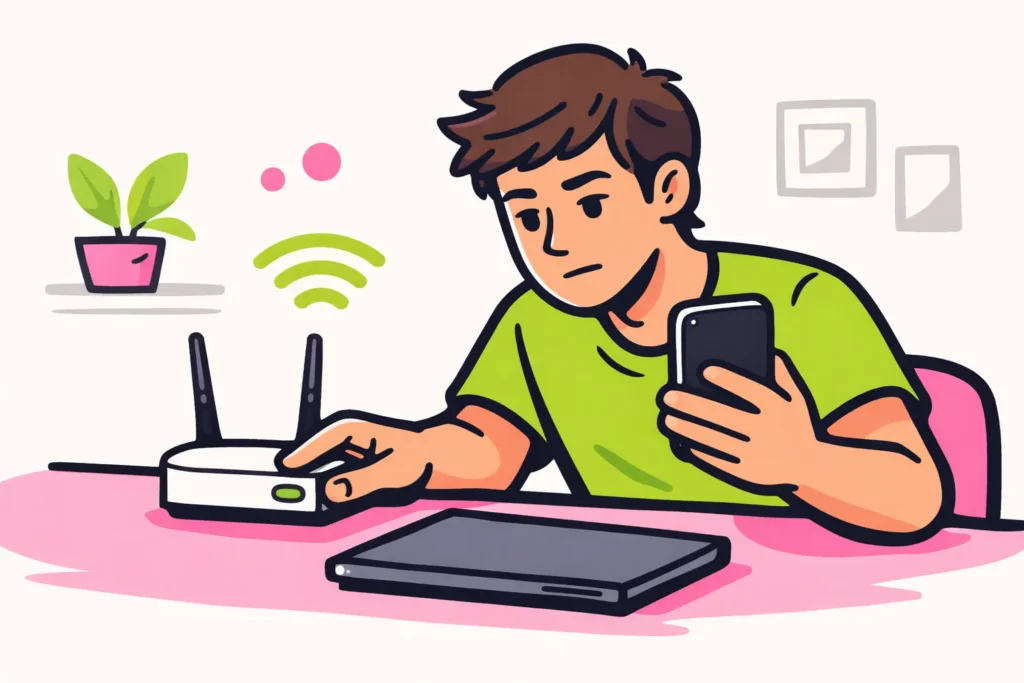
TikTok “internet bağlantısı yok” veya “No Connection” mı diyor? Önce yeni bir web sayfası açın, ardından TikTok’u hem WiFi hem de mobil veriyle deneyin. Böylece internetinizin çalışmadığını mı yoksa yalnızca TikTok’ta mı sorun olduğunu anlayabilirsiniz. Diğer uygulamalar ve siteler çalışıyor mu? O halde bir kesinti olup olmadığını kontrol edin ve TikTok’u yeniden başlatın. Uygulamayı henüz silmeyin; çünkü taslaklarınızdaki tamamlanmamış videoları kaybedebilirsiniz.
Aşağıdaki adımları izleyin veya doğrudan size uyan duruma geçin.
TikTok neden internet bağlantısı olmadığını söylüyor?
Bildirim tam olarak neyin yanlış olduğunu söylemez. Telefonunuz WiFi’a bağlı olabilir, ancak bu ağda çalışan bir internet olmayabilir. Sorunun nedeni uygulamadaki bir problem, kesinti veya ağdaki bir kısıtlama da olabilir.
Önce nelerin hâlâ çalıştığına bakın. Tabloda hangi adımın uygun olduğunu görebilirsiniz.
| Ne fark ediyorsunuz? | Sonra ne yapmalısınız? |
|---|---|
| Yeni web sayfaları ve diğer uygulamalar da çalışmıyor. | Başka bir ağ deneyin. |
| Hem WiFi’da hem de mobil veride yalnızca TikTok çalışmıyor. | Kesinti bildirimlerini kontrol edin ve uygulamayı yeniden başlatın. |
| TikTok yalnızca WiFi’da çalışıyor. | Mobil veriyi ve veri paketinizi kontrol edin. |
| TikTok yalnızca mobil veride çalışıyor. | WiFi ağını ve yönlendiriciyi kontrol edin. |
| Videolar oynatılıyor, ancak bir özellik çalışmıyor. | Hangi özelliğin çalışmadığını ve hangi bildirimi gördüğünüzü not edin. |
| Sorun yalnızca bir hesapta yaşanıyor. | Sorunu bildirirken bu farktan bahsedin. |
TikTok açılıyor, ancak bu bağlantı bildirimini görmeden videolar yüklenmeye devam mı ediyor? O zaman şu açıklamayı okuyun: TikTok yüklenmiyor.
TikTok için internet bağlantınızı test edin
- Yeni bir web sayfası açın. Ekranınızda zaten görünen bir fotoğraf veya mesaj daha önce yüklenmiş olabilir. Bu nedenle internetinizin şu anda çalışıp çalışmadığını bundan anlayamazsınız.
- Bağlantıyı değiştirin. WiFi’ı kapatın ve TikTok’u mobil veriyle açın. Bu sırada veri paketinize dikkat edin. Güvendiğiniz başka bir WiFi ağını da deneyebilirsiniz.
- Her iki ağda da aynı işlemi yapın. Örneğin her seferinde başka bir video açın. Aynı anda çeşitli ayarları değiştirmeyin; aksi hâlde hangi değişikliğin yardımcı olduğunu anlayamazsınız.
- İki bağlantının hiçbirinde internet çalışmıyor mu? Uçak modunu kısa süre açıp tekrar kapatın. Yardımcı olmazsa telefonunuzu yeniden başlatın.
Ayrıca Android Yardım, bağlantı sorunlarında WiFi ve mobil veri arasında geçiş yapmanızı, uçak modunu denemenizi ve telefonunuzu veya yönlendiricinizi yeniden başlatmanızı önerir.
Bağlantıyı değiştirdiğinizde TikTok çalışıyor mu? O zaman aşağıda çalışmayan bağlantıyla ilgili bölüme geçin. Uygulamayı silmeniz şu anda gerekli değil.
TikTok’ta Hollanda veya Belçika’da bir kesinti olup olmadığını kontrol edin
Diğer uygulamalar çalışıyor, ancak TikTok çalışmıyor mu? TikTok için güncel kesinti bildirimlerini arayın. Bağımsız bir kesinti sitesinde Hollanda veya Belçika’yı seçin ve bildirimlerin ne zaman yayınlandığına bakın.
- Bildirimler şu anla mı ilgili, yoksa eski bir mesaj mı okuyorsunuz?
- Bağlantı olmaması veya videoların açılmaması gibi aynı hatayı başkaları da görüyor mu?
- Çevrenizdeki biri farklı bir ağda aynı sorunu yaşıyor mu?
Bir kesinti sitesi kullanıcı bildirimlerini toplar. Bu bildirimler TikTok’un resmî onayı değildir. Ancak çok sayıda güncel bildirim bir kesintiye işaret edebilir. Bu, özellikle başka bir ağdaki biri aynı sorunu yaşıyorsa geçerlidir.
Büyük bir kesinti olduğu mu görülüyor? O zaman şimdilik ayarlarınızı değiştirmeyin ve TikTok’u daha sonra tekrar deneyin. Uygulamayı yeniden yüklemek TikTok’un kendisindeki bir kesintiyi çözmez.
TikTok’u yeniden başlatın ve güncellemeleri kontrol edin
Kesinti yok gibi mi görünüyor? TikTok’u tamamen kapatın ve uygulamayı yeniden açın. Telefonunuzun ana ekranına dönmek uygulamayı her zaman kapatmaz.
Ardından telefonunuzun resmî uygulama mağazasında TikTok için bir güncelleme olup olmadığını kontrol edin. Güncellemeyi yükleyin ve uygulamayı tekrar deneyin.
Bilinmeyen bir APK kullanmayın. Bu, Android için ayrı bir kurulum dosyasıdır. TikTok’u onarmayı vaat eden bir uygulamayı da yüklemeyin.
Bir özellik mi yoksa uygulamanın tamamı mı çalışmıyor?
Videoları izleyebiliyor, ancak arama yapamıyor veya yükleme gerçekleştiremiyor musunuz? Nelerin çalıştığını ve nelerin çalışmadığını not edin. Tek bir özellik sorun çıkarıyorsa tüm uygulamayı hemen silmeniz gerekmez.
Daha önce izlediğiniz bir videoyu mu arıyorsunuz? Şunları nasıl yapacağınızı okuyun: TikTok izleme geçmişinizi görüntüleme mümkün. Düzenleme sırasında metin ekleyemiyor musunuz? Şuna bakın: TikTok videosuna metin ekleme. Böylece doğru adımları izleyip izlemediğinizi kontrol edebilirsiniz.
Telefonunuzda başka bir hesap zaten mevcut ve bu hesap çalışıyor mu? TikTok’a sorun bildirirken bundan bahsedin. Bu fark, hesabınızın engellendiğini kanıtlamaz. Tekrar giriş yapabileceğinizden emin değilseniz yalnızca bu test için çıkış yapmayın.
Yalnızca TikTok’un önbelleğini temizleyin
Önbellek, uygulamanın sakladığı geçici dosyalar koleksiyonudur. Yalnızca TikTok sorun çıkarmaya devam ediyorsa bu dosyaları temizlemeyi deneyebilirsiniz.
- TikTok ayarlarında şu kelimeyi içeren bir seçenek arayın: cache. Adı ve konumu sürüme göre değişebilir.
- Onaylamadan önce uygulamanın neleri sileceğini okuyun.
- Yalnızca önbelleği temizleyin. Taslakları, tüm verileri veya depolama alanını silme seçeneğini seçmeyin.
- TikTok’u yeniden açın ve daha önce yaptığınız işlemi tekrar deneyin.
Yalnızca önbelleği temizlemek için açık bir seçenek görmüyor musunuz? Bu adımı atlayın. Benzer görünen bir düğmeyi gelişigüzel seçmeyin.
Önbelleği temizlemek, tüm uygulama verilerini silmekle aynı şey değildir. Tüm verileri silerseniz veya uygulamayı kaldırırsanız telefonunuzda bulunan taslakları kaybedebilirsiniz. Önce tamamlanmamış videoları saklamak isteyip istemediğinizi kontrol edin.
TikTok WiFi’da çalışıyor, ancak mobil veride çalışmıyor
WiFi’ı kapatın ve yeni bir web sayfası açın. O da çalışmıyor mu? O zaman mobil bağlantınızı kontrol edin:
- Mobil veri açık mı ve paketinizde hâlâ veri var mı?
- TikTok’un mobil veriyi kullanmasına izin veriliyor mu? Telefonunuzun ayarlarında TikTok’u arayın. Kullanılabilir seçenekler cihaza göre değişir.
- Veri tasarrufu açık mı? Bu ayarın kullanımı kısıtlayıp kısıtlamadığını kontrol edin.
- Çekim gücünüz zayıf mı? Daha iyi çekim gücü olan bir yerde deneyin.
Tarayıcı mobil veriyle çalışıyor, ancak TikTok çalışmıyor mu? Kullandığınız operatörü ve gördüğünüz hata bildirimini not edin. Böylece sorun bildirirken TikTok’un yalnızca mobil ağda çalışmadığını açıkça belirtebilirsiniz.
TikTok mobil veride çalışıyor, ancak WiFi’da çalışmıyor
O zaman sorun bu WiFi ağında gibi görünüyor. Aynı WiFi’a bağlı başka bir cihazın yeni web sayfalarını açıp açamadığına bakın.
Kendi yönlendiriciniz mi? Yeniden başlatın. Sıfırlama düğmesini kullanmayın; çünkü bu, ağ ayarlarını silebilir. Yeniden başlatma sırasında evdeki diğer kişiler de kısa süreliğine internetsiz kalır.
Otel, tren veya kafedeki WiFi’da bazen önce giriş yapmanız veya koşulları kabul etmeniz gerekir. Tarayıcınızı açın ve bir giriş sayfası görünüp görünmediğine bakın. TikTok bu işlemi sizin yerinize yapamaz.
Bir okul veya işveren ağdaki belirli hizmetleri kısıtlayabilir. Bunun burada geçerli olup olmadığını yöneticiye sorun. Size ait olmayan bir ağın ayarlarını kendiniz değiştirmeyin.
TikTok VPN ile veya seyahat sırasında bağlanmıyor
VPN, internet trafiğinizi başka bir bağlantı üzerinden yönlendirir. Zaten VPN kullanıyor musunuz? Güvendiğiniz bir ağda VPN’i geçici olarak kapatın ve TikTok’u yeniden deneyin. Kendiniz bir ağ filtresi ayarladınız mı? Nasıl yeniden etkinleştireceğinizi biliyorsanız bunu da geçici olarak devre dışı bırakabilirsiniz.
Bu hatayı çözmek için hemen VPN yüklemeyin. VPN bağlantıyı daha karmaşık hâle getirebilir ve her zaman yardımcı olmaz.
Yurt dışında mısınız? Aboneliğinizin bulunduğunuz yerde internete izin verip vermediğini kontrol edin. Veri dolaşımını açmanız gerekebilir. Böylece mobil veriyi yabancı bir ağ üzerinden kullanırsınız. Önce bunun ne kadara mal olabileceğine bakın.
Ağ kuralları veya bir ülkedeki kısıtlamalar da etkili olabilir. “İnternet bağlantısı yok” bildirimi tek başına nedenin bu olup olmadığını göstermez.
TikTok’u ne zaman yeniden yüklemeli veya sorun bildirmelisiniz?
Yeniden yükleme, TikTok birden fazla ağda çalışmadığında atılacak sonraki adımdır. Önce uygulamayı yeniden başlatmayı, güncellemeyi ve gerekirse önbelleği temizlemeyi deneyin. Bir kesinti olduğuna dair işaretler mi var? O zaman beklemeniz daha iyi olur.
Taslaklarınızı kaydedin ve giriş yapabildiğinizi kontrol edin
- Taslaklarınızı görüntüleyin. Saklamak istediğiniz tamamlanmamış videolar var mı? Bunlar yalnızca telefonunuzda bulunuyor olabilir.
- Önemli videoları mümkün olduğunda TikTok dışında saklayın. Kaydedilen dosyaları açabildiğinizi kontrol edin. Kaydedilmiş bir video, hâlâ düzenleyebileceğiniz bir taslakla aynı şey değildir.
- Erişiminizi kontrol edin. Giriş yapabildiğinizden ve bağlı eposta adresine, telefon numarasına veya başka bir giriş yöntemine erişiminiz olduğundan emin olun.
Önemli taslakları güvenli biçimde saklayamıyor musunuz? TikTok’u silmeden önce sorunu bildirin. Uygulamayı yeniden yüklemeye karar verirseniz yalnızca resmî uygulama mağazasını kullanın.
Sorunun ne olduğunu açıkça bildirin
TikTok’un sorun bildirme yardımında şu yol belirtiliyor: Profil, menü, Ayarlar ve gizlilik, Sorun bildir. Adlar farklı olabilir. Seçeneği görmüyorsanız ayarlarda yardım arayın.
Bildiriminize şu bilgileri ekleyin:
- Hatanın tam metni ve ne zaman göründüğü.
- Cihazınız, işletim sistemi sürümü ve TikTok sürümü.
- Sorunun WiFi’da, mobil veride veya her ikisinde yaşanıp yaşanmadığı.
- Uygulamanın tamamının mı yoksa yalnızca bir özelliğin mi çalışmadığı.
- Şimdiye kadar denediğiniz adımlar.
Kurgusal bir örnek: “Bugün öğleden beri videoları açarken ‘No Connection’ alıyorum. Yeni web sayfaları çalışıyor. Bu, ev WiFi’ımda ve mobil veri üzerinden oluyor. TikTok’u ve telefonumu yeniden başlattım.”
Hatayla ilgili ekran görüntüsü ekleyebilirsiniz. Üzerinde özel bilgiler bulunmadığından emin olun. Şifrenizi veya giriş kodlarınızı asla paylaşmayın. Kendi içeriklerinizi de yayımlıyorsanız, TikTok hizmetlerimiz kapsamında takipçi ve beğeni paketlerini inceleyebilirsiniz. Ürün sayfalarında mevcut miktarlar ve fiyatlar yer alır.
























