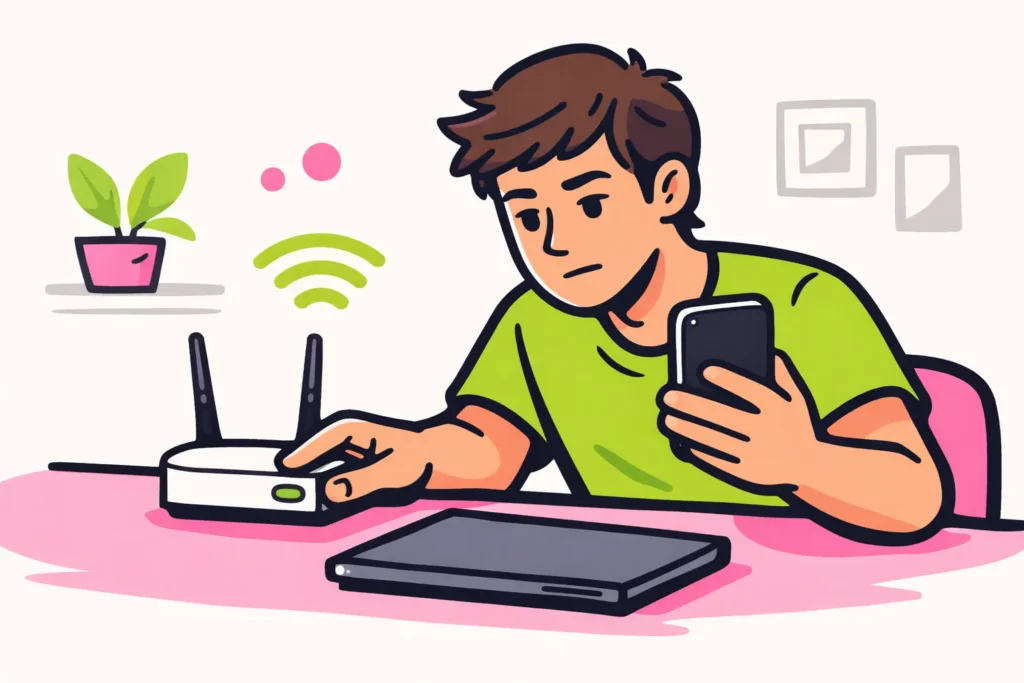
TikTok mostra “nessuna connessione Internet” o “No Connection”? Apri prima una nuova pagina web e poi prova TikTok sia con il WiFi sia con i dati mobili. In questo modo scopri se Internet non funziona o se i problemi riguardano solo TikTok. Il resto funziona? Controlla allora se c’è un’interruzione del servizio e riavvia TikTok. Non eliminare ancora l’app, perché potresti perdere i video non completati nelle bozze.
Segui i passaggi qui sotto oppure vai direttamente alla situazione che riconosci.
Perché TikTok dice che non c’è connessione a Internet?
Il messaggio non indica esattamente cosa non va. Il telefono può essere connesso al WiFi mentre quella rete non dispone di una connessione Internet funzionante. Anche un problema dell’app, un’interruzione del servizio o una limitazione della rete possono esserne la causa.
Controlla prima cosa funziona ancora. Nella tabella puoi vedere quale passaggio è più adatto.
| Cosa noti? | Cosa fai dopo? |
|---|---|
| Le nuove pagine web e anche le altre app non funzionano. | Prova un’altra rete. |
| Solo TikTok non funziona, sia con il WiFi sia con i dati mobili. | Controlla le segnalazioni di interruzioni e riavvia l’app. |
| TikTok funziona solo con il WiFi. | Controlla i dati mobili e il tuo piano dati. |
| TikTok funziona solo con i dati mobili. | Controlla la rete WiFi e il router. |
| I video vengono riprodotti, ma una funzione non funziona. | Annota quale funzione non funziona e quale messaggio visualizzi. |
| Il problema si verifica solo con un account. | Indica questa differenza quando segnali il problema. |
TikTok si apre, ma i video continuano a caricarsi senza che venga visualizzato questo messaggio di connessione? Leggi allora la spiegazione su TikTok che non carica.
Metti alla prova la connessione Internet per TikTok
- Apri una nuova pagina web. Una foto o un messaggio già visualizzato sullo schermo potrebbe essere stato caricato in precedenza. Non puoi quindi usarlo per capire se Internet funziona adesso.
- Cambia connessione. Disattiva il WiFi e apri TikTok usando i dati mobili. Fai attenzione al tuo piano dati. Puoi anche provare un’altra rete WiFi affidabile.
- Fai la stessa cosa su entrambe le reti. Apri per esempio ogni volta un video diverso. Non modificare contemporaneamente molte impostazioni, altrimenti non saprai quale cambiamento è stato utile.
- Internet non funziona con nessuna delle due connessioni? Attiva brevemente la modalità aereo e poi disattivala. Se non basta, riavvia il telefono.
Inoltre Android Help consiglia, in caso di problemi di connessione, di alternare WiFi e dati mobili, provare la modalità aereo e riavviare il telefono o il router.
TikTok funziona quando cambi connessione? Vai allora alla sezione relativa alla connessione che non funziona. Non è necessario eliminare l’app adesso.
Controlla se TikTok ha un’interruzione del servizio nei Paesi Bassi o in Belgio
Le altre app funzionano, ma TikTok no? Cerca segnalazioni recenti di interruzioni del servizio per TikTok. Su un sito indipendente di segnalazione dei problemi, seleziona Paesi Bassi o Belgio e controlla quando sono state pubblicate le segnalazioni.
- Le segnalazioni riguardano il momento attuale o stai leggendo un vecchio messaggio?
- Anche altre persone visualizzano lo stesso errore, come l’assenza di connessione o video che non si aprono?
- Qualcuno nelle tue vicinanze ha lo stesso problema su un’altra rete?
Un sito di segnalazione dei problemi raccoglie le segnalazioni degli utenti. Queste segnalazioni non costituiscono una conferma ufficiale da parte di TikTok. Molte segnalazioni recenti possono però indicare un’interruzione del servizio. Questo vale soprattutto se qualcuno riscontra lo stesso problema su un’altra rete.
Sembra trattarsi di un’interruzione importante? Per il momento non modificare le impostazioni e riprova TikTok più tardi. Reinstallare l’app non risolve un’interruzione che riguarda TikTok stesso.
Riavvia TikTok e controlla la presenza di aggiornamenti
Non sembra esserci un’interruzione? Chiudi completamente TikTok e riapri l’app. Tornare semplicemente alla schermata iniziale del telefono non chiude sempre l’app.
Controlla poi nell’app store ufficiale del telefono se è disponibile un aggiornamento per TikTok. Installalo e riprova l’app.
Non usare APK sconosciuti. Si tratta di un file di installazione separato per Android. Non installare neppure un’app che promette di riparare TikTok.
Non funziona una sola funzione o l’intera app?
Riesci a guardare i video, ma non puoi cercare o caricare contenuti? Annota cosa funziona e cosa no. Se una sola funzione presenta problemi, non devi cancellare subito l’intera app.
Cerchi un video che hai visto in precedenza? Leggi come visualizzare la cronologia delle visualizzazioni di TikTok puoi fare. Non riesci a inserire testo durante la modifica? Guarda allora come aggiungere testo a un video TikTok. In questo modo puoi verificare se stai seguendo i passaggi corretti.
Hai già un altro account disponibile sul telefono e quello funziona? Indicalo quando segnali il problema a TikTok. La differenza non dimostra che il tuo account sia stato bloccato. Non disconnetterti solo per questa prova se non sei sicuro di poter effettuare nuovamente l’accesso.
Cancella solo la cache di TikTok
La cache è una raccolta di file temporanei conservati dall’app. Se solo TikTok continua a presentare problemi, puoi provare a eliminare questi file.
- Nelle impostazioni di TikTok cerca un’opzione con la parola cache. Il nome e la posizione possono variare a seconda della versione.
- Leggi cosa eliminerà l’app prima di confermare.
- Cancella solo la cache. Non scegliere di eliminare bozze, tutti i dati o lo spazio di archiviazione.
- Riapri TikTok e prova a eseguire la stessa azione di prima.
Non vedi un’opzione chiara per cancellare solo la cache? Salta questo passaggio. Non scegliere casualmente un pulsante che sembra simile.
Cancellare la cache non equivale a eliminare tutti i dati dell’app. Se elimini tutti i dati o rimuovi l’app, potresti perdere le bozze presenti sul telefono. Controlla prima se vuoi conservare i video non completati.
TikTok funziona con il WiFi, ma non con i dati mobili
Disattiva il WiFi e apri una nuova pagina web. Non funziona neppure quella? Controlla allora la connessione mobile:
- I dati mobili sono attivi e hai ancora dati disponibili nel tuo piano?
- TikTok può usare i dati mobili? Cerca TikTok nelle impostazioni del telefono. Le opzioni disponibili variano a seconda del dispositivo.
- Il risparmio dati è attivo? Controlla se questa impostazione limita l’utilizzo.
- Hai poco segnale? Prova in un luogo con una copertura migliore.
Il browser funziona con i dati mobili, ma TikTok no? Annota quale operatore utilizzi e quale messaggio di errore visualizzi. In questo modo, quando segnali il problema, puoi specificare chiaramente che TikTok non funziona solo sulla rete mobile.
TikTok funziona con i dati mobili, ma non con il WiFi
In tal caso il problema sembra riguardare quella rete WiFi. Verifica se un altro dispositivo collegato alla stessa rete WiFi riesce ad aprire nuove pagine web.
Il router è tuo? Riavvialo. Non usare il pulsante di ripristino, perché potresti cancellare le impostazioni di rete. Durante il riavvio anche le altre persone in casa resteranno per un momento senza Internet.
Con il WiFi di un hotel, di un treno o di un bar, a volte devi prima effettuare l’accesso o accettare le condizioni. Apri il browser e verifica se appare una pagina di accesso. TikTok non può eseguire questo passaggio al posto tuo.
Una scuola o un datore di lavoro può limitare determinati servizi sulla rete. Chiedi all’amministratore se è questo il caso. Non modificare autonomamente le impostazioni di una rete che non ti appartiene.
TikTok non si connette con una VPN o durante un viaggio
Una VPN instrada il traffico Internet attraverso un’altra connessione. Stai già usando una VPN? Su una rete affidabile, disattivala temporaneamente e prova di nuovo TikTok. Hai impostato personalmente un filtro di rete? Puoi disattivarlo temporaneamente, ma solo se sai come riattivarlo.
Non installare subito una VPN per risolvere questo errore. Una VPN può rendere la connessione più complessa e non è sempre d’aiuto.
Sei all’estero? Controlla se il tuo abbonamento consente di usare Internet nella destinazione in cui ti trovi. Potresti dover attivare il roaming dati. In questo modo utilizzi i dati mobili tramite una rete estera. Controlla prima quanto potrebbe costare.
Anche le regole della rete o le limitazioni vigenti in un Paese possono avere un ruolo. Il messaggio «nessuna connessione a Internet», da solo, non indica se questa sia la causa.
Quando devi reinstallare TikTok o segnalare un problema?
La reinstallazione è il passaggio successivo solo se TikTok non funziona su più reti. Prima prova a riavviare e aggiornare l’app e, se necessario, a cancellare la cache. Ci sono indicazioni di un’interruzione del servizio? In tal caso è meglio aspettare.
Salva le bozze e verifica di poter effettuare l’accesso
- Controlla le tue bozze. Ci sono video non completati che vuoi conservare? Potrebbero essere presenti solo sul telefono.
- Quando possibile, salva i video importanti al di fuori di TikTok. Controlla di poter aprire i file salvati. Un video salvato non è uguale a una bozza che puoi ancora modificare.
- Controlla il tuo accesso. Assicurati di poter effettuare l’accesso e di avere accesso all’indirizzo email, al numero di telefono associato o a un altro metodo di accesso.
Non riesci a salvare in modo sicuro le bozze importanti? Segnala il problema prima di eliminare TikTok. Se decidi di reinstallare l’app, utilizza solo l’app store ufficiale.
Descrivi chiaramente cosa non funziona
L’ assistenza di TikTok per segnalare un problema indica questo percorso: Profilo, menu, Impostazioni e privacy, Segnala un problema. I nomi possono variare. Se non vedi l’opzione, cerca l’assistenza nelle impostazioni.
Inserisci queste informazioni nella segnalazione:
- Il testo esatto dell’errore e il momento in cui lo visualizzi.
- Il tuo dispositivo, la versione del sistema operativo e la versione di TikTok.
- Se il problema si verifica con il WiFi, con i dati mobili o con entrambi.
- Se non funziona l’intera app o solo una funzione.
- I passaggi che hai già provato.
Un esempio inventato: «Da questo pomeriggio visualizzo “No Connection” quando apro i video. Le nuove pagine web funzionano. Succede sia con il WiFi di casa sia con i dati mobili. Ho riavviato TikTok e il telefono».
Puoi aggiungere uno screenshot dell’errore. Assicurati che non contenga dati personali. Non condividere mai la password o i codici di accesso. Se pubblichi anche contenuti tuoi, i nostri servizi per TikTok comprendono pacchetti di follower e like. Le pagine dei prodotti mostrano le quantità e i prezzi disponibili.
























