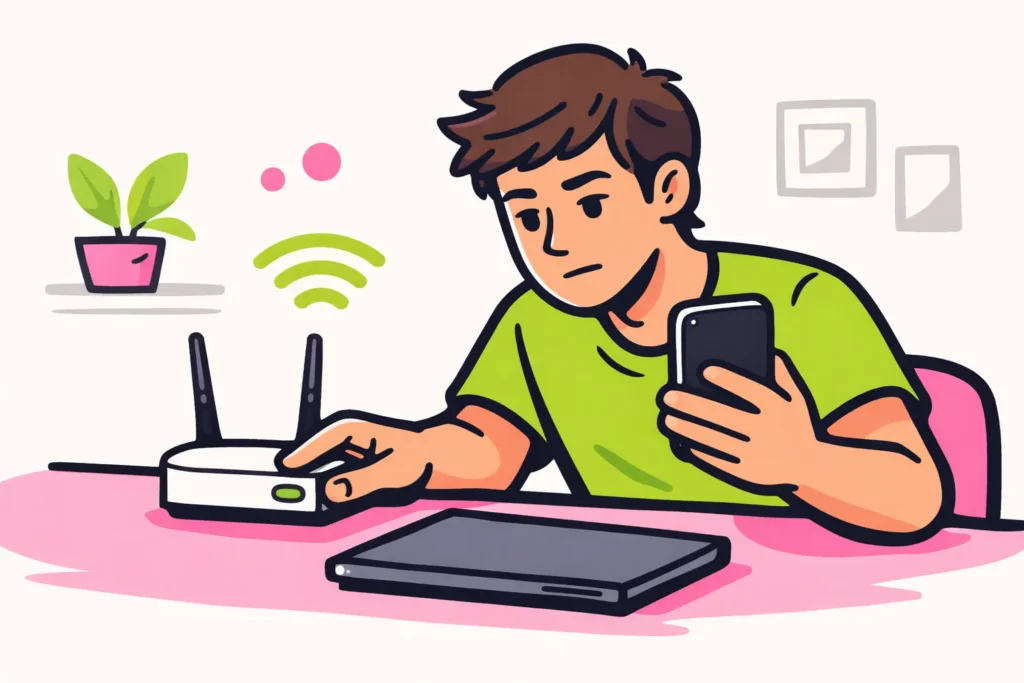
Zobrazuje TikTok „žádné připojení k internetu“ nebo „No Connection“? Nejprve otevřete novou webovou stránku a potom zkuste TikTok přes Wi Fi i mobilní data. Tak zjistíte, zda nefunguje internet, nebo zda má problémy pouze TikTok. Funguje všechno ostatní? Zkontrolujte tedy, zda nedošlo k výpadku, a TikTok znovu spusťte. Aplikaci zatím nemažte, protože byste mohli přijít o nedokončená videa v konceptech.
Postupujte podle níže uvedených kroků nebo přejděte rovnou k situaci, kterou poznáváte.
Proč TikTok hlásí žádné připojení k internetu?
Oznámení přesně neříká, co je špatně. Telefon může být připojený k WiFi, i když tato síť nemá funkční internet. Příčinou může být také problém s aplikací, výpadek nebo omezení sítě.
Nejprve se podívejte, co ještě funguje. V tabulce uvidíte, který krok se k tomu hodí.
| Čeho si všímáte? | Co uděláte potom? |
|---|---|
| Nové webové stránky ani jiné aplikace také nefungují. | Zkuste jinou síť. |
| Nefunguje pouze TikTok, a to přes WiFi i mobilní data. | Zkontrolujte hlášení o výpadcích a znovu spusťte aplikaci. |
| TikTok funguje pouze přes WiFi. | Zkontrolujte mobilní data a svůj datový balíček. |
| TikTok funguje pouze přes mobilní data. | Zkontrolujte WiFi síť a router. |
| Videa se přehrávají, ale jedna část nefunguje. | Poznamenejte si, která část nefunguje a jaké oznámení se zobrazuje. |
| Problém se týká pouze jednoho účtu. | Tento rozdíl uveďte, pokud problém nahlásíte. |
Otevře se TikTok, ale videa se stále načítají, aniž by se zobrazilo toto oznámení o připojení? Přečtěte si vysvětlení k tématu TikTok se nenačítá.
Otestujte připojení k internetu pro TikTok
- Otevřete novou webovou stránku. Fotografie nebo zpráva, která je už na obrazovce, se mohla načíst dříve. Z toho tedy nepoznáte, zda internet právě funguje.
- Přepněte připojení. Vypněte WiFi a otevřete TikTok přes mobilní data. Dávejte přitom pozor na svůj datový balíček. Můžete také vyzkoušet jinou důvěryhodnou WiFi síť.
- Proveďte totéž v obou sítích. Pokaždé například otevřete jiné video. Neměňte současně různá nastavení, jinak nebudete vědět, která změna pomohla.
- Nefunguje internet ani přes jedno z obou připojení? Na chvíli zapněte a zase vypněte režim Letadlo. Pokud to nepomůže, restartujte telefon.
Také Android Help při problémech s připojením doporučuje střídat WiFi a mobilní data, vyzkoušet režim Letadlo a restartovat telefon nebo router.
Funguje TikTok po přepnutí připojení? Přejděte níže k části o připojení, které nefunguje. Aplikaci nyní není nutné odstraňovat.
Zkontrolujte, zda má TikTok výpadek v Nizozemsku nebo Belgii
Fungují jiné aplikace, ale TikTok ne? Vyhledejte nedávná hlášení o výpadcích TikToku. Na nezávislém webu s hlášeními o výpadcích vyberte Nizozemsko nebo Belgii a podívejte se, kdy byla hlášení zveřejněna.
- Týkají se hlášení současnosti, nebo čtete starou zprávu?
- Vidí ostatní stejnou chybu, například žádné připojení nebo videa, která se neotevírají?
- Má někdo ve vašem okolí stejný problém v jiné síti?
Web s hlášeními o výpadcích shromažďuje hlášení uživatelů. Tato hlášení nejsou oficiálním potvrzením od TikToku. Mnoho nedávných hlášení však může naznačovat výpadek. Platí to zejména tehdy, když má někdo v jiné síti stejný problém.
Vypadá to na rozsáhlý výpadek? Zatím neměňte nastavení a zkuste TikTok později znovu. Opětovná instalace aplikace nevyřeší výpadek přímo u TikToku.
Spusťte TikTok znovu a zkontrolujte aktualizace
Zdá se, že k žádnému výpadku nedochází? TikTok úplně zavřete a aplikaci znovu otevřete. Pouhý návrat na domovskou obrazovku telefonu aplikaci vždy nezavře.
Poté v oficiálním obchodě s aplikacemi svého telefonu zkontrolujte, zda je pro TikTok dostupná aktualizace. Nainstalujte ji a zkuste aplikaci znovu.
Nepoužívejte neznámý soubor APK. Jde o samostatný instalační soubor pro Android. Neinstalujte ani aplikaci, která slibuje opravu TikToku.
Nefunguje jedna část, nebo celá aplikace?
Můžete sledovat videa, ale nejde vyhledávání nebo nahrávání? Poznamenejte si, co funguje a co ne. Pokud má problémy jen jedna část, nemusíte hned mazat celou aplikaci.
Hledáte video, které jste už dříve viděli? Přečtěte si, jak zobrazit historii sledování na TikToku to můžete udělat. Nejde při úpravách vložit text? Podívejte se, jak přidat text do videa na TikToku . Tak můžete ověřit, zda postupujete správně.
Je v telefonu dostupný jiný účet a funguje? Uveďte to, když problém nahlašujete TikToku. Tento rozdíl nedokazuje, že je váš účet zablokovaný. Pokud si nejste jistí, zda se znovu přihlásíte, neodhlašujte se jen kvůli tomuto testu.
Vymažte pouze mezipaměť TikToku
Mezipaměť je soubor dočasných souborů, které aplikace uchovává. Pokud problémy přetrvávají pouze v TikToku, můžete tyto soubory zkusit vymazat.
- V nastavení TikToku hledejte možnost obsahující slovo mezipaměť. Název a umístění se mohou v jednotlivých verzích lišit.
- Před potvrzením si přečtěte, co aplikace odstraní.
- Vymažte pouze mezipaměť. Nevolte možnost pro koncepty, všechna data ani vymazání úložiště.
- TikTok znovu otevřete a zkuste stejnou akci jako předtím.
Nevidíte jasnou možnost vymazat pouze mezipaměť? Tento krok přeskočte. Nevolte náhodně tlačítko, které se jí podobá.
Vymazání mezipaměti není totéž jako vymazání všech dat aplikace. Pokud vymažete všechna data nebo aplikaci odstraníte, můžete přijít o koncepty uložené v telefonu. Nejprve zkontrolujte, zda si chcete nedokončená videa ponechat.
TikTok funguje přes WiFi, ale ne přes mobilní data
Vypněte WiFi a otevřete novou webovou stránku. Nefunguje ani ta? Pak zkontrolujte mobilní připojení:
- Jsou mobilní data zapnutá a máte ještě data v balíčku?
- Smí TikTok používat mobilní data? Najděte TikTok v nastavení telefonu. Dostupné možnosti se liší podle zařízení.
- Je zapnuté spoření dat? Zkontrolujte, zda toto nastavení neomezuje používání.
- Máte slabý signál? Zkuste to na místě s lepším signálem.
Funguje prohlížeč přes mobilní data, ale TikTok ne? Poznamenejte si, kterého operátora používáte a jaké chybové hlášení se zobrazuje. Při hlášení problému tak můžete jasně uvést, že TikTok funguje pouze mimo mobilní síť.
TikTok funguje přes mobilní data, ale ne přes WiFi
Pak se zdá, že problém je v dané WiFi síti. Zkontrolujte, zda jiné zařízení připojené ke stejné WiFi dokáže otevřít nové webové stránky.
Jde o váš vlastní router? Restartujte ho. Nepoužívejte tlačítko reset, protože byste mohli vymazat nastavení sítě. Během restartu nebudou mít ostatní doma chvíli internet.
Na WiFi v hotelu, vlaku nebo kavárně se někdy musíte nejprve přihlásit nebo přijmout podmínky. Otevřete prohlížeč a zkontrolujte, zda se zobrazí přihlašovací stránka. TikTok tento krok nemůže provést za vás.
Škola nebo zaměstnavatel může některé služby v síti omezovat. Zeptejte se správce, zda je to tento případ. Neměňte sami nastavení sítě, která vám nepatří.
TikTok se nepřipojí přes VPN nebo na cestách
VPN směruje váš internetový provoz přes jiné připojení. Používáte už VPN? V důvěryhodné síti ji dočasně vypněte a zkuste TikTok znovu. Nastavili jste si vlastní síťový filtr? Můžete ho také dočasně vypnout, ale pouze pokud víte, jak ho znovu zapnout.
Neinstalujte hned VPN, abyste tuto chybu vyřešili. VPN může připojení naopak zkomplikovat a ne vždy pomůže.
Jste v zahraničí? Zkontrolujte, zda váš tarif umožňuje internet v místě, kde se nacházíte. Možná budete muset zapnout datový roaming. Díky němu používáte mobilní data přes zahraniční síť. Nejprve zjistěte, kolik to může stát.
Roli mohou hrát také pravidla sítě nebo omezení v dané zemi. Oznámení „žádné připojení k internetu“ samo o sobě neříká, zda je to příčina.
Kdy TikTok znovu nainstalovat nebo nahlásit problém?
Opětovná instalace je další krok až tehdy, když TikTok nefunguje ve více sítích. Nejprve zkuste aplikaci znovu spustit, aktualizovat a případně vymazat mezipaměť. Jsou náznaky výpadku? Pak raději počkejte.
Uložte si koncepty a ověřte, že se můžete přihlásit
- Prohlédněte si koncepty. Jsou mezi nimi nedokončená videa, která si chcete ponechat? Mohou být uložená pouze v telefonu.
- Důležitá videa si podle možností uložte mimo TikTok. Zkontrolujte, zda můžete uložené soubory otevřít. Uložené video není totéž jako koncept, který můžete dále upravovat.
- Ověřte si přístup. Ujistěte se, že se můžete přihlásit a máte přístup k propojené emailové adrese, telefonnímu číslu nebo jinému způsobu přihlášení.
Nemůžete důležité koncepty bezpečně uložit? Nahlaste problém ještě před odstraněním TikToku. Pokud se rozhodnete aplikaci znovu nainstalovat, použijte pouze oficiální obchod s aplikacemi.
Jasně popište, co se děje
Nápověda TikToku při nahlášení problému uvádí tuto cestu: Profil, nabídka, Nastavení a soukromí, Nahlásit problém. Názvy se mohou lišit. Pokud tuto možnost nevidíte, hledejte v nastavení nápovědu.
Do hlášení uveďte tyto informace:
- Přesné znění chyby a kdy se zobrazuje.
- Vaše zařízení, verzi operačního systému a verzi TikToku.
- Zda se problém týká WiFi, mobilních dat, nebo obojího.
- Zda nefunguje celá aplikace, nebo jen jedna část.
- Které kroky jste už vyzkoušeli.
Fiktivní příklad: „Od dnešního odpoledne se mi při otevírání videí zobrazuje ‚No Connection‘. Nové webové stránky fungují. Děje se to na domácí WiFi i přes mobilní data. TikTok i telefon jsem restartoval(a).“
K chybě můžete přidat snímek obrazovky. Ujistěte se, že na něm nejsou žádné soukromé údaje. Nikdy nesdílejte heslo ani přihlašovací kódy. Pokud také zveřejňujete vlastní obsah, naše služby pro TikTok zahrnují balíčky pro sledující a lajky. Na stránkách produktů najdete dostupná množství a ceny.
























