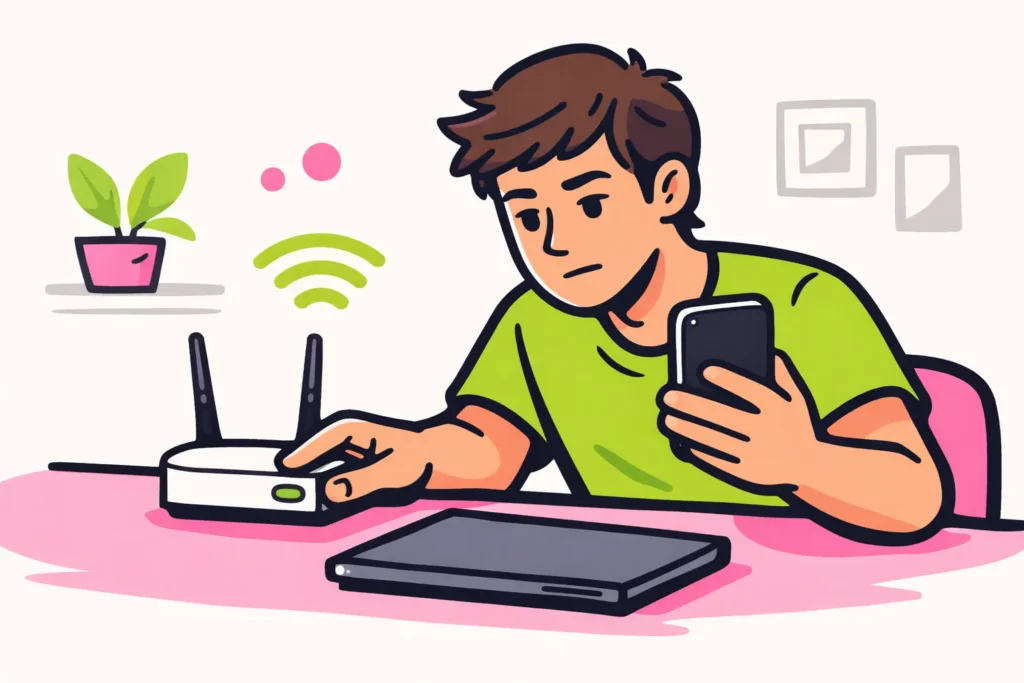
Meldet TikTok «keine Internetverbindung» oder «No Connection»? Öffne zuerst eine neue Webseite und versuche danach, TikTok über WLAN und mobile Daten zu nutzen. So findest du heraus, ob dein Internet nicht funktioniert oder nur TikTok Probleme macht. Funktioniert alles andere? Prüfe dann, ob eine Störung vorliegt, und starte TikTok neu. Lösche die App noch nicht, denn du könntest unfertige Videos in deinen Entwürfen verlieren.
Befolge die untenstehenden Schritte oder gehe direkt zu der Situation, die du wiedererkennst.
Warum meldet TikTok keine Internetverbindung?
Die Meldung sagt nicht genau, was falsch ist. Dein Telefon kann mit WLAN verbunden sein, während dieses Netzwerk kein funktionierendes Internet hat. Auch ein Problem mit der App, eine Störung oder eine Einschränkung im Netzwerk kann die Ursache sein.
Prüfe zuerst, was noch funktioniert. In der Tabelle siehst du, welcher Schritt dazu passt.
| Was stellst du fest? | Was tust du danach? |
|---|---|
| Neue Webseiten und andere Apps funktionieren ebenfalls nicht. | Versuche es mit einem anderen Netzwerk. |
| Nur TikTok funktioniert nicht, weder über WLAN noch über mobile Daten. | Prüfe Störungsmeldungen und starte die App neu. |
| TikTok funktioniert nur über WLAN. | Prüfe die mobilen Daten und dein Datenpaket. |
| TikTok funktioniert nur über mobile Daten. | Prüfe das WLAN Netzwerk und den Router. |
| Videos werden abgespielt, aber ein Bereich funktioniert nicht. | Notiere, welcher Bereich nicht funktioniert und welche Meldung du siehst. |
| Das Problem tritt nur bei einem Konto auf. | Gib diesen Unterschied an, wenn du das Problem meldest. |
Öffnet TikTok zwar, aber Videos laden weiterhin, ohne dass du diese Verbindungsmeldung siehst? Lies dann die Erklärung zu TikTok, das nicht lädt.
Teste deine Internetverbindung für TikTok
- Öffne eine neue Webseite. Ein Foto oder eine Nachricht, die bereits auf deinem Bildschirm angezeigt wird, kann zuvor geladen worden sein. Daran erkennst du also nicht, ob dein Internet jetzt funktioniert.
- Wechsle die Verbindung. Schalte WLAN aus und öffne TikTok über mobile Daten. Achte dabei auf dein Datenpaket. Du kannst auch ein anderes vertrauenswürdiges WLAN Netzwerk ausprobieren.
- Mach in beiden Netzwerken dasselbe. Öffne zum Beispiel jedes Mal ein anderes Video. Ändere nicht gleichzeitig verschiedene Einstellungen, sonst weisst du nicht, welche Änderung hilft.
- Funktioniert das Internet in keinem der beiden Netzwerke? Schalte den Flugmodus kurz ein und wieder aus. Starte dein Telefon neu, wenn das nicht hilft.
Auch Android Hilfe empfiehlt bei Verbindungsproblemen zwischen WLAN und mobilen Daten zu wechseln, den Flugmodus zu testen und dein Telefon oder deinen Router neu zu starten.
Funktioniert TikTok, sobald du die Verbindung wechselst? Gehe dann unten zu dem Abschnitt über die Verbindung, die nicht funktioniert. Die App musst du jetzt nicht löschen.
Prüfe, ob TikTok in den Niederlanden oder Belgien eine Störung hat
Funktionieren andere Apps, aber TikTok nicht? Suche nach aktuellen Störungsmeldungen zu TikTok. Wähle auf einer unabhängigen Störungsseite die Niederlande oder Belgien aus und prüfe, wann die Meldungen veröffentlicht wurden.
- Beziehen sich die Meldungen auf jetzt, oder liest du eine alte Nachricht?
- Sehen andere denselben Fehler, etwa keine Verbindung oder Videos, die sich nicht öffnen lassen?
- Hat jemand in deinem Umfeld dasselbe Problem in einem anderen Netzwerk?
Eine Störungsseite sammelt Meldungen von Nutzern. Diese Meldungen sind keine offizielle Bestätigung von TikTok. Viele aktuelle Meldungen können jedoch auf eine Störung hindeuten. Das gilt besonders, wenn jemand in einem anderen Netzwerk dasselbe Problem hat.
Scheint es sich um eine grössere Störung zu handeln? Ändere deine Einstellungen vorerst nicht und versuche es später erneut mit TikTok. Eine Neuinstallation der App behebt keine Störung bei TikTok selbst.
Starte TikTok neu und prüfe auf Updates
Scheint keine Störung vorzuliegen? Schliesse TikTok vollständig und öffne die App erneut. Nur zum Startbildschirm deines Telefons zurückzukehren, schliesst die App nicht immer.
Prüfe danach im offiziellen App Store deines Telefons, ob ein Update für TikTok verfügbar ist. Installiere es und versuche es erneut mit der App.
Verwende keine unbekannte APK. Das ist eine separate Installationsdatei für Android. Installiere auch keine App, die verspricht, TikTok zu reparieren.
Funktioniert ein Bereich nicht oder die gesamte App?
Kannst du Videos ansehen, aber die Suche oder das Hochladen funktioniert nicht? Notiere, was funktioniert und was nicht. Du musst nicht sofort die gesamte App löschen, wenn ein Bereich Probleme macht.
Suchst du ein Video, das du zuvor gesehen hast? Lies, wie du deinen TikTok Wiedergabeverlauf ansehen kannst. Kannst du beim Bearbeiten keinen Text platzieren? Sieh dir dann an, wie du Text zu einem TikTok Video hinzufügst . Damit kannst du prüfen, ob du die richtigen Schritte befolgst.
Ist bereits ein anderes Konto auf deinem Telefon verfügbar und funktioniert es? Gib dies an, wenn du das Problem an TikTok meldest. Der Unterschied beweist nicht, dass dein Konto gesperrt ist. Melde dich nicht nur für diesen Test ab, wenn du nicht sicher bist, dass du dich wieder anmelden kannst.
Lösche nur den TikTok Cache
Der Cache ist eine Sammlung temporärer Dateien, die die App speichert. Wenn nur TikTok weiterhin Probleme macht, kannst du versuchen, diese Dateien zu löschen.
- Suche in den TikTok Einstellungen nach einer Option mit dem Wort Cache. Der Name und der Ort können je nach Version unterschiedlich sein.
- Lies, was die App löschen wird, bevor du bestätigst.
- Lösche nur den Cache. Wähle nicht «Entwürfe», «alle Daten» oder «Speicher löschen».
- Öffne TikTok erneut und wiederhole dieselbe Aktion wie zuvor.
Siehst du keine eindeutige Option, um nur den Cache zu löschen? Überspringe diesen Schritt. Wähle nicht einfach eine Schaltfläche, die ähnlich aussieht.
Den Cache zu löschen ist nicht dasselbe wie alle App Daten zu löschen. Wenn du alle Daten löschst oder die App entfernst, kannst du Entwürfe verlieren, die auf deinem Telefon gespeichert sind. Prüfe zuerst, ob du unfertige Videos behalten möchtest.
TikTok funktioniert über WLAN, aber nicht über mobile Daten
Schalte WLAN aus und öffne eine neue Webseite. Funktioniert sie ebenfalls nicht? Prüfe dann deine mobile Verbindung:
- Sind mobile Daten eingeschaltet und hast du noch Daten in deinem Paket?
- Darf TikTok mobile Daten verwenden? Suche TikTok in den Einstellungen deines Telefons. Die verfügbaren Optionen unterscheiden sich je nach Gerät.
- Ist der Datensparmodus eingeschaltet? Prüfe, ob diese Einstellung die Nutzung einschränkt.
- Hast du wenig Empfang? Versuche es an einem Ort mit besserem Empfang.
Funktioniert der Browser über mobile Daten, aber TikTok nicht? Notiere, welchen Anbieter du nutzt und welche Fehlermeldung du siehst. So kannst du bei einer Problemmeldung deutlich machen, dass TikTok nur im Mobilfunknetz nicht funktioniert.
TikTok funktioniert über mobile Daten, aber nicht über WLAN
Dann scheint das Problem bei diesem WLAN Netzwerk zu liegen. Prüfe, ob ein anderes Gerät im selben WLAN neue Webseiten öffnen kann.
Geht es um deinen eigenen Router? Starte ihn neu. Verwende nicht die Reset Taste, denn damit kannst du Netzwerkeinstellungen löschen. Während des Neustarts haben andere zu Hause ebenfalls kurz kein Internet.
In einem Hotel, Zug oder Café musst du dich im WLAN manchmal zuerst anmelden oder Bedingungen akzeptieren. Öffne deinen Browser und prüfe, ob eine Anmeldeseite erscheint. TikTok kann diesen Schritt nicht für dich ausführen.
Eine Schule oder ein Arbeitgeber kann bestimmte Dienste im Netzwerk einschränken. Frage die zuständige Verwaltung, ob das hier der Fall ist. Ändere nicht selbst die Einstellungen eines Netzwerks, das dir nicht gehört.
TikTok hat keine Verbindung mit einem VPN oder auf Reisen
Ein VPN leitet deinen Internetverkehr über eine andere Verbindung. Verwendest du bereits ein VPN? Schalte es in einem vertrauenswürdigen Netzwerk vorübergehend aus und versuche es erneut mit TikTok. Hast du selbst einen Netzwerkfilter eingerichtet? Du kannst ihn ebenfalls vorübergehend deaktivieren, aber nur, wenn du weisst, wie du ihn wieder einschaltest.
Installiere nicht sofort ein VPN, um diesen Fehler zu beheben. Ein VPN kann die Verbindung sogar komplizierter machen und hilft nicht immer.
Bist du im Ausland? Prüfe, ob dein Abonnement Internet an deinem Aufenthaltsort erlaubt. Möglicherweise musst du Datenroaming einschalten. Damit nutzt du mobile Daten über ein ausländisches Netzwerk. Prüfe zuerst, welche Kosten dadurch entstehen können.
Auch Netzwerkregeln oder Einschränkungen in einem Land können eine Rolle spielen. Die Meldung «keine Internetverbindung» sagt allein nicht aus, ob dies die Ursache ist.
Wann solltest du TikTok neu installieren oder ein Problem melden?
Eine Neuinstallation ist erst der nächste Schritt, wenn TikTok in mehreren Netzwerken nicht funktioniert. Versuche zuerst, die App neu zu starten, zu aktualisieren und gegebenenfalls den Cache zu löschen. Gibt es Hinweise auf eine Störung? Warte dann lieber.
Bewahre deine Entwürfe auf und prüfe, ob du dich anmelden kannst
- Sieh dir deine Entwürfe an. Gibt es unfertige Videos, die du behalten möchtest? Sie können nur auf deinem Telefon gespeichert sein.
- Speichere wichtige Videos nach Möglichkeit ausserhalb von TikTok. Prüfe, ob du die gespeicherten Dateien öffnen kannst. Ein gespeichertes Video ist nicht dasselbe wie ein Entwurf, den du noch bearbeiten kannst.
- Prüfe deinen Zugang. Stelle sicher, dass du dich anmelden kannst und Zugriff auf die verknüpfte E Mail Adresse, Telefonnummer oder eine andere Anmeldemethode hast.
Kannst du wichtige Entwürfe nicht sicher aufbewahren? Melde das Problem, bevor du TikTok löschst. Wenn du die App neu installieren möchtest, verwende nur den offiziellen App Store.
Beschreibe klar, was schiefläuft
Die TikTok Hilfe zum Melden eines Problems nennt diesen Weg: Profil, Menü, Einstellungen und Datenschutz, Ein Problem melden. Die Bezeichnungen können abweichen. Suche in den Einstellungen nach Hilfe, wenn du die Option nicht siehst.
Gib diese Informationen in deiner Meldung an:
- Der genaue Fehlertext und wann du ihn siehst.
- Dein Gerät, die Version des Betriebssystems und die TikTok Version.
- Ob das Problem über WLAN, mobile Daten oder beides auftritt.
- Ob die gesamte App nicht funktioniert oder nur ein Bereich.
- Welche Schritte du bereits ausprobiert hast.
Ein fiktives Beispiel: «Seit heute Nachmittag wird beim Öffnen von Videos «No Connection» angezeigt. Neue Webseiten funktionieren. Das passiert in meinem Heim WLAN und über mobile Daten. Ich habe TikTok und mein Telefon neu gestartet.»
Du kannst einen Screenshot des Fehlers hinzufügen. Stelle sicher, dass keine privaten Daten darauf zu sehen sind. Teile niemals dein Passwort oder deine Anmeldecodes. Wenn du auch eigene Inhalte veröffentlichst, findest du unter unseren Angebote für TikTok Pakete für Follower und Likes. Die Produktseiten zeigen die verfügbaren Mengen und Preise.
























