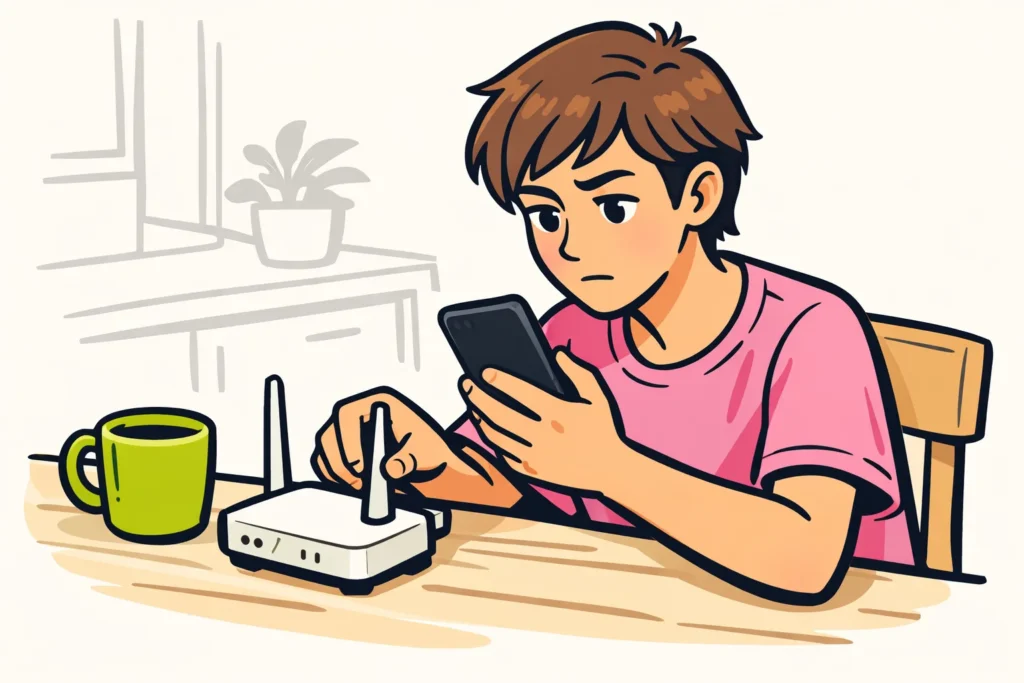
Lädt TikTok nicht? Teste zuerst dein Internet mit einer neuen Webseite und einem Video in einer anderen App. Wechsle danach zwischen WLAN und mobilen Daten. Funktioniert nur TikTok nicht, prüfe, ob andere dasselbe Problem haben, und kontrolliere die App. Lösche TikTok nicht sofort: Du könntest Entwürfe verlieren, die auf deinem Telefon gespeichert sind.
Gehe die sieben Schritte unten durch. Prüfe nach jeder Änderung, ob ein Video wieder lädt. So siehst du, welcher Schritt einen Unterschied macht.
1. Teste dein Internet, wenn TikTok nicht lädt
An einem Ladebildschirm kannst du nicht erkennen, wo das Problem liegt. Öffne deshalb eine neue Webseite und spiele ein Video in einer anderen App ab. Verwende kein Foto und keine Nachricht, die du bereits angesehen hast. Sie können noch auf deinem Telefon gespeichert sein und sagen daher wenig über deine Verbindung aus.
Schalte das WLAN kurz aus und versuche, TikTok über mobile Daten zu nutzen. Verwendest du bereits mobile Daten? Dann probiere WLAN. Halte den Test kurz, damit du nicht unnötig viel von deinem Datenvolumen verbrauchst.
| Was passiert? | Was kannst du danach tun? |
|---|---|
| Auch andere Apps und neue Webseiten laden nicht. | Prüfe zuerst deine Verbindung. Versuche ein anderes Netzwerk. |
| TikTok funktioniert über mobile Daten, aber nicht über WLAN. | Teste ein anderes Gerät im selben WLAN. Hat es auch Probleme? |
| TikTok funktioniert über WLAN, aber nicht über mobile Daten. | Prüfe dein Datenvolumen und ob TikTok mobile Daten verwenden darf. |
| Nur TikTok lädt über beide Verbindungen nicht. | Fahre mit der Prüfung auf eine Störung fort. |
Funktioniert TikTok nicht über mobile Daten? Prüfe auch, ob der Datensparmodus auf deinem Telefon aktiviert ist. Diese Einstellung begrenzt die Datennutzung. Schalte ihn zum Testen gegebenenfalls kurz aus und danach wieder so ein, wie du ihn haben möchtest.
Verwendest du ein VPN? Dieser Dienst leitet deine Internetverbindung über einen anderen Server. Versuche, TikTok kurz ohne VPN in deinem eigenen vertrauenswürdigen Netzwerk zu nutzen, wenn das für dich möglich ist. Lass andere Einstellungen während dieses Tests unverändert.
Erhältst du die Meldung, dass du kein Internet hast? Lies dann die Erklärung zu TikTok meldet keine Internetverbindung.
2. Prüfe, ob TikTok eine Störung hat
Funktionieren andere Apps? Prüfe dann, ob mehr Menschen gleichzeitig Probleme mit TikTok haben. Suche beispielsweise auf Allestorungen nach TikTok. Achte darauf, wann die Meldungen veröffentlicht wurden und ob sie auch Videos betreffen, die nicht laden.
Viele ähnliche Meldungen können auf eine Störung hindeuten. Sie beweisen nicht, was die Ursache ist. Bitte gegebenenfalls jemanden in einem anderen Netzwerk, TikTok zu öffnen. Zwei Telefone im selben WLAN können beide Probleme mit diesem WLAN haben.
Scheint TikTok bei mehreren Menschen nicht zu funktionieren? Warte dann kurz und versuche es später erneut. Das Löschen der App behebt keine Störung bei TikTok.
3. Schliesse TikTok und prüfe Updates
Schliesse TikTok vollständig. Nur zum Startbildschirm zurückzukehren, reicht nicht. Öffne die App erneut und probiere ein Video. Lädt es weiter? Dann starte dein Telefon neu und teste nochmals.
Auch Apples Hilfe bei nicht reagierenden Apps nennt das Schliessen, erneute Öffnen, Neustarten des Geräts und Prüfen auf Updates als mögliche Schritte.
Prüfe im offiziellen App Store, ob ein Update für TikTok verfügbar ist. Kontrolliere auch, ob ein Systemupdate für dein Telefon bereitsteht. Teste nach jedem Schritt, ob TikTok wieder funktioniert, bevor du etwas anderes änderst.
Lade keine einzelnen APK Dateien von unbekannten Webseiten herunter. Das sind Installationsdateien für Android. Verwende auch keine unbekannte Reparatur App, um dieses Ladeproblem zu beheben.
4. Lösche den Cache, wenn TikTok weiter lädt
Der Cache besteht aus temporären Dateien, die eine App speichert, damit sie schneller lädt. Hängt nur TikTok? Dann kannst du versuchen, diese Dateien zu löschen. Google Play Hilfe zu Android Apps, die nicht funktionieren nennt dies ebenfalls als möglichen Schritt.
Suche in den TikTok Einstellungen nach Cache oder Speicher. Unter Android kannst du auch in den Telefoneinstellungen den Speicher von TikTok aufrufen. Die Namen und der Ort dieser Optionen können je nach Version unterschiedlich sein.
- Wähle nur eine Option, die eindeutig Cache löschen bedeutet.
- Lies auf dem Bildschirm, welche Dateien gelöscht werden.
- Wähle nicht einfach «Alle Daten löschen», «Speicher löschen» oder «Entwürfe entfernen».
- Schliesse die App nach dem Löschen und versuche erneut, ein Video abzuspielen.
Siehst du keine eindeutige Option zum Löschen des Caches? Überspringe diesen Schritt. Den Cache zu löschen, ist etwas anderes, als alle App Daten zu löschen. Nicht jede Aufräumoption bewahrt deine lokalen Dateien: die Dateien, die auf deinem Telefon gespeichert sind. Sichere wichtige Entwürfe an einem anderen Ort, bevor du weiter aufräumst. In Schritt 6 erfährst du, worauf du achten musst.
5. Prüfe, ob das Problem bei deinem TikTok Konto liegt
Öffne ein öffentliches TikTok Video in deinem Browser. Funktioniert es, aber die App nicht? Dann scheint das Problem eher bei der App zu liegen. Dieser Test beweist nicht, ob dein Konto richtig funktioniert, denn Browser und App funktionieren nicht genau gleich.
Hast du bereits ein anderes Konto in der App? Prüfe, ob Videos damit laden. Melde dich dafür nicht sofort ab und erstelle kein neues Konto. Prüfe zuerst, ob du dein Passwort kennst und gegebenenfalls einen Anmeldecode empfangen kannst.
Funktioniert das andere Konto? Notiere, was bei deinem eigenen Konto nicht geöffnet wird und ob TikTok eine Fehlermeldung anzeigt. Ein Ladebildschirm allein beweist nicht, dass TikTok dein Konto eingeschränkt hat.
Laden Videos, kannst du aber nichts posten oder liken? Lies dann warum TikTok dein Video nicht postet oder warum du keine Videos auf TikTok liken kannst.
6. Installiere TikTok erst zuletzt neu
Eine Neuinstallation kann deine Entwürfe kosten. Diese noch nicht geposteten Videos können nur auf deinem Telefon gespeichert sein. Wenn du TikTok löschst, können sie verloren gehen. Durch erneutes Anmelden erhältst du sie nicht zurück.
Prüfe deshalb zuerst Folgendes:
- Kannst du wichtige Entwürfe noch öffnen? Speichere nach Möglichkeit eine Videodatei ausserhalb von TikTok. Prüfe danach, ob du diese Datei abspielen kannst.
- Speichere auch einzelne Aufnahmen und andere Dateien, die du brauchst, um das Video erneut zu erstellen.
- Beachte, dass eine gespeicherte Videodatei nicht dasselbe ist wie ein Entwurf, den du weiterbearbeiten kannst.
- Prüfe, ob du dich erneut anmelden und gegebenenfalls einen Anmeldecode empfangen kannst.
Kannst du wichtige Entwürfe nicht sicher speichern? Lösche TikTok dann noch nicht und melde zuerst das Problem. Entscheidest du dich trotzdem für eine Neuinstallation, verwende nur den offiziellen App Store deines Telefons.
7. Melde es, wenn TikTok weiterhin nicht lädt
Funktioniert nur TikTok über verschiedene Verbindungen weiterhin nicht? Suche dann in der App nach Hilfe oder einer Möglichkeit, ein Problem zu melden. Öffnet TikTok überhaupt nicht, suche über deinen Browser nach der offiziellen Hilfe von TikTok.
Gib bei deiner Meldung diese Informationen an:
- Was nicht lädt: die gesamte App, dein Profil oder bestimmte Videos.
- Die genaue Fehlermeldung und wann das Problem begonnen hat.
- Dein Telefonmodell, die Systemversion und die TikTok Version.
- Ob das Problem über WLAN und mobile Daten auftritt.
- Welche Schritte du ausprobiert hast und was danach passiert ist.
Ein Beispiel für eine Meldung: «Seit heute Morgen laden Videos ständig. Neue Webseiten öffnen sich, aber. Es passiert über WLAN und mobile Daten. Das erneute Starten des Telefons hat nicht geholfen.» Passe dieses Beispiel an deine eigene Situation an.
Füge gegebenenfalls einen Screenshot hinzu und blende private Daten aus. Teile niemals dein Passwort oder Anmeldecodes.
Dein Telefon auf die Werkseinstellungen zurückzusetzen oder dein Konto zu löschen, ist kein geeigneter Standardschritt, wenn TikTok nicht lädt. Sobald dein Konto wie gewünscht funktioniert, kannst du unsere Angebote für TikTok ansehen und Pakete für Follower und Likes für dein öffentliches Profil oder deine Inhalte vergleichen.