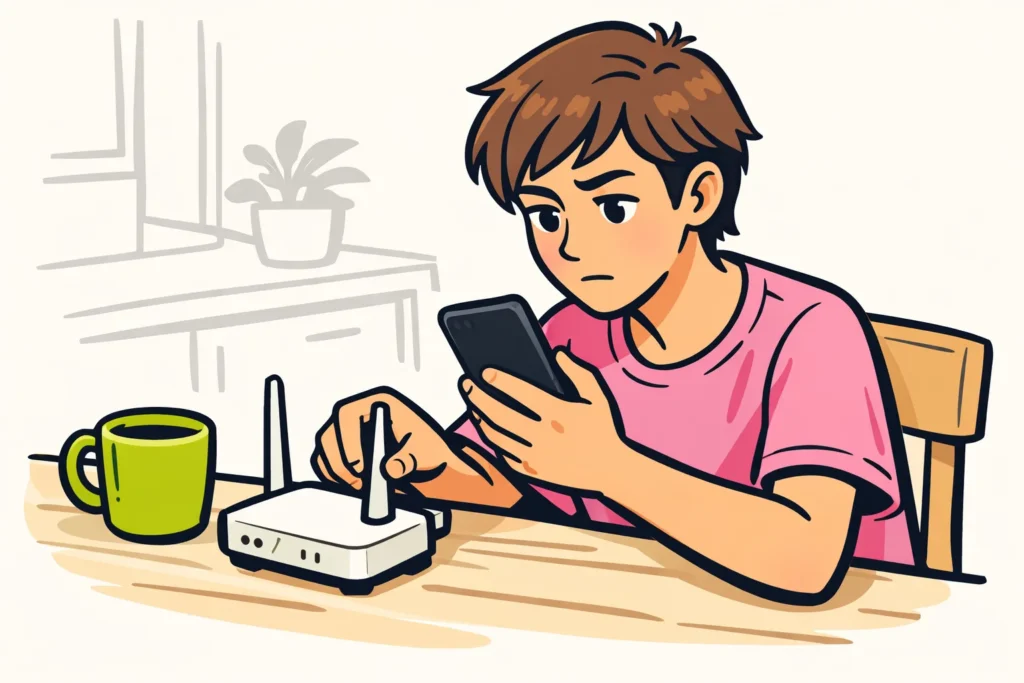
Indlæser TikTok ikke? Test først dit internet med en ny webside og en video i en anden app. Skift derefter mellem wifi og mobildata. Hvis kun TikTok ikke virker, kan du se, om andre har samme problem, og kontrollere appen. Slet ikke TikTok med det samme: Du kan miste kladder, der ligger på din telefon.
Gå de syv trin nedenfor igennem. Prøv efter hver ændring, om en video indlæses igen. På den måde kan du se, hvilket trin der gør en forskel.
1. Test dit internet, hvis TikTok ikke indlæses
Du kan ikke se på en indlæsningsskærm, hvor det går galt. Åbn derfor en ny webside, og afspil en video i en anden app. Brug ikke et foto eller en besked, du allerede har set. Den kan stadig ligge på din telefon og siger derfor ikke meget om din forbindelse.
Slå wifi fra et øjeblik, og prøv TikTok via mobildata. Bruger du allerede mobildata? Så prøv wifi. Hold testen kort, så du ikke bruger unødigt meget af din datapakke.
| Hvad sker der? | Hvad kan du gøre bagefter? |
|---|---|
| Andre apps og nye websider indlæses heller ikke. | Kontrollér først din forbindelse. Prøv et andet netværk. |
| TikTok virker via mobildata, men ikke via wifi. | Test en anden enhed på det samme wifi. Har den også problemer? |
| TikTok virker via wifi, men ikke via mobildata. | Kontrollér din datapakke, og om TikTok må bruge mobildata. |
| Kun TikTok indlæses ikke på nogen af forbindelserne. | Fortsæt med at kontrollere, om der er en driftsforstyrrelse. |
Virker TikTok ikke på mobildata? Se også, om datasparefunktionen er slået til på din telefon. Denne indstilling begrænser dataforbruget. Slå den eventuelt fra et øjeblik for at teste, og slå den derefter til igen, som du ønsker.
Bruger du en VPN? Tjenesten sender din internetforbindelse via en anden server. Prøv kortvarigt TikTok uden VPN på dit eget betroede netværk, hvis det er muligt for dig. Lad andre indstillinger være de samme under testen.
Får du en meddelelse om, at du ikke har internet? Så læs forklaringen om TikTok, der melder, at der ikke er internetforbindelse.
2. Kontrollér, om TikTok har en driftsforstyrrelse
Virker andre apps? Så se, om flere oplever problemer med TikTok på samme tidspunkt. Søg for eksempel efter TikTok på Allestørrelser. Læg mærke til, hvornår meldingerne er blevet opslået, og om de også handler om videoer, der ikke indlæses.
Mange lignende meldinger kan tyde på en driftsforstyrrelse. De beviser ikke, hvad årsagen er. Bed eventuelt en person på et andet netværk om at åbne TikTok. To telefoner på samme wifi kan begge have problemer på grund af det wifi.
Ser det ud til, at TikTok ikke virker for flere? Så vent lidt, og prøv igen senere. Det løser ikke en driftsforstyrrelse hos TikTok at slette appen.
3. Luk TikTok, og kontrollér opdateringer
Luk TikTok helt. Det er ikke nok bare at gå tilbage til startskærmen. Åbn appen igen, og prøv en video. Bliver den ved med at indlæse? Så genstart telefonen, og test igen.
Også Apples hjælp til apps, der ikke reagerer nævner lukning, genåbning, genstart af enheden og kontrol af opdateringer som mulige trin.
Se i den officielle appbutik, om der er en opdatering til TikTok. Kontrollér også, om der ligger en systemopdatering klar til din telefon. Test efter hvert trin, om TikTok virker igen, før du ændrer noget andet.
Download ikke separate APK filer fra ukendte websteder. Det er installationsfiler til Android. Brug heller ikke en ukendt reparationsapp til at løse dette indlæsningsproblem.
4. Ryd cachen, hvis TikTok bliver ved med at indlæse
Cachen består af midlertidige filer, som en app gemmer for at indlæse hurtigere. Er det kun TikTok, der hænger? Så kan du prøve at slette disse filer. Google Play Hjælp om Android apps, der ikke fungerer nævner også dette som et muligt trin.
Søg efter cache eller lagerplads i TikToks indstillinger. På Android kan du også gå til TikToks lagerplads i telefonens indstillinger. Navnene på og placeringen af disse muligheder kan variere fra version til version.
- Vælg kun en mulighed, der tydeligt betyder ryd cache .
- Læs på skærmen, hvilke filer der bliver slettet.
- Vælg ikke uden videre at rydde alle data, rydde lagerplads eller slette kladder.
- Luk appen efter rydningen, og prøv en video igen.
Kan du ikke se en tydelig mulighed for at rydde cachen? Så spring dette trin over. At rydde cachen er noget andet end at slette alle appdata. Ikke alle oprydningsmuligheder bevarer dine lokale filer: de filer, der ligger på din telefon. Gem vigtige kladder et andet sted, før du fortsætter oprydningen. I trin 6 kan du læse, hvad du skal være opmærksom på.
5. Se, om problemet ligger på din TikTok konto
Åbn en offentlig TikTok video i din browser. Virker den, men ikke appen? Så ser problemet snarere ud til at ligge i appen. Denne test beviser ikke, om din konto fungerer korrekt, fordi browseren og appen ikke fungerer helt ens.
Har du allerede en anden konto i appen? Se, om videoer indlæses med den. Log ikke straks ud, og opret ikke en ny konto. Kontrollér først, at du kender din adgangskode og kan modtage en eventuel login kode.
Virker den anden konto? Notér, hvad der ikke åbnes på din egen konto, og om TikTok viser en fejlmeddelelse. En indlæsningsskærm alene er ikke bevis på, at TikTok har begrænset din konto.
Indlæses videoer, men kan du ikke slå op eller give likes? Så læs hvorfor TikTok ikke slår din video op eller hvorfor du ikke kan give likes til videoer på TikTok.
6. Geninstaller først TikTok som sidste udvej
En geninstallation kan koste dig dine kladder. Disse videoer, der endnu ikke er slået op, kan kun ligge på din telefon. Hvis du sletter TikTok, kan de gå tabt. At logge ind igen betyder ikke, at du får dem tilbage.
Kontrollér derfor først følgende:
- Kan du stadig åbne vigtige kladder? Gem om muligt en videofil uden for TikTok. Kontrollér derefter, at du kan afspille filen.
- Gem også separate optagelser og andre filer, du skal bruge for at lave videoen igen.
- Vær opmærksom på, at en gemt videofil ikke er det samme som en kladde, du kan redigere videre på.
- Kontrollér, at du kan logge ind igen og modtage en eventuel login kode.
Kan du ikke gemme vigtige kladder sikkert? Så slet ikke TikTok endnu, og meld først problemet. Beslutter du alligevel at geninstallere, skal du kun bruge telefonens officielle appbutik.
7. Meld problemet, hvis TikTok stadig ikke indlæses
Virker kun TikTok stadig ikke på forskellige forbindelser? Så søg efter hjælp eller en mulighed for at melde et problem i appen. Åbner TikTok slet ikke, kan du søge efter TikToks officielle hjælp via din browser.
Oplys disse oplysninger i din melding:
- Hvad der ikke indlæses: hele appen, din profil eller bestemte videoer.
- Den nøjagtige fejlmeddelelse, og hvornår problemet begyndte.
- Din telefonmodel, systemversion og TikTok version.
- Om problemet forekommer på både wifi og mobildata.
- Hvilke trin du har prøvet, og hvad der skete bagefter.
Et eksempel på en melding: “Siden i morges bliver videoer ved med at indlæse. Nye websider åbner godt. Det sker på wifi og mobildata. Det hjalp ikke at genstarte telefonen.” Tilpas eksemplet til din egen situation.
Vedhæft eventuelt et skærmbillede, og skjul private oplysninger. Del aldrig din adgangskode eller login koder.
At nulstille telefonen til fabriksindstillingerne eller slette din konto er ikke et passende standardtrin, hvis TikTok ikke indlæses. Når din konto fungerer som ønsket, kan du se vores tjenester til TikTok og sammenligne pakker med følgere og likes til din offentlige profil eller dit indhold.
























