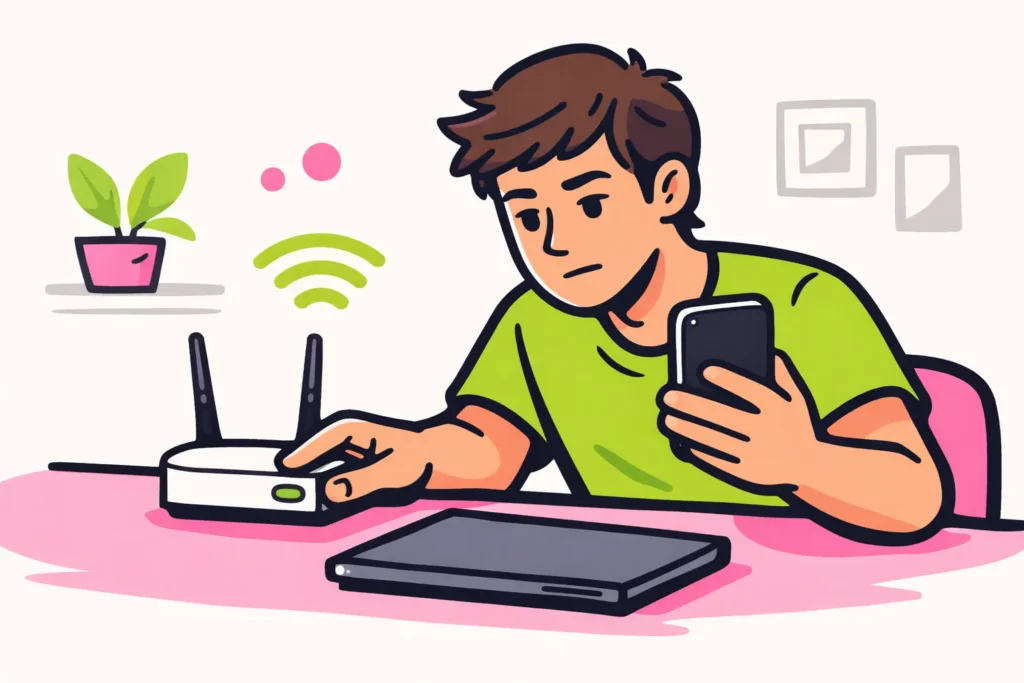
¿TikTok dice «sin conexión a Internet» o «No Connection»? Primero abre una nueva página web y después prueba TikTok con wifi y datos móviles. Así descubrirás si tu Internet no funciona o si el problema es solo de TikTok. ¿Lo demás sí funciona? Entonces verifica si hay una falla y reinicia TikTok. No desinstales la app todavía, porque podrías perder los videos sin terminar que tienes en tus borradores.
Sigue los pasos de abajo o ve directamente a la situación que reconoces.
¿Por qué TikTok dice que no hay conexión a Internet?
El aviso no indica exactamente qué está mal. Tu celular puede estar conectado al wifi, aunque esa red no tenga una conexión a Internet funcional. La causa también puede ser un problema con la app, una falla o una restricción en la red.
Primero revisa qué sigue funcionando. En la tabla puedes ver qué paso corresponde.
| ¿Qué notas? | ¿Qué haces después? |
|---|---|
| Las nuevas páginas web y otras apps tampoco funcionan. | Prueba otra red. |
| Solo TikTok no funciona, ni con wifi ni con datos móviles. | Verifica los avisos de fallas y reinicia la app. |
| TikTok solo funciona con wifi. | Verifica los datos móviles y tu paquete de datos. |
| TikTok solo funciona con datos móviles. | Verifica la red wifi y el router. |
| Los videos se reproducen, pero una función no funciona. | Anota qué función no funciona y qué aviso aparece. |
| El problema solo ocurre con una cuenta. | Menciona esa diferencia cuando reportes el problema. |
¿TikTok abre, pero los videos siguen cargando sin que aparezca este aviso de conexión? Entonces lee la explicación sobre TikTok que no carga.
Prueba tu conexión a Internet para TikTok
- Abre una nueva página web. Una foto o un mensaje que ya aparece en tu pantalla pudo haberse cargado antes. Por eso no indica si tu Internet funciona ahora.
- Cambia de conexión. Desactiva el wifi y abre TikTok con datos móviles. Ten en cuenta tu paquete de datos. También puedes probar otra red wifi de confianza.
- Haz lo mismo en ambas redes. Por ejemplo, abre un video diferente cada vez. No cambies varias configuraciones al mismo tiempo; de lo contrario, no sabrás qué cambio ayudó.
- ¿Internet no funciona con ninguna de las dos conexiones? Activa el modo avión brevemente y vuelve a desactivarlo. Si eso no ayuda, reinicia tu celular.
También Android Help recomienda, para los problemas de conexión, alternar entre wifi y datos móviles, probar el modo avión y reiniciar tu celular o router.
¿TikTok funciona en cuanto cambias de conexión? Entonces ve abajo a la sección sobre la conexión que no funciona. Ahora no es necesario borrar la app.
Verifica si TikTok presenta una falla en los Países Bajos o Bélgica
¿Otras apps funcionan, pero TikTok no? Busca avisos recientes de fallas de TikTok. En un sitio independiente de fallas, selecciona los Países Bajos o Bélgica y revisa cuándo se publicaron los avisos.
- ¿Los avisos se refieren a lo que está pasando ahora o estás leyendo un mensaje antiguo?
- ¿Otras personas ven el mismo error, como la falta de conexión o videos que no abren?
- ¿Alguien cercano tiene el mismo problema en otra red?
Un sitio de fallas recopila reportes de los usuarios. Esos reportes no son una confirmación oficial de TikTok. Sin embargo, muchos reportes recientes pueden indicar una falla. Esto aplica especialmente si alguien tiene el mismo problema en otra red.
¿Parece que se trata de una falla grande? Entonces no cambies tus configuraciones por ahora y vuelve a probar TikTok más tarde. Reinstalar la app no solucionará una falla del propio TikTok.
Reinicia TikTok y verifica si hay actualizaciones
¿No parece haber una falla? Cierra TikTok por completo y vuelve a abrir la app. Regresar solamente a la pantalla de inicio de tu celular no siempre cierra la app.
Después, revisa en la tienda oficial de apps de tu celular si hay una actualización para TikTok. Instálala y vuelve a probar la app.
No uses un APK desconocido. Es un archivo de instalación independiente para Android. Tampoco instales una app que prometa reparar TikTok.
¿No funciona una función o toda la app?
¿Puedes ver videos, pero no puedes buscar ni subir contenido? Anota qué funciona y qué no. No tienes que borrar toda la app de inmediato si una sola función presenta problemas.
¿Buscas un video que viste antes? Lee cómo ver tu historial de reproducciones de TikTok puedes hacerlo. ¿No puedes agregar texto mientras editas? Entonces revisa cómo agregar texto a un video de TikTok. Así puedes comprobar si sigues los pasos correctos.
¿Ya hay otra cuenta disponible en tu celular y esa sí funciona? Menciónalo cuando reportes el problema a TikTok. La diferencia no demuestra que tu cuenta esté bloqueada. No cierres sesión solo para esta prueba si no estás seguro de que podrás volver a iniciar sesión.
Borra solo la caché de TikTok
La caché es un conjunto de archivos temporales que la app guarda. Si solo TikTok sigue presentando problemas, puedes intentar borrar estos archivos.
- Busca en la configuración de TikTok una opción que incluya la palabra caché. El nombre y la ubicación pueden variar según la versión.
- Lee qué va a borrar la app antes de confirmar.
- Borra solo la caché. No elijas borrar borradores, todos los datos ni el almacenamiento.
- Vuelve a abrir TikTok e intenta hacer lo mismo que antes.
¿No ves una opción clara para borrar solo la caché? Omite este paso. No elijas cualquier botón que parezca similar.
Borrar la caché no es lo mismo que borrar todos los datos de la app. Si borras todos los datos o eliminas la app, podrías perder los borradores que están en tu celular. Primero verifica si todavía quieres conservar los videos sin terminar.
TikTok funciona con wifi, pero no con datos móviles
Desactiva el wifi y abre una nueva página web. ¿Tampoco funciona? Entonces verifica tu conexión móvil:
- ¿Están activados los datos móviles y todavía tienes datos en tu paquete?
- ¿TikTok tiene permiso para usar datos móviles? Busca TikTok en la configuración de tu celular. Las opciones disponibles varían según el dispositivo.
- ¿Está activado el ahorro de datos? Verifica si esa configuración limita el uso.
- ¿Tienes poca señal? Inténtalo en un lugar con mejor señal.
¿El navegador funciona con datos móviles, pero TikTok no? Anota qué proveedor usas y qué mensaje de error aparece. Así podrás explicar claramente, al reportar el problema, que TikTok solo no funciona en la red móvil.
TikTok funciona con datos móviles, pero no con wifi
Entonces parece que el problema está en esa red wifi. Revisa si otro dispositivo puede abrir nuevas páginas web con la misma wifi.
¿Es tu propio router? Reinícialo. No uses el botón de restablecimiento, porque podrías borrar la configuración de red. Mientras se reinicia, las demás personas en casa tampoco tendrán Internet por un momento.
En el wifi de un hotel, tren o café, a veces primero debes iniciar sesión o aceptar los términos. Abre tu navegador y revisa si aparece una página de inicio de sesión. TikTok no puede hacer ese paso por ti.
Una escuela o un empleador puede restringir ciertos servicios en la red. Pregunta al administrador si ese es el caso aquí. No cambies por tu cuenta la configuración de una red que no te pertenece.
TikTok no se conecta con una VPN o cuando estás de viaje
Una VPN dirige tu tráfico de Internet mediante otra conexión. ¿Ya usas una VPN? Desactívala temporalmente en una red de confianza y vuelve a probar TikTok. ¿Configuraste un filtro de red? También puedes desactivarlo temporalmente, pero solo si sabes cómo volver a activarlo.
No instales una VPN de inmediato para resolver este error. Una VPN puede complicar más la conexión y no siempre ayuda.
¿Estás en el extranjero? Verifica si tu plan permite usar Internet en tu destino. Es posible que tengas que activar el roaming de datos. Así usas datos móviles mediante una red extranjera. Primero revisa cuánto podría costar.
Las reglas de la red o las restricciones de un país también pueden influir. El aviso «sin conexión a Internet» por sí solo no indica si esa es la causa.
¿Cuándo debes reinstalar TikTok o reportar un problema?
Reinstalar es apenas el siguiente paso si TikTok no funciona en varias redes. Primero intenta reiniciar y actualizar la app y, si es necesario, borrar la caché. ¿Hay indicios de una falla? Entonces es mejor esperar.
Guarda tus borradores y verifica que puedas iniciar sesión
- Revisa tus borradores. ¿Tienes videos sin terminar que quieres conservar? Es posible que solo estén en tu celular.
- Cuando sea posible, guarda los videos importantes fuera de TikTok. Verifica que puedas abrir los archivos guardados. Un video guardado no es lo mismo que un borrador que todavía puedes editar.
- Verifica tu acceso. Asegúrate de poder iniciar sesión y tener acceso al correo electrónico vinculado, al número de teléfono u otro método de inicio de sesión.
¿No puedes guardar de forma segura los borradores importantes? Reporta el problema antes de eliminar TikTok. Si decides reinstalar la app, usa solamente la tienda oficial de apps.
Indica claramente qué está fallando
La ayuda de TikTok para reportar un problema indica esta ruta: Perfil, menú, Configuración y privacidad, Reportar un problema. Los nombres pueden variar. Busca ayuda en la configuración si no ves la opción.
Incluye esta información en tu reporte:
- El texto exacto del error y cuándo aparece.
- Tu dispositivo, la versión del sistema operativo y la versión de TikTok.
- Si el problema ocurre con wifi, datos móviles o ambos.
- Si no funciona toda la app o solo una función.
- Qué pasos ya intentaste.
Un ejemplo ficticio: «Desde esta tarde aparece “No Connection” cuando abro videos. Las nuevas páginas web sí funcionan. Ocurre con el wifi de mi casa y con datos móviles. Ya reinicié TikTok y mi celular».
Puedes adjuntar una captura de pantalla del error. Asegúrate de que no contenga datos privados. Nunca compartas tu contraseña ni tus códigos de inicio de sesión. Si también publicas tus propios contenidos, nuestros servicios para TikTok incluyen paquetes de seguidores y likes. Las páginas de los productos muestran las cantidades y los precios disponibles.
























