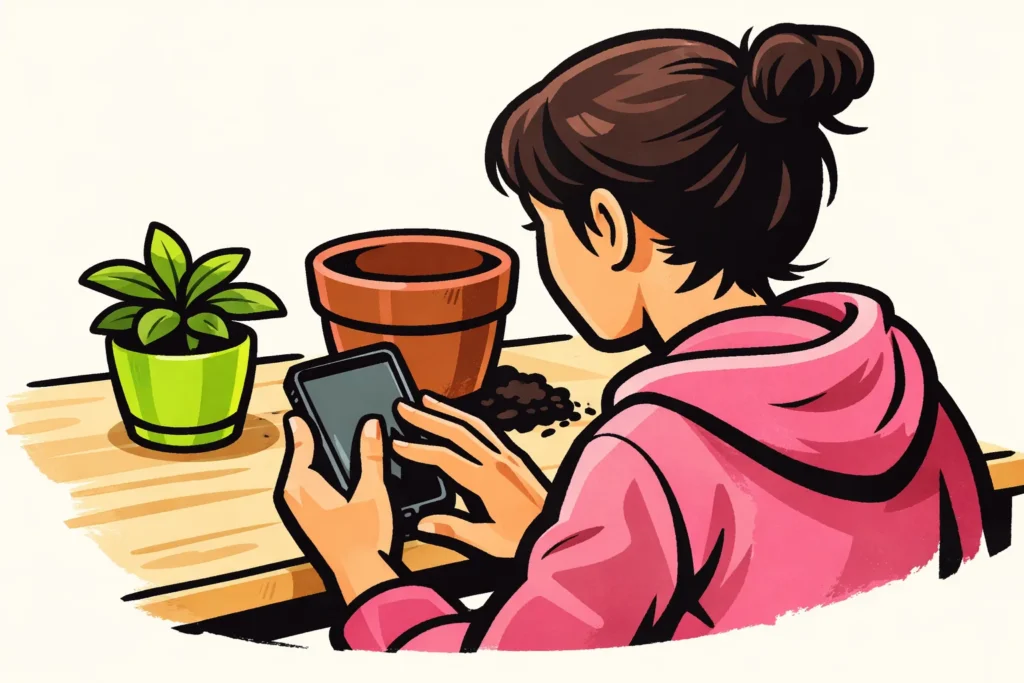
Bir TikTok videosunu kaydettikten veya yükledikten sonra metin ekleyebilirsiniz. Metin seçeneğine dokunun, bir cümle yazın ve metni istediğiniz yere sürükleyin. Arka planda kolayca fark edilecek harfleri seçin. Ardından metninizin okunabilir kaldığını ve ekranda yeterince uzun süre göründüğünü kontrol etmek için videonun tamamını oynatın.
Aşağıda adımları, metni doğru zamanda nasıl göstereceğinizi ve bir şey yolunda gitmediğinde ne yapabileceğinizi okuyabilirsiniz.
TikTok videonuza adım adım metin ekleme
Yeni bir video kaydedebilir veya telefonunuzdaki bir videoyu kullanabilirsiniz. Düğmelerin adları ve kullanılabilir seçenekler uygulama sürümüne göre değişebilir.
- Videonuzu kaydedin veya yükleyin. Önce hangi görüntüleri kullanmak istediğinizi seçin. Ardından metni hazırlayın.
- Metin seçeneğine dokunun ve cümlenizi yazın. Görüntüyü anlamaya yardımcı olacak bir şey anlatın. Örneğin bir bitkinin saksısını nasıl değiştirdiğinizi mi çekiyorsunuz? Şöyle yazabilirsiniz: “Saksının çok küçük olup olmadığını böyle anlarsınız”.
- Bir yazı tipi ve renk seçin. Harflerin arka plandan net biçimde ayrılmasını sağlayın.
- Metni sakin bir bölgeye sürükleyin. Görüntünüzün en önemli bölümünü kapatmayın. Bu nedenle bitkiyle ilgili metni göstermek istediğiniz köklerin üzerine yerleştirmeyin.
- Videonun tamamını izleyin. Son görüntüleri de kontrol edin. Başta doğru yerde duran metin daha sonra yüzünüzün üzerine gelebilir.
TikTok’un gönderileri düzenlemeyle ilgili açıklaması metin ekleyip düzenlemeyi anlatır.
TikTok’ta metni birkaç saniye gösterme
Bir cümleyi yalnızca belirli bir anda mı göstermek istiyorsunuz? Metin kutusunu seçin ve süre veya zamanlama seçeneğini bulun. Göreceğiniz seçenekler uygulama sürümüne göre değişebilir.
Bir zaman çizelgesi görüyor musunuz? Bu, videonuzda bir şeyin ne zaman gerçekleştiğini gösteren bir şerittir. Metninizin başlangıç ve bitişini burada ayarlayın. Cümleyi, ilgili görüntü ekrandayken gösterin. Bir sonraki açıklama başlamadan önce kaldırın.
Bu kurgusal örnek, bir bitkinin saksısını değiştirmeyi anlatan on iki saniyelik bir videoda metni nasıl bölebileceğinizi gösterir:
| An | Örnek metin | Süre |
|---|---|---|
| 0 ila 3 saniye | Bu saksı çok mu küçük? | 3 saniye |
| 3 ila 8 saniye | Aşağıdaki köklere bakın | 5 saniye |
| 8 ila 12 saniye | Daha büyük bir saksı zamanı | 4 saniye |
Bu süreler bir örnektir, kesin bir okuma kuralı değildir. Videoyu oynatırken her cümleyi yüksek sesle okuyun. Hazır olmadan metin kayboluyor mu? Cümleyi kısaltın veya daha uzun süre gösterin.
Süre ayarı bulamıyor musunuz? Şimdilik tüm videoya uyan tek bir cümle kullanın. Böylece ekranda aynı anda birden fazla yönlendirme görünmez.
TikTok’ta metni taşıma, büyütme veya silme
Taşımak için metin kutusunu sürükleyin. Boyutu iki parmağınızla ayarlayın. Harfleri büyütmek için parmaklarınızı birbirinden uzaklaştırın, küçültmek için birbirine yaklaştırın.
Cümleyi değiştirmek veya kaldırmak mı istiyorsunuz? Metin kutusunu seçin ve düzenleme seçeneklerine bakın. Kontroller uygulama sürümüne göre değişebilir. Silme sırasında tüm video yerine metin kutusuna ait seçeneği seçin.
Düzenledikten sonra okuma süresini de kontrol edin. Daha uzun bir cümleyi okumak genellikle daha fazla zaman alır. Metin sığmıyor mu? Bazen harfleri küçültmek yerine bir kelimeyi çıkarmak daha iyi sonuç verir.
TikTok taslağında veya paylaşılmış videoda metni düzenleme
Videonuz hâlâ taslak olarak duruyor
Taslak, henüz paylaşmadığınız kayıtlı bir videodur. Taslağı açın ve videoyu düzenlediğiniz ekrana geri dönüp dönemediğinize bakın. Orada metin kutusunu seçmeyi deneyin.
Metni başka bir uygulamada video dosyasına mı eklediniz? Bu durumda metin görüntünün içine zaten işlenmiştir. Bu metni değiştirmek için özgün dosyaya veya o uygulamadaki projeye ihtiyacınız olur.
Metin ekleme ve taslak düzenlemeyle ilgili Türkçe açıklamada daha fazla bilgi bulabilirsiniz. Gösterilen kontroller sizin uygulama sürümünüzden farklı olabilir.
Videonuz zaten paylaşılmış
Videonuzu paylaştıktan sonra içindeki metni değiştirebileceğinizi varsaymayın. Gönderinizin altındaki açıklamayı düzenlemek, görüntüdeki harfleri değiştirmekten farklıdır.
Görüntüde bir hata mı var? Özgün videonuzu kaydedin ve düzenleyebileceğiniz bir taslağınız olup olmadığını kontrol edin. Taslaktaki metni düzenleyin ve yeniden paylaşmadan önce videoyu izleyin. Gerekli malzemeye hâlâ sahip olduğunuzdan emin olmadan mevcut sürümü silmeyin.
TikTok’ta metin, altyazılar ve metinden sese dönüştürme: fark nedir?
Normal metin ekranda kısa bir mesaj gösterir. Altyazılar bir kişinin söylediklerini gösterir. Metinden sese dönüştürme ise bilgisayar sesinin metninizi sesli okumasını sağlar.
| Biçim | Nedir? | Ne zaman kullanılır? |
|---|---|---|
| Normal metin | Görüntüye kendiniz eklediğiniz kelimeler. | Başlık, soru veya kısa bir yönlendirme için. |
| Altyazılar | Bir kişinin söylediği kelimelerin görüntüye yazılı olarak aktarılması. | Konuşulan açıklamayı ses olmadan da takip edebilmek için. |
| Metinden sese dönüştürme | Yazdığınız metni sesli okuyan bir bilgisayar sesi. | Bir cümleyi kendiniz seslendirmeden duyurmak istediğinizde. |
Dolayısıyla “Yeni bitkim” gibi bir başlık, konuşarak yaptığınız açıklamanın altyazılarının yerini tutmaz. Otomatik oluşturulan altyazıları mı kullanıyorsunuz? Özellikle isimlerde yanlış kelimeler olup olmadığını kontrol edin.
Metinden sese dönüştürme kullanmak mı istiyorsunuz? Bu seçeneğin metniniz için kullanılabilir olup olmadığını kontrol edin. Paylaşmadan önce sesin kelimeleri amaçladığınız şekilde telaffuz edip etmediğini dinleyin.
TikTok videonuzdaki metni kolay okunur hâle getirme
- Her metin kutusuna tek bir mesaj yazın. Örneğin bitki bakımıyla ilgili koca bir paragraf yerine “Toprak kuruyana kadar su vermeyin” yazın.
- Harflerin görüntüden ayrılmasını sağlayın. Beyaz bir duvarda beyaz harfleri okumak zordur. Koyu bir renk seçin veya bu seçenek kullanılabiliyorsa metnin arkasında bir arka plan kullanın.
- Kenarların yanında boşluk bırakın. Düğmeler ve diğer öğeler videonuzun üzerine gelebilir.
- Videonuzdaki hareketlere dikkat edin. Sakin bir arka plan biraz sonra hareketli olabilir. Metnin bu durumda da okunabilir olup olmadığını kontrol edin.
- Sesi kapatarak da izleyin. Metnin ne hakkında olduğu hâlâ açık mı?
İlk cümleniz yalnızca görünen şeyi anlatabilir. Örneğin: “Öğleden sonra yürüyüşüne giderken yanıma bunu alıyorum”. Videoda gösterdiğiniz şeyle uyumlu bir cümle seçin.
TikTok videonuzdaki metin sorunlarını çözme
Metin çok hızlı kayboluyor veya başka bir metnin üzerine geliyor
Ayarlayabiliyorsanız her metin kutusunun başlangıcını ve bitişini kontrol edin. Özellikle bir cümlenin yerini diğerinin aldığı ana dikkat edin. Aynı anda okunacak çok fazla şey varsa cümleleri kısaltın.
Metni artık seçemiyorsunuz
Düzenlenebilir taslağı mı yoksa metnin görüntüye zaten işlendiği bir video dosyasını mı açtığınızı kontrol edin. Yeni metin eklemek eski metni kaldırmaz. Bu durumda özgün içeriği kullanın.
Düzenleme ekranı yüklenmiyor
Bağlantınızla ilgili bir bildirim de görüyor musunuz? O zaman TikTok’un internet bağlantısı olmadığında ne yapabileceğiniziokuyun. Ekran kısa süre yanıt vermiyor diye taslağınızı silmeyin.
Yararlı bir metin örneği içeren videoyu yeniden bulmak istiyorsunuz
Metnin iyi yerleştirildiği bir video daha önce gördünüz mü? Şuradan yeniden bulmayı deneyin: TikTok izleme geçmişiniz. Metnin nerede durduğuna ve ne kadar süre okunabildiğine dikkat edin. Bu düzeni örnek alın ve kendi cümlelerinizi yazın.
Videonuz az izlenme alıyor
Anlaşılır metin, izleyicinizin videoyu anlamasına yardımcı olur ancak daha fazla izlenme garantisi vermez. Takipçilerinizin videonuzu neden görmeyebileceğini öğrenmek ister misiniz? O zaman TikTok’un videolarınızı takipçilerinize neden göstermeyebileceğini. Kendi içeriklerinizi de yayımlıyorsanız, TikTok hizmetlerimiz kapsamında izlenme ve takipçi paketlerini inceleyebilirsiniz. Ürün sayfalarında mevcut miktarlar ve fiyatlar yer alır.
























