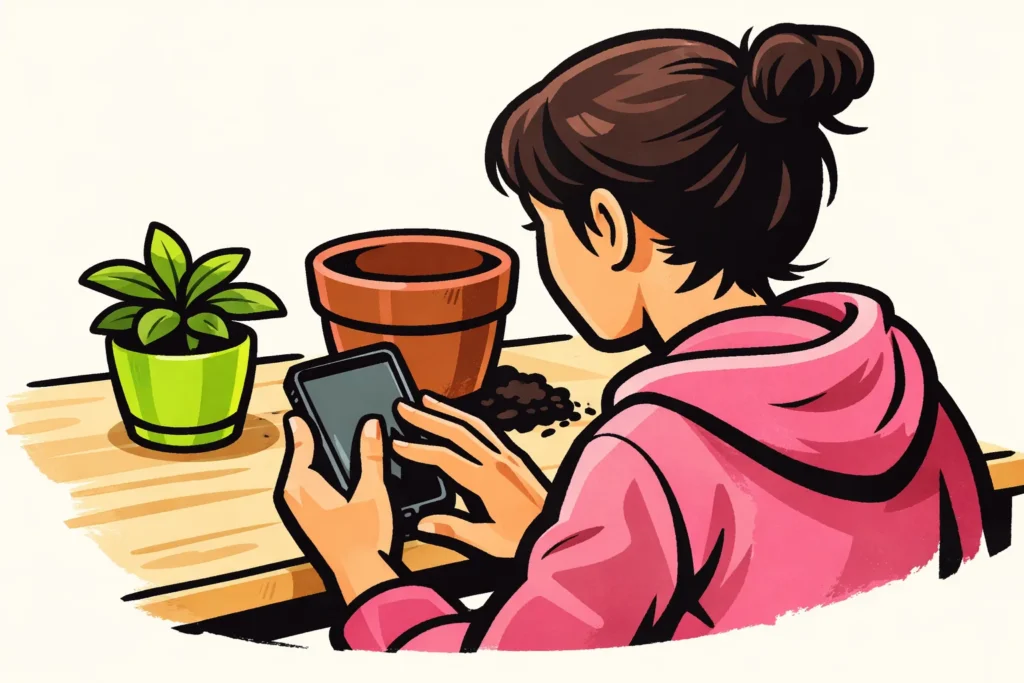
TikTok動画を撮影またはアップロードした後に、テキストを追加できます。「テキスト」をタップして文章を入力し、表示したい場所までドラッグします。背景に対して十分に目立つ文字を選びましょう。その後、動画全体を再生して、テキストが読みやすく、十分な時間表示されるか確認します。
以下では、手順、テキストを適切なタイミングで表示する方法、うまくいかない場合にできることを説明します。
TikTok動画にテキストを追加する手順
新しい動画を撮影することも、スマートフォン内の動画を使うこともできます。ボタンの名称や利用できるオプションは、アプリのバージョンによって異なる場合があります。
- 動画を撮影またはアップロードします。 まず、残したい映像を選びます。その後でテキストを作成します。
- 「テキスト」をタップして文章を入力します。 映像を理解するのに役立つ内容を書きます。例えば、植物の植え替えを撮影しているなら、「鉢が小さすぎるかどうかを確認する方法」と書けます。
- フォントと色を選びます。 文字が背景に対してはっきり目立つようにします。
- テキストを何もない場所へドラッグします。 映像の重要な部分を隠さないようにします。植物の動画なら、見せたい根の上にテキストを置かないでください。
- 動画全体を確認します。 最後の映像も確認してください。最初は適切な位置にあったテキストが、後から顔の前に表示されることがあります。
TikTokの 投稿の編集に関する説明 では、テキストの追加と編集の方法を説明しています。
TikTokでテキストを数秒間表示する
文章を特定のタイミングだけ表示したい場合は、テキストボックスを選択し、表示時間またはタイミングのオプションを探します。表示されるオプションは、アプリのバージョンによって異なる場合があります。
タイムラインが表示されていますか?タイムラインは、動画内で何が起こるかを示す帯状の表示です。そこでテキストの開始と終了を設定します。文章に対応する映像で表示し、次の説明が始まる前に消えるようにします。
この架空の例では、植物の植え替えについての秒間の動画に、テキストをどのように分けて表示するかを示します。
| タイミング | 例文 | 表示時間 |
|---|---|---|
| 0から3秒 | この鉢は小さすぎる? | 3秒 |
| 3から8秒 | 下の根を見てみましょう | 5秒 |
| 8から12秒 | もっと大きな鉢が必要です | 4秒 |
これらの時間は例であり、固定された読み上げ基準ではありません。動画を再生しながら各文章を声に出して読んでみてください。読み終わる前にテキストが消えますか?文章を短くするか、表示時間を長くします。
表示時間の設定が見つからない場合は、ひとまず動画全体に合う一つの文章を使います。そうすれば、複数の指示が同時に表示されることはありません。
TikTokでテキストを移動、拡大、削除する
テキストボックスをドラッグして移動します。サイズは本の指で調整します。指を外側に動かすと文字が大きくなり、内側に動かすと小さくなります。
文章を変更または削除したい場合は、テキストボックスを選択して編集オプションを確認します。操作方法は、アプリのバージョンによって異なる場合があります。削除するときは、動画全体ではなくテキストボックスの削除オプションを選びます。
編集後は、表示時間も確認してください。文章が長いほど、読むのに時間がかかることがよくあります。テキストがうまく収まらない場合は、文字を小さくするより、一語削るほうが効果的なことがあります。
TikTokの下書きまたは投稿済み動画のテキストを編集する
動画がまだ下書きの場合
下書きとは、まだ投稿していない保存済み動画です。下書きを開き、動画を編集する画面に戻れるか確認します。そこでテキストボックスを選択してみてください。
別のアプリで動画ファイルにテキストを追加した場合、そのテキストはすでに映像に固定されています。テキストを置き換えるには、元のファイルまたはそのアプリのプロジェクトが必要です。
こちらの テキストの追加と下書きの編集に関するオランダ語の説明 で詳しく説明しています。表示される操作画面は、あなたのアプリのバージョンと異なる場合があります。
動画をすでに投稿している場合
投稿後も動画内のテキストを変更できるとは限りません。投稿の下にある説明文を編集することと、映像内の文字を変更することは別です。
映像内に誤りがありますか?元の動画を保存し、編集できる下書きが残っているか確認します。下書き内のテキストを変更し、再投稿する前に動画を確認してください。必要な素材がまだあると確信できるまで、既存のバージョンは削除しないでください。
TikTokのテキスト、字幕、音声読み上げの違いとは?
通常のテキストは、映像内に短いメッセージを表示します。字幕は、誰かが話している内容を表示します。音声読み上げでは、コンピューターの音声がテキストを読み上げます。
| 種類 | 内容 | 使用する場面 |
|---|---|---|
| 通常のテキスト | 自分で映像内に表示する言葉です。 | タイトル、質問、短い指示に使います。 |
| 字幕 | 話している内容を文字にして映像内に表示したものです。 | 音声がなくても話の説明を追えるようにするために使います。 |
| 音声読み上げ | 入力したテキストをコンピューターの音声が読み上げます。 | 自分で話さずに文章を読み上げたいときに使います。 |
「私の新しい植物」というタイトルは、話している内容の字幕の代わりにはなりません。自動生成された字幕を使う場合は、特に名前の誤変換がないか確認してください。
音声読み上げを使いたい場合は、そのオプションがテキストで利用できるか確認します。投稿前に、音声が意図したとおりに言葉を発音するか聞いてみてください。
TikTok動画のテキストを読みやすくする
- 一つのテキストボックスには一つのメッセージを入れます。 例えば、植物の手入れについて段落全体を書くのではなく、「土が乾くまで水をあげないでください」と書きます。
- 文字が映像に対して目立つようにします。 白い壁の上では白い文字は読みにくくなります。暗い色を選ぶか、そのオプションが利用できる場合はテキストの後ろに背景を付けます。
- 端に沿って余白を残します。 ボタンなどの要素が動画に重なって表示されることがあります。
- 動画内の動きに注意します。 静かな背景も、少し後には複雑な背景になることがあります。そのときもテキストが読みやすいか確認してください。
- 音声なしでも確認します。 テキストの内容がまだ明確に伝わりますか?
最初の文章は、映っているものをそのまま説明する内容で構いません。例えば、「午後の散歩に持っていくもの」です。動画で見せる内容に合う文章を選びます。
TikTok動画のテキストに関する問題を解決する
テキストがすぐに消える、または別のテキストに重なる
設定できる場合は、各テキストボックスの開始と終了を確認します。特に、一つの文章が次の文章に切り替わるタイミングに注意してください。同時に読む量が多すぎる場合は、文章を短くします。
テキストを選択できなくなった
編集可能な下書きを開いているか、テキストがすでに固定された動画ファイルを開いているか確認します。新しいテキストを追加しても、古いテキストは消えません。その場合は元の素材を使います。
編集画面が読み込まれない
接続に関するメッセージも表示されていますか?その場合は、 TikTokがインターネットに接続できない場合にできることを確認してください。画面が一時的に反応しないからといって、下書きを削除しないでください。
役立つテキスト例のある動画を見つけたい
以前、テキストの配置が適切な動画を見たことがありますか?次の方法で見つけてみてください。 TikTokの視聴履歴を確認します。テキストの位置と、どのくらいの時間読めるかに注目してください。その構成を例として、自分の文章を書きます。
動画の再生回数が少ない
わかりやすいテキストは視聴者が動画を理解するのに役立ちますが、再生回数の増加を保証するものではありません。フォロワーに動画が表示されない可能性がある理由を知りたい場合は、 TikTokがフォロワーに動画を表示しない可能性がある理由. 自分でもコンテンツを投稿している場合は、当サイトのTikTok向けサービスで再生回数とフォロワーのパッケージを確認できます。各商品ページには、選べる数量と料金が掲載されています。
























