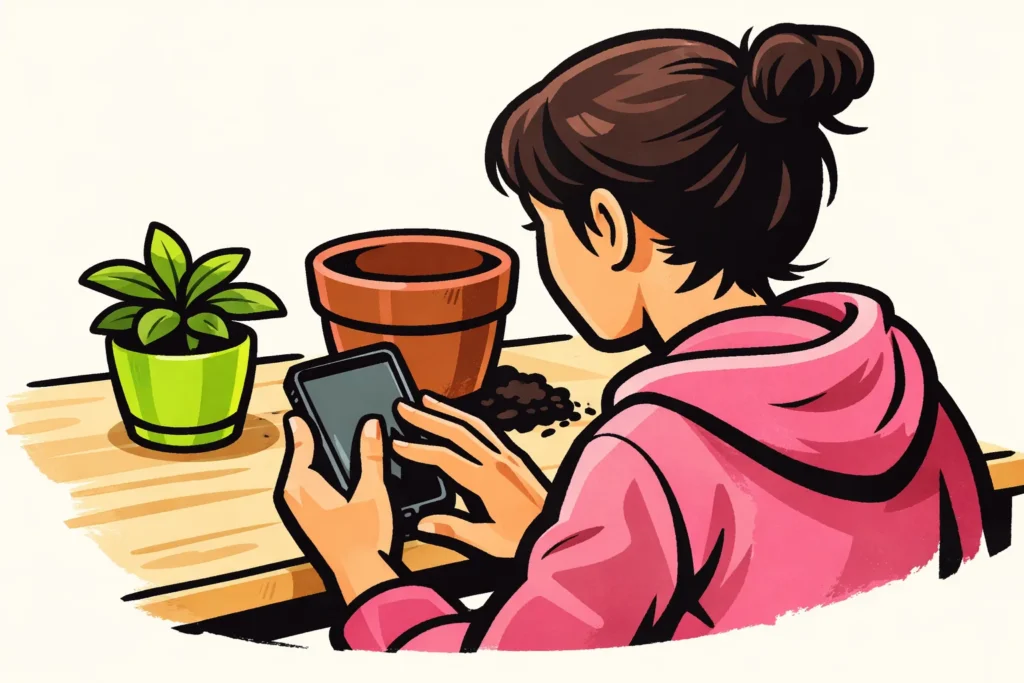
Tekst u TikTok videozapis dodajete nakon što snimite ili prenesete videozapis. Dodirnite Tekst, upišite rečenicu i povucite je na mjesto na kojem je želite. Odaberite slova koja se dobro ističu u odnosu na pozadinu. Zatim reproducirajte cijeli videozapis kako biste provjerili ostaje li tekst čitljiv i dovoljno dugo vidljiv.
U nastavku pročitajte korake, kako prikazati tekst u pravom trenutku i što možete učiniti ako nešto ne uspije.
Dodavanje teksta u TikTok videozapis korak po korak
Možete snimiti novi videozapis ili upotrijebiti videozapis s telefona. Nazivi gumba i dostupne opcije mogu se razlikovati ovisno o verziji aplikacije.
- Snimite videozapis ili ga prenesite. Najprije odaberite koje snimke želite zadržati. Zatim razradite tekst.
- Dodirnite Tekst i upišite rečenicu. Napišite nešto što pomaže razumjeti sliku. Snimate li, primjerice, presađivanje biljke? Možete napisati: „Tako ćete vidjeti je li posuda premala”.
- Odaberite font i boju. Pobrinite se da se slova jasno ističu u odnosu na pozadinu.
- Povucite tekst na mirno mjesto. Ostavite najvažniji dio slike slobodnim. Zato tekst o biljci nemojte staviti preko korijena koji želite prikazati.
- Pogledajte cijeli videozapis. Provjerite i posljednje snimke. Tekst koji je isprva na dobrom mjestu kasnije se može pojaviti preko vašeg lica.
TikTokovo objašnjenje uređivanja objava opisuje kako dodati i prilagoditi tekst.
Prikaz teksta na TikToku nekoliko sekundi
Želite li rečenicu prikazati samo u određenom trenutku? Odaberite tekstualni okvir i potražite opciju trajanja ili vremena prikaza. Opcije koje vidite mogu se razlikovati ovisno o verziji aplikacije.
Vidite li vremensku traku? To je traka koja pokazuje kada se nešto događa u vašem videozapisu. Ondje postavite početak i kraj prikaza teksta. Neka se rečenica pojavi uz snimku na koju se odnosi. Uklonite je prije nego što počne sljedeće objašnjenje.
Ovaj izmišljeni primjer pokazuje kako možete rasporediti tekst u dvanaest sekundi dugom videozapisu o presađivanju biljke:
| Trenutak | Primjer teksta | Trajanje |
|---|---|---|
| 0 do 3 sekunde | Je li ova posuda premala? | 3 sekunde |
| 3 do 8 sekundi | Pogledajte korijenje na dnu | 5 sekundi |
| 8 do 12 sekundi | Vrijeme je za veću posudu | 4 sekunde |
Ova su vremena primjer, a ne strogo pravilo za čitanje. Pročitajte svaku rečenicu naglas dok reproducirate videozapis. Nestane li tekst prije nego što završite? Sk ratite rečenicu ili je ostavite dulje prikazanom.
Ne možete pronaći postavku trajanja? Privremeno upotrijebite jednu rečenicu koja odgovara cijelom videozapisu. Tako se na zaslonu neće istodobno prikazivati više uputa.
Premještanje, povećavanje ili uklanjanje teksta na TikToku
Povucite tekstualni okvir da biste ga premjestili. Veličinu prilagođavate s dva prsta. Razmaknite ih kako biste povećali slova, a približite ih kako biste ih smanjili.
Želite li promijeniti ili ukloniti rečenicu? Odaberite tekstualni okvir i pogledajte opcije za uređivanje. Upravljanje se može razlikovati ovisno o verziji aplikacije. Pri uklanjanju odaberite opciju za tekstualni okvir, a ne za cijeli videozapis.
Nakon prilagodbe provjerite i trajanje čitanja. Duljoj rečenici često treba više vremena za čitanje. Ne uklapa li se tekst dobro? Ponekad je bolje izbaciti riječ nego smanjiti slova.
Prilagodba teksta u TikTok skici ili objavljenom videozapisu
Vaš je videozapis još uvijek skica
Skica je spremljeni videozapis koji još niste objavili. Otvorite skicu i provjerite možete li se vratiti na zaslon na kojem uređujete videozapis. Ondje pokušajte odabrati tekstualni okvir.
Jeste li tekst dodali videodatoteci u drugoj aplikaciji? Tada je već ugrađen u sliku. Da biste ga zamijenili, potrebna vam je izvorna datoteka ili projekt iz te aplikacije.
U objašnjenju na nizozemskom o dodavanju teksta i uređivanju skica pročitajte više o tome. Prikazane se kontrole mogu razlikovati od onih u vašoj verziji aplikacije.
Vaš je videozapis već objavljen
Nemojte pretpostaviti da ćete tekst u videozapisu moći promijeniti nakon objave. Prilagodba opisa ispod objave nije isto što i promjena slova u slici.
Je li se na slici pojavila pogreška? Spremite izvorni videozapis i provjerite imate li još skicu koju možete uređivati. Prilagodite tekst u njoj i pogledajte videozapis prije nego što ga ponovno objavite. Postojeću verziju izbrišite tek kada budete sigurni da još imate potreban materijal.
Tekst, titlovi i pretvaranje teksta u govor na TikToku: u čemu je razlika?
Obični tekst prikazuje kratku poruku na zaslonu. Titlovi prikazuju ono što netko govori. Pretvaranje teksta u govor omogućuje računalnom glasu da pročita vaš tekst.
| Oblik | Što je to? | Kada se upotrebljava? |
|---|---|---|
| Obični tekst | Riječi koje sami postavite na zaslon. | Za naslov, pitanje ili kratku uputu. |
| Titlovi | Riječi koje netko izgovara, ispisane na zaslonu. | Kako biste i bez zvuka mogli pratiti izgovoreno objašnjenje. |
| Pretvaranje teksta u govor | Računalni glas koji naglas čita vaš napisani tekst. | Kada želite da se rečenica čuje, a da je sami ne izgovorite. |
Naslov poput „Moja nova biljka” ne zamjenjuje titlove vašeg izgovorenog objašnjenja. Upotrebljavate li automatski izrađene titlove? Provjerite ima li pogrešno prepoznatih riječi, osobito imena.
Želite li upotrebljavati pretvaranje teksta u govor? Provjerite je li ta opcija dostupna za vaš tekst. Prije objave poslušajte izgovara li glas riječi onako kako ste zamislili.
Učinite tekst u TikTok videozapisu lako čitljivim
- U svaki tekstualni okvir stavite jednu poruku. Na primjer, napišite „Zalijte tek kada se zemlja osuši” umjesto cijelog odlomka o njezi biljaka.
- Neka se slova ističu u odnosu na sliku. Bijela se slova teško čitaju na bijelom zidu. Odaberite tamnu boju ili upotrijebite pozadinu iza teksta, ako je ta opcija dostupna.
- Ostavite prostor uz rubove. Ondje se preko vašeg videozapisa mogu prikazati gumbi i drugi elementi.
- Obratite pozornost na kretanje u videozapisu. Mirna pozadina trenutak poslije može biti puna sadržaja. Provjerite je li tekst i tada čitljiv.
- Pogledajte i bez zvuka. Je li i dalje jasno na što se tekst odnosi?
Prva rečenica može jednostavno opisati što se vidi. Na primjer: „Ovo nosim sa sobom za poslijepodnevnu šetnju”. Odaberite rečenicu koja odgovara onome što prikazujete u videozapisu.
Rješavanje problema s tekstom u TikTok videozapisu
Tekst nestaje prebrzo ili se preklapa s drugim tekstom
Provjerite početak i kraj svakog tekstualnog okvira, ako ih možete postaviti. Posebno obratite pozornost na trenutak kada jedna rečenica ustupa mjesto sljedećoj. Sk ratite rečenice ako se istodobno mora pročitati previše teksta.
Više ne možete odabrati tekst
Provjerite jeste li otvorili skicu koju je moguće uređivati ili videodatoteku u kojoj je tekst već ugrađen. Dodavanje novog teksta neće ukloniti stari tekst. U tom slučaju upotrijebite izvorni materijal.
Zaslon za uređivanje se ne učitava
Vidite li i obavijest o vezi? Pročitajte što možete učiniti ako TikTok nema internetsku vezu. Nemojte izbrisati skicu samo zato što zaslon nakratko ne reagira.
Želite ponovno pronaći videozapis s korisnim primjerom teksta
Jeste li ranije vidjeli videozapis u kojem je tekst bio dobro postavljen? Pokušajte ga ponovno pronaći putem povijesti gledanja na TikToku. Obratite pozornost na mjesto teksta i na to koliko dugo ga možete čitati. Upotrijebite taj raspored kao primjer i napišite vlastite rečenice.
Vaš videozapis ima malo pregleda
Jasan tekst pomaže gledatelju razumjeti videozapis, ali ne jamči dodatne preglede. Želite li znati zašto vaši pratitelji možda ne vide vaš videozapis? Pročitajte zašto TikTok možda ne prikazuje vaše videozapise pratiteljima. Ako objavljuješ i vlastiti sadržaj, naše usluge za TikTok uključuju pakete za preglede i pratitelje. Stranice proizvoda prikazuju dostupne količine i cijene.
























