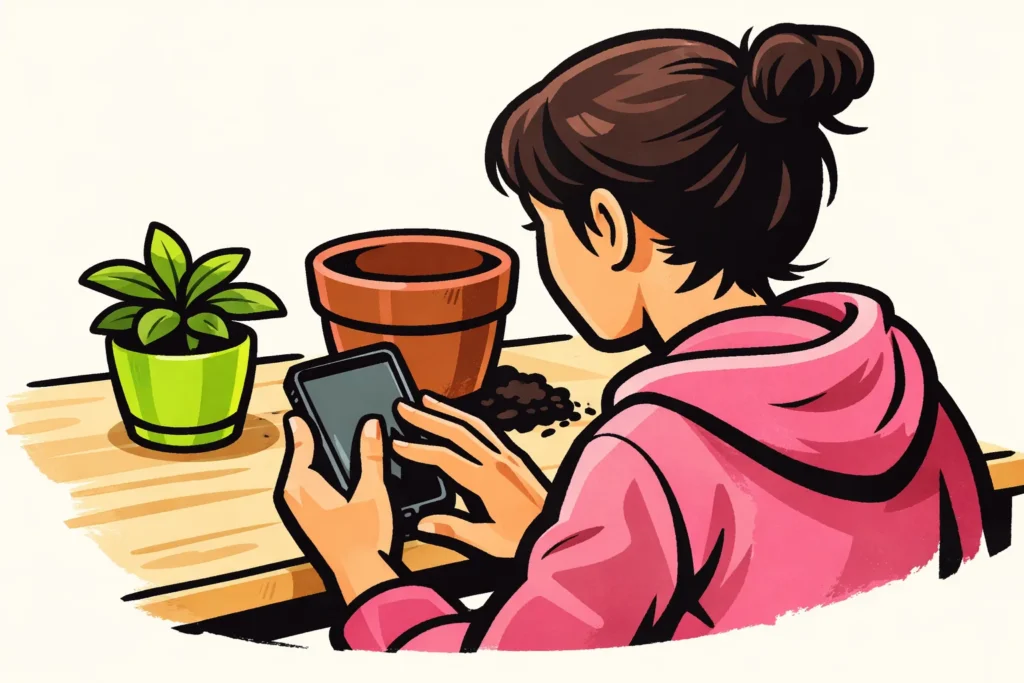
Você adiciona texto a um vídeo do TikTok depois de gravar ou enviar o vídeo. Toque em Texto, digite uma frase e arraste a para o local desejado. Escolha letras que se destaquem bem contra o fundo. Depois, reproduza o vídeo inteiro para verificar se o texto continua legível e permanece na tela tempo suficiente.
A seguir, você verá as etapas, como fazer o texto aparecer no momento certo e o que fazer se algo não funcionar.
Adicionar texto ao seu vídeo do TikTok passo a passo
Você pode gravar um novo vídeo ou usar um vídeo do seu celular. Os nomes dos botões e as opções disponíveis podem variar conforme a versão do aplicativo.
- Grave seu vídeo ou envie o. Primeiro, escolha quais imagens você quer manter. Depois, desenvolva o texto.
- Toque em Texto e digite sua frase. Diga algo que ajude a entender a imagem. Por exemplo, se você estiver filmando como replantar uma planta, pode escrever: “Veja como saber se o vaso é pequeno demais”.
- Escolha uma fonte e uma cor. Certifique se de que as letras se destaquem claramente contra o fundo.
- Arraste o texto para um local sem muitos elementos. Deixe livre a parte mais importante da imagem. Portanto, não coloque o texto sobre as raízes da planta que você quer mostrar.
- Assista ao vídeo inteiro. Confira também as imagens finais. Um texto que aparece bem no início pode acabar sobre o seu rosto mais adiante.
A explicação do TikTok sobre como editar publicações descreve como adicionar e editar texto.
Mostrar texto no TikTok por alguns segundos
Quer mostrar uma frase apenas em determinado momento? Selecione a caixa de texto e procure uma opção de duração ou tempo. As opções exibidas podem variar conforme a versão do aplicativo.
Vê uma linha do tempo? É uma faixa que mostra quando algo acontece no seu vídeo. Defina nela o início e o fim do texto. Faça a frase aparecer junto da imagem à qual ela se refere. Remova a antes de começar a próxima explicação.
Este exemplo fictício mostra como distribuir o texto em um vídeo de doze segundos sobre replantar uma planta:
| Momento | Texto de exemplo | Duração |
|---|---|---|
| 0 a 3 segundos | Este vaso é pequeno demais? | 3 segundos |
| 3 a 8 segundos | Observe as raízes na parte de baixo | 5 segundos |
| 8 a 12 segundos | Hora de um vaso maior | 4 segundos |
Esses tempos são apenas um exemplo, não uma regra fixa de leitura. Leia cada frase em voz alta enquanto reproduz o vídeo. O texto desaparece antes de você terminar? Encurte a frase ou deixe a na tela por mais tempo.
Não consegue encontrar uma configuração de duração? Por enquanto, use uma única frase que sirva para o vídeo inteiro. Assim, não haverá várias instruções na tela ao mesmo tempo.
Mover, aumentar ou remover texto no TikTok
Arraste a caixa de texto para movê la. Ajuste o tamanho usando dois dedos. Afaste os para aumentar as letras e aproxime os para diminuí las.
Quer alterar ou remover a frase? Selecione a caixa de texto e confira as opções de edição. Os controles podem variar conforme a versão do aplicativo. Ao remover, escolha a opção da caixa de texto, não a do vídeo inteiro.
Depois de editar, confira também o tempo de leitura. Uma frase mais longa geralmente leva mais tempo para ler. O texto não se encaixa bem? Às vezes, excluir uma palavra funciona melhor do que diminuir as letras.
Editar texto em um rascunho ou vídeo publicado do TikTok
Seu vídeo ainda está nos rascunhos
Um rascunho é um vídeo salvo que você ainda não publicou. Abra o rascunho e veja se consegue voltar à tela em que edita o vídeo. Tente selecionar a caixa de texto ali.
Você adicionou o texto ao arquivo de vídeo em outro aplicativo? Nesse caso, ele já está incorporado à imagem. Para substituir esse texto, você precisará do arquivo original ou do projeto desse aplicativo.
Na explicação em português sobre como adicionar texto e editar rascunhos você encontra mais informações. Os controles exibidos podem ser diferentes na versão do seu aplicativo.
Seu vídeo já foi publicado
Não presuma que você poderá alterar o texto do vídeo depois de publicá lo. Editar a descrição abaixo da sua publicação é diferente de alterar as letras na imagem.
Há um erro na imagem? Salve o vídeo original e veja se ainda tem um rascunho que possa editar. Ajuste o texto nele e assista ao vídeo antes de publicá lo novamente. Só exclua a versão existente quando tiver certeza de que ainda possui o material necessário.
Texto, legendas e conversão de texto em fala no TikTok: qual é a diferença?
O texto comum exibe uma mensagem curta na tela. As legendas mostram o que alguém diz. A conversão de texto em fala faz uma voz de computador ler o seu texto.
| Formato | O que é? | Quando usar? |
|---|---|---|
| Texto comum | Palavras que você mesmo coloca na imagem. | Para um título, uma pergunta ou uma instrução curta. |
| Legendas | As palavras que alguém diz, transcritas na imagem. | Para acompanhar uma explicação falada mesmo sem som. |
| Conversão de texto em fala | Uma voz de computador que lê o texto que você escreveu. | Quando você quer fazer uma frase ser ouvida sem gravar a própria voz. |
Portanto, um título como “Minha nova planta” não substitui as legendas da sua explicação falada. Usa legendas geradas automaticamente? Confira se há palavras erradas, especialmente em nomes.
Quer usar a conversão de texto em fala? Veja se essa opção está disponível para o seu texto. Antes de publicar, ouça para confirmar se a voz pronuncia as palavras como você pretende.
Deixar o texto do seu vídeo do TikTok fácil de ler
- Coloque uma mensagem em cada caixa de texto. Por exemplo, escreva “Só regue quando a terra estiver seca” em vez de um parágrafo inteiro sobre cuidados com plantas.
- Faça as letras se destacarem da imagem. Letras brancas são difíceis de ler em uma parede branca. Escolha uma cor escura ou use um fundo atrás do texto, se essa opção estiver disponível.
- Deixe espaço nas bordas. Botões e outros elementos podem ficar sobre o seu vídeo nessas áreas.
- Preste atenção ao movimento no seu vídeo. Um fundo tranquilo pode ficar movimentado logo depois. Verifique se o texto continua legível nesse momento.
- Confira também sem som. Ainda está claro sobre o que é o texto?
Sua primeira frase pode simplesmente dizer o que está sendo mostrado. Pense em: “Isto vai comigo em uma tarde de caminhada”. Escolha uma frase que combine com o que você mostra no vídeo.
Resolver problemas com texto no seu vídeo do TikTok
O texto desaparece rápido demais ou fica sobre outro texto
Confira o início e o fim de cada caixa de texto, se puder defini los. Preste atenção principalmente ao momento em que uma frase dá lugar à seguinte. Encurte as frases se houver texto demais para ler de uma vez.
Você não consegue mais selecionar o texto
Veja se você abriu o rascunho editável ou um arquivo de vídeo no qual o texto já está incorporado. Adicionar um novo texto não remove o antigo. Nesse caso, use o material original.
A tela de edição não carrega
Também aparece uma mensagem sobre sua conexão? Então leia o que fazer quando o TikTok não tem conexão com a internet. Não exclua seu rascunho só porque a tela não responde por um momento.
Você quer encontrar um vídeo com um exemplo útil de texto
Você viu anteriormente um vídeo em que o texto estava bem posicionado? Tente encontrá lo pelo histórico de visualizações do TikTok. Observe onde o texto aparece e por quanto tempo você consegue lê lo. Use essa disposição como exemplo e escreva suas próprias frases.
Seu vídeo recebe poucas visualizações
Um texto claro ajuda o espectador a entender o vídeo, mas não garante visualizações extras. Quer saber por que seus seguidores talvez não estejam vendo seu vídeo? Então leia por que o TikTok talvez não mostre seus vídeos aos seus seguidores. Se você também publica seu próprio conteúdo, nossos serviços para TikTok incluem pacotes de visualizações e seguidores. As páginas dos produtos mostram as quantidades e os preços disponíveis.
























