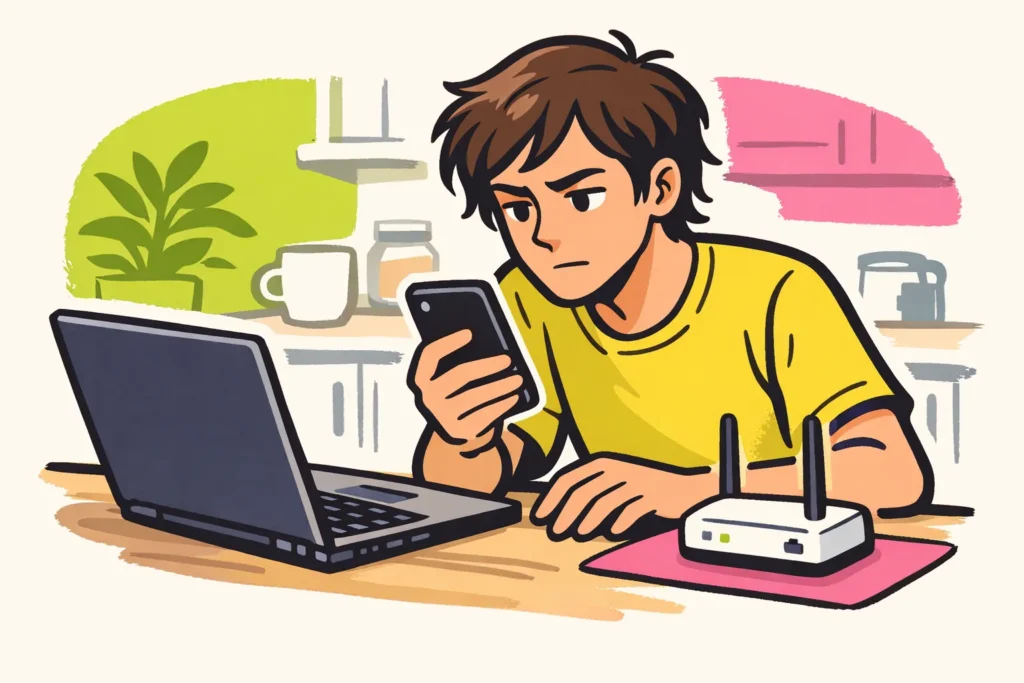
Instagram fungerar ibland inte på grund av ett avbrott, dåligt internet, en app som har hängt sig eller ett problem med ditt konto. Öppna först en annan webbplats. Försök sedan använda Instagram via wifi och mobildata. Fungerar bara Instagram inte? Öppna det även i webbläsaren. Med de testerna får du en första ledtråd om var problemet finns.
Välj nedan vad du ser på skärmen och följ stegen som passar.
Varför fungerar Instagram inte för dig?
Testa en sak i taget. Tar du bort appen samtidigt som du byter lösenord och startar om routern? Då vet du inte i efterhand vad som hjälpte.
Leta i tabellen efter det du märker. Den möjliga orsaken är en ledtråd, ingen säkerhet.
| Vad märker du? | Vad kan det bero på? | Vad testar du först? |
|---|---|---|
| Andra webbplatser laddas inte heller. | Din internetanslutning. | Växla mellan wifi och mobildata. |
| Instagram fungerar via mobildata, men inte via wifi. | Ditt wifi nätverk eller ett filter som blockerar trafik. | Försök med ett annat betrott nätverk. |
| Instagram fungerar i webbläsaren, men inte i appen. | Appen eller något på din telefon. | Stäng appen helt och öppna den igen. |
| Flera personer på olika nätverk har problem samtidigt. | Ett bredare avbrott. | Jämför vad som går fel och när det började. |
| Ditt konto fungerar ingenstans, men ett annat konto fungerar. | Ett problem med inloggningen eller en begränsning av ditt konto. | Läs meddelandet för ditt eget konto. |
Fungerar ett konto fortfarande på din telefon? Låt det vara inloggat. Du behöver inte logga ut för att göra de andra testerna.
Kontrollera ett Instagramavbrott i Nederländerna eller Belgien
För att veta om Instagram har ett avbrott i dag måste du titta på aktuella rapporter. Den här artikeln visar ingen live status.
- Fråga någon på ett annat nätverk. Någon på samma wifi är ingen bra jämförelse. Fråga till exempel om en vän kan öppna meddelanden via mobildata.
- Låt personen försöka med samma sak. Kan du själv inte öppna en story? Fråga då om det fungerar för den andra personen. Att bara öppna appen säger inte mycket ännu.
- Titta på aktuella rapporter om avbrott. Var uppmärksam på tidpunkten och regionen. Gamla klagomål säger inget om problemet du har nu.
Många rapporter samtidigt kan tyda på ett avbrott. De bevisar inte att hela Nederländerna eller Belgien är drabbat. Ibland fungerar bara en del inte.
Har andra på olika nätverk samma problem? Vänta då en stund och försök igen senare. Att ta bort appen är då inte ett logiskt första steg.
Instagram öppnas inte eller kraschar på iPhone eller Android
Stängs Instagram direkt när du öppnar appen? Stäng först appen helt och öppna den igen. Hjälper det inte, följ stegen för din telefon. Kontrollera efter varje steg om Instagram fungerar igen.
På din iPhone
- Stäng Instagram helt. Det räcker inte att bara gå tillbaka till startskärmen.
- Starta om din iPhone.
- Kontrollera i App Store om det finns en uppdatering för Instagram.
- Kontrollera om telefonen visar en systemuppdatering eller en varning om att lagringsutrymmet är fullt.
Är lagringsutrymmet fullt? Frigör utrymme genom att ta bort filer du inte längre behöver. Spara viktiga foton och videor någon annanstans först.
På din Android telefon
I Googles förklaring av appar som inte fungerar står följande steg: starta om, kontrollera uppdateringar, tvångsstoppa och rensa cache eller data.
Börja med att starta om och kontrollera uppdateringar. Leta sedan efter Instagram i telefonens inställningar. Där kan du se vilka alternativ som finns för att stoppa appen eller rensa tillfällig lagring. Namn och alternativ varierar mellan olika enheter.
Cache betyder tillfällig lagring. Att rensa data är ett mer ingripande steg: du kan förlora lokala data, alltså data som finns på telefonen. Spara detta till senare och läs varningen innan du bekräftar något. Kontrollera först att du kan ditt lösenord och har tillgång till dina inloggningskoder.
Testa Instagram i webbläsaren
Öppna Instagram direkt i webbläsaren, inte via en länk i ett oväntat meddelande. Fungerar det där? Då kan du tillfälligt använda webbläsarversionen för de funktioner som finns tillgängliga där.
Fungerar webbläsaren däremot inte? Försök med en annan webbläsare. Använder du ett tillägg, alltså ett extra verktyg i webbläsaren, som blockerar sidor? Stäng tillfälligt av det för det här testet och aktivera det sedan igen.
När installerar du appen igen?
Försök med detta först när de tidigare stegen inte hjälper. Kontrollera först att du kan använda ditt lösenord och dina inloggningskoder. Spara också foton, videor och texter som du ännu inte har publicerat.
Om du tar bort appen kan du förlora data på telefonen. Att installera om den löser inte ett allmänt avbrott.
Instagramflödet, stories eller meddelanden laddas inte
Fungerar en del av Instagram fortfarande? Ta reda på vilken del som hänger sig. Då kan du fortsätta testa mer riktat.
- Ditt flöde visar bara gamla inlägg. Uppdatera flödet och öppna sedan en profil. Ser du nya inlägg där? Notera då att det bara är flödet, översikten med inlägg, som strular.
- En story fastnar. Öppna en story från ett annat konto. Att en story inte öppnas betyder inte att det finns ett allmänt avbrott.
- Ett privatmeddelande står kvar på skickar. Kontrollera anslutningen och se om meddelandet visas senare. Skicka inte samma text flera gånger direkt.
- Ett foto eller en video publiceras inte. Spara originalfilen och din text innan du stänger appen.
Fungerar bara en länk inte? Läs då förklaringen om en Instagram länk som inte fungerar. Saknas ljud eller en låt? Se vad du kan göra när Instagram musik inte fungerar.
Få reaktioner på ditt foto betyder inte automatiskt att Instagram är trasigt. Fungerar appen normalt, men undrar du om andra ser ditt inlägg? Läs då varför dina följare inte ser dina Instagram inlägg.
Om du använder Instagram för din butik eller ditt arbete
Kontrollera innan du försöker igen om inlägget redan finns på din profil. Då undviker du att publicera det två gånger. Spara också foton och texter utanför appen.
Väntar någon på ett svar om en beställning? Använd då en befintlig kontaktkanal, till exempel din jobbmejladress.
Det går inte att logga in på Instagram
Läs felmeddelandet först. Ett felaktigt lösenord kräver andra steg än ett meddelande om ett begränsat konto.
- Ditt lösenord nekas. Kontrollera ditt användarnamn. Använder du en lösenordshanterare? Kontrollera att den fyller i rätt konto. Använd sedan återställningsalternativet på den officiella inloggningssidan.
- Du får ingen kod. Kontrollera vilket telefonnummer eller vilken mejladress som visas på skärmen, så långt du kan se. Läs den separata förklaringen om du inte får Instagram verifieringskoden.
- Du ser en begränsning eller avstängning. Följ förklaringen i meddelandet. En annan anslutning eller rensning av tillfällig lagring upphäver inte en kontobegränsning.
- Du ser ändringar som du inte själv har gjort. Använd den officiella hjälpen för att återställa ditt konto. Säkra också det mejlkonto som är kopplat till Instagram.
Är du fortfarande inloggad på en annan enhet? Logga inte ut där utan vidare. Du kan använda den åtkomsten för att läsa meddelanden och kontrollera dina kontaktuppgifter.
Rapportera ett problem med Instagram på ett säkert sätt
Kan du fortfarande använda appen? Sök efter hjälp eller ett alternativ för att rapportera ett problem i Instagram. Hittar du det inte? Börja då med hjälpen på den officiella inloggningssidan eller Instagrams officiella webbplats.
Meta beskrev i ett tillkännagivande om förbättrad kontohjälp en central hjälpplats och en digital hjälpassistent. Den hjälpen är inte tillgänglig på samma sätt för alla konton.
Skriv exakt vad som går fel i din rapport:
- Vad ville du göra och vad hände?
- När började problemet?
- Vilken telefon och version av appen använder du?
- Händer det via wifi, mobildata och webbläsaren?
- Vilket felmeddelande ser du?
Ett fiktivt exempel: ”Sedan i eftermiddags stängs appen när jag öppnar en story. Mitt flöde fungerar. Det händer via wifi och mobildata. Att starta om hjälpte inte.”
Du kan bifoga en skärmbild. Gör privata meddelanden, telefonnummer och andra känsliga uppgifter oläsliga först. Dela aldrig ditt lösenord, din inloggningskod eller dina återställningskoder.
Det här bör du inte göra när Instagram strular
- Ring inte något supportnummer från kommentarerna. Ett telefonnummer eller en hänvisning till WhatsApp eller Telegram bevisar inte att någon arbetar för Instagram.
- Ge ingen åtkomst till din skärm eller ditt konto. Absolut inte om någon erbjuder sig att återställa ditt konto utan att du har frågat.
- Installera ingen okänd återställningsapp. Använd telefonens officiella appbutik för uppdateringar.
- Radera inte allt direkt. Spara först dina filer och kontrollera att du kan logga in igen.
- Fortsätt inte att upprepa samma misslyckade åtgärd. Anteckna felmeddelandet och välj ett annat passande test.
Kommer du inte vidare? Se vad dina tester har visat. Fungerar Instagram inte på bara ett nätverk, kontrollera då den anslutningen. Fungerar bara appen inte, följ stegen för din telefon. Vid ett kontomeddelande använder du kontohjälpen. Verkar det vara ett omfattande avbrott, testa igen senare. Om du också publicerar eget innehåll omfattar våra tjänster för Instagram paket för följare och gillamarkeringar. Produktsidorna visar tillgängliga antal och priser.
























