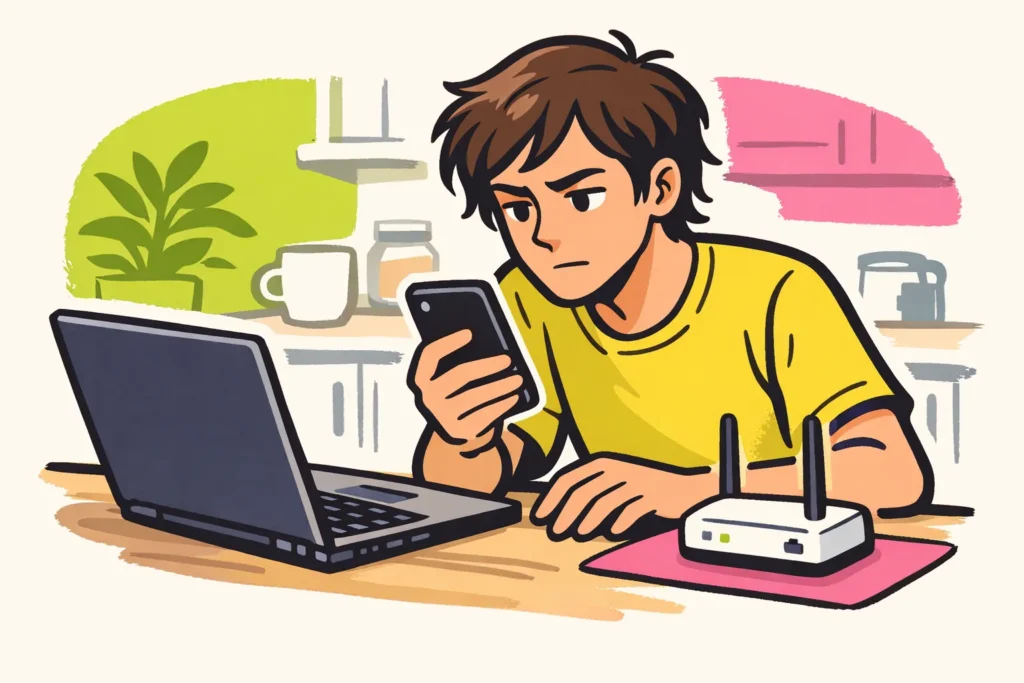
Instagram funktioniert manchmal wegen einer Störung, schlechtem Internet, einer hängenden App oder eines Problems mit deinem Konto nicht. Öffne zuerst eine andere Website. Versuche Instagram danach über WLAN und mobile Daten. Funktioniert nur Instagram nicht? Öffne es dann auch in deinem Browser. Mit diesen Tests erhältst du einen ersten Hinweis darauf, wo das Problem liegt.
Wähle unten aus, was du auf deinem Bildschirm siehst, und befolge die passenden Schritte.
Warum funktioniert Instagram bei dir nicht?
Teste immer nur eine Sache gleichzeitig. Löschst du die App, änderst gleichzeitig dein Passwort und startest deinen Router neu? Dann weißt du hinterher nicht, was geholfen hat.
Suche in der Tabelle nach dem, was du feststellst. Die mögliche Ursache ist ein Hinweis, keine Gewissheit.
| Was stellst du fest? | Woran könnte es liegen? | Was testest du zuerst? |
|---|---|---|
| Andere Websites werden ebenfalls nicht geladen. | Deine Internetverbindung. | Wechsle zwischen WLAN und mobilen Daten. |
| Instagram funktioniert über mobile Daten, aber nicht über WLAN. | Dein WLAN Netzwerk oder ein Filter, der Datenverkehr blockiert. | Versuche es mit einem anderen vertrauenswürdigen Netzwerk. |
| Instagram funktioniert im Browser, aber nicht in der App. | Die App oder etwas auf deinem Telefon. | Schließe die App vollständig und öffne sie erneut. |
| Mehrere Menschen in verschiedenen Netzwerken haben gleichzeitig Probleme. | Eine umfassendere Störung. | Vergleiche, was nicht funktioniert und wann es begonnen hat. |
| Dein Konto funktioniert nirgendwo, ein anderes Konto jedoch schon. | Ein Problem bei der Anmeldung oder eine Einschränkung deines Kontos. | Lies die Meldung bei deinem eigenen Konto. |
Funktioniert ein Konto auf deinem Telefon noch? Lass es angemeldet. Du musst dich nicht abmelden, um die anderen Tests durchzuführen.
Eine Instagram Störung in Deutschland oder Österreich prüfen
Um zu wissen, ob Instagram heute eine Störung hat, musst du aktuelle Meldungen ansehen. Dieser Artikel zeigt keinen Live Status.
- Frage jemanden in einem anderen Netzwerk. Jemand im selben WLAN ist kein guter Vergleich. Frage zum Beispiel, ob ein Freund über mobile Daten Nachrichten öffnen kann.
- Lass die Person dasselbe versuchen. Kannst du selbst keine Story öffnen? Frage dann, ob das bei der anderen Person funktioniert. Nur die App zu öffnen, sagt noch wenig aus.
- Sieh dir aktuelle Störungsmeldungen an. Achte auf den Zeitpunkt und die Region. Alte Beschwerden sagen nichts über das Problem aus, das du jetzt hast.
Viele Meldungen gleichzeitig können auf eine Störung hindeuten. Sie beweisen nicht, dass ganz Deutschland oder Österreich betroffen ist. Manchmal funktioniert nur ein einzelner Bereich nicht.
Haben andere in verschiedenen Netzwerken dasselbe Problem? Warte dann kurz und versuche es später erneut. Die App zu löschen, ist dann kein sinnvoller erster Schritt.
Instagram öffnet sich auf dem iPhone oder Android nicht oder stürzt ab
Schließt sich Instagram sofort, sobald du die App öffnest? Schließe die App zunächst vollständig und öffne sie erneut. Hilft das nicht, befolge die Schritte für dein Telefon. Prüfe nach jedem Schritt, ob Instagram wieder funktioniert.
Auf deinem iPhone
- Schließe Instagram vollständig. Nur zum Startbildschirm zurückzukehren, reicht nicht aus.
- Starte dein iPhone neu.
- Prüfe im App Store, ob ein Update für Instagram verfügbar ist.
- Prüfe, ob dein Telefon ein Systemupdate oder eine Warnung wegen eines vollen Speichers anzeigt.
Ist der Speicher voll? Schaffe Platz, indem du Dateien löschst, die du nicht mehr benötigst. Speichere wichtige Fotos und Videos vorher an einem anderen Ort.
Auf deinem Android Telefon
In der Erklärung von Google zu nicht funktionierenden Apps werden diese Schritte genannt: Neustart, Updates prüfen, Beenden erzwingen sowie Cache oder Daten löschen.
Beginne mit einem Neustart und der Suche nach Updates. Suche danach in den Einstellungen deines Telefons nach Instagram. Dort kannst du prüfen, welche Optionen zum Beenden der App oder zum Löschen des temporären Speichers verfügbar sind. Die Bezeichnungen und Optionen unterscheiden sich je nach Gerät.
Cache bedeutet temporärer Speicher. Das Löschen von Daten ist ein einschneidenderer Schritt: Du kannst lokale Daten verlieren, also Daten, die auf deinem Telefon gespeichert sind. Hebe dir diesen Schritt für später auf und lies den Warnhinweis, bevor du etwas bestätigst. Prüfe zuerst, ob du dein Passwort kennst und Zugriff auf deine Anmeldecodes hast.
Instagram in deinem Browser testen
Öffne Instagram direkt in deinem Browser, nicht über einen Link aus einer unerwarteten Nachricht. Funktioniert es dort? Dann kannst du die Browserversion vorübergehend für die dort verfügbaren Funktionen verwenden.
Funktioniert nur der Browser nicht? Versuche es mit einem anderen Browser. Verwendest du eine Erweiterung, also ein zusätzliches Hilfsmittel in deinem Browser, das Seiten blockiert? Deaktiviere sie für diesen Test vorübergehend und aktiviere sie danach wieder.
Wann solltest du die App neu installieren?
Versuche dies erst, wenn die vorherigen Schritte nicht helfen. Prüfe zuerst, ob du dein Passwort und deine Anmeldecodes verwenden kannst. Speichere außerdem Fotos, Videos und Texte, die du noch nicht veröffentlicht hast.
Wenn du die App löschst, kannst du Daten auf deinem Telefon verlieren. Eine Neuinstallation behebt keine allgemeine Störung.
Instagram Feed, Stories oder Nachrichten werden nicht geladen
Funktioniert ein Teil von Instagram noch? Prüfe dann, welcher Bereich hängen bleibt. So kannst du gezielter weitertesten.
- Dein Feed zeigt nur alte Beiträge. Aktualisiere den Feed und öffne danach ein Profil. Siehst du dort aktuelle Beiträge? Halte dann fest, dass nur dein Feed, die Übersicht mit Beiträgen, Probleme macht.
- Eine Story bleibt hängen. Öffne eine Story von einem anderen Konto. Dass sich eine einzelne Story nicht öffnet, bedeutet nicht, dass eine allgemeine Störung vorliegt.
- Eine private Nachricht bleibt beim Senden hängen. Prüfe deine Verbindung und sieh nach, ob die Nachricht später doch noch erscheint. Sende denselben Text nicht sofort mehrmals.
- Ein Foto oder Video wird nicht veröffentlicht. Speichere die Originaldatei und deinen Text, bevor du die App schließt.
Funktioniert nur ein Link nicht? Lies dann die Erklärung zu einem Instagram Link, der nicht funktioniert. Fehlt der Ton oder ein Lied? Sieh dir an, was du tun kannst, wenn Instagram Musik nicht funktioniert.
Wenige Reaktionen auf dein Foto bedeuten nicht automatisch, dass Instagram kaputt ist. Funktioniert die App normal, aber zweifelst du, ob andere deinen Beitrag sehen? Lies dann, warum deine Follower deine Instagram Beiträge nicht sehen.
Wenn du Instagram für deinen Laden oder deine Arbeit verwendest
Prüfe vor einem neuen Versuch, ob dein Beitrag vielleicht bereits auf deinem Profil steht. So vermeidest du eine doppelte Veröffentlichung. Speichere Fotos und Texte außerdem außerhalb der App.
Wartet jemand auf eine Antwort zu einer Bestellung? Nutze dann einen bestehenden Kontaktweg, zum Beispiel deine geschäftliche E Mail Adresse.
Die Anmeldung bei Instagram funktioniert nicht
Lies zuerst die Fehlermeldung. Ein falsches Passwort erfordert andere Schritte als eine Meldung über ein eingeschränktes Konto.
- Dein Passwort wird abgelehnt. Prüfe deinen Benutzernamen. Verwendest du einen Passwortmanager? Sieh nach, ob er das richtige Konto einträgt. Nutze anschließend die Wiederherstellungsoption auf dem offiziellen Anmeldebildschirm.
- Du erhältst keinen Code. Prüfe, welche Telefonnummer oder E Mail Adresse auf dem Bildschirm angezeigt wird, soweit du das sehen kannst. Lies die separate Erklärung, wenn dein Instagram Bestätigungscode nicht ankommt.
- Du siehst eine Einschränkung oder Sperrung. Befolge die Erklärung in der Meldung. Eine andere Verbindung oder das Löschen des temporären Speichers hebt keine Kontoeinschränkung auf.
- Du siehst Änderungen, die du nicht selbst vorgenommen hast. Nutze die offizielle Hilfe, um dein Konto wiederherzustellen. Sichere außerdem das E Mail Konto, das mit Instagram verknüpft ist.
Bist du auf einem anderen Gerät noch angemeldet? Melde dich dort nicht einfach ab. Du kannst diesen Zugriff nutzen, um Meldungen zu lesen und deine Kontaktdaten zu prüfen.
Ein Problem mit Instagram sicher melden
Kannst du die App noch verwenden? Suche innerhalb von Instagram nach Hilfe oder einer Möglichkeit, ein Problem zu melden. Findest du diese nicht? Beginne dann mit der Hilfe auf dem offiziellen Anmeldebildschirm oder der offiziellen Instagram Website.
Meta beschrieb in einer Ankündigung zu verbesserter Kontohilfe eine zentrale Hilfestelle und einen digitalen Hilfeassistenten. Diese Hilfe ist nicht für jedes Konto auf dieselbe Weise verfügbar.
Schreibe in deine Meldung, was genau nicht funktioniert:
- Was wolltest du tun und was ist passiert?
- Wann hat das Problem begonnen?
- Welches Telefon und welche App Version verwendest du?
- Passiert es über WLAN, mobile Daten und den Browser?
- Welche Fehlermeldung siehst du?
Ein fiktives Beispiel: „Seit heute Nachmittag schließt sich die App, sobald ich eine Story öffne. Mein Feed funktioniert. Es passiert über WLAN und mobile Daten. Ein Neustart hat nicht geholfen.“
Du kannst einen Screenshot hinzufügen. Mache private Nachrichten, Telefonnummern und andere vertrauliche Daten vorher unlesbar. Teile niemals dein Passwort, deinen Anmeldecode oder deine Wiederherstellungscodes.
Was du bei Problemen mit Instagram besser nicht tust
- Rufe keine in Kommentaren genannte Hilfenummer an. Eine Telefonnummer oder ein Verweis auf WhatsApp oder Telegram beweist nicht, dass jemand für Instagram arbeitet.
- Gib niemandem Zugriff auf deinen Bildschirm oder dein Konto. Ganz besonders nicht, wenn jemand unaufgefordert anbietet, dein Konto wiederherzustellen.
- Installiere keine unbekannte Wiederherstellungsapp. Verwende für Updates den offiziellen App Store deines Telefons.
- Lösche nicht sofort alles. Speichere zuerst deine Dateien und prüfe, ob du dich wieder anmelden kannst.
- Wiederhole nicht ständig dieselbe fehlgeschlagene Aktion. Notiere die Fehlermeldung und wähle einen anderen passenden Test.
Kommst du nicht weiter? Prüfe, was deine Tests gezeigt haben. Funktioniert Instagram nur in einem Netzwerk nicht, überprüfe diese Verbindung. Funktioniert nur die App nicht, befolge die Schritte für dein Telefon. Bei einer Kontomeldung nutzt du die Kontohilfe. Sieht es nach einer umfassenden Störung aus, teste es später erneut. Wenn du auch eigene Inhalte veröffentlichst, findest du unter unseren Angebote für Instagram Pakete für Follower und Likes. Die Produktseiten zeigen die verfügbaren Mengen und Preise.
























