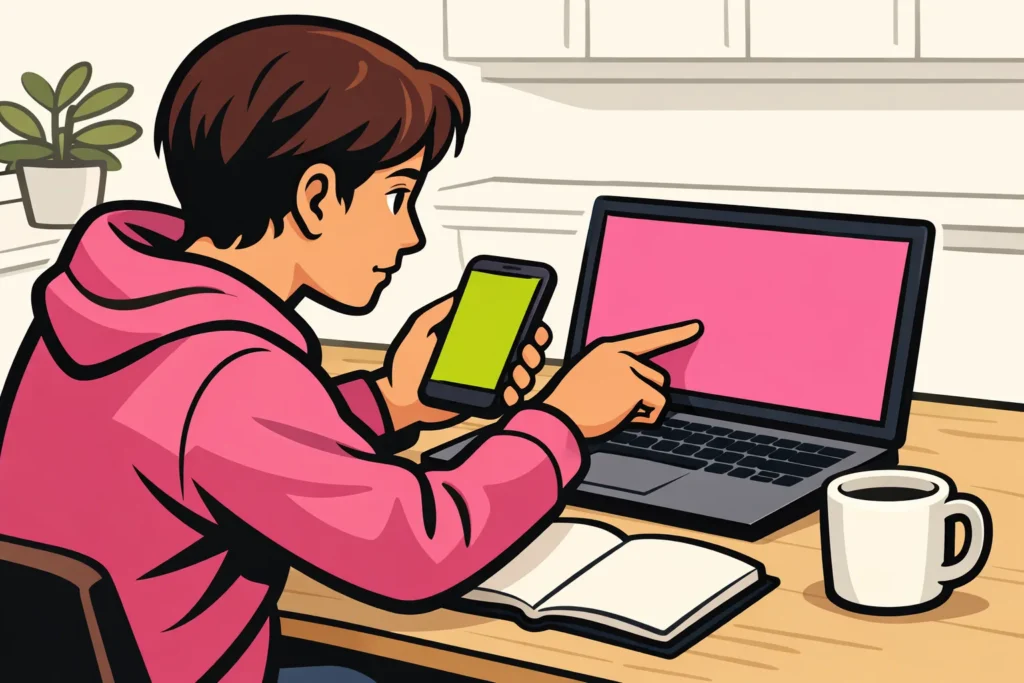
Wenn dein Instagram Link nicht funktioniert, kopiere die vollständige Adresse und öffne sie in Safari oder Chrome. So siehst du, ob sich die Seite außerhalb von Instagram öffnen lässt. Kannst du den Link nicht antippen? Überprüfe zuerst, wo du ihn platziert hast. Ändere immer nur eine Sache und teste erneut, damit du weißt, welche Anpassung einen Unterschied macht.
Lies weiter unten, welcher Test zu deinem Problem passt und was du danach tun kannst.
Warum funktioniert dein Instagram Link nicht?
Das hängt davon ab, was schiefläuft. Wird die Adresse als normaler Text angezeigt, lädt die Seite dauerhaft oder erhältst du eine Meldung? Suche deine Situation in der Tabelle.
| Was passiert? | Was testest du zuerst? |
|---|---|
| Die Adresse ist normaler Text und nicht anklickbar. | Überprüfe, wo du den Link eingefügt hast. |
| Du kannst den Link antippen, aber die Seite öffnet sich nicht. | Öffne dieselbe Adresse direkt in deinem Browser. |
| Du erhältst eine Fehlermeldung. | Notiere die genaue Meldung und die Adresse, zu der du gelangst. |
| Die erste Seite öffnet sich, aber eine Schaltfläche darauf funktioniert nicht. | Teste den Link hinter dieser Schaltfläche separat. |
| Ein geteiltes Instagram Posting öffnet sich nicht. | Prüfe, ob du das Posting über das Profil des Erstellers öffnen kannst. |
Laden auch die Postings in deinem Feed nicht oder funktionieren andere Bereiche nicht? Dann liegt es möglicherweise nicht an einem einzelnen Link. Lies was du tun kannst, wenn Instagram nicht funktioniert.
Instagram Link nicht anklickbar? Überprüfe, wo er steht
Eine Adresse in deiner Bio, dem kurzen Text in deinem Profil, ist nicht dasselbe wie ein hinzugefügter Profillink. Öffne den Bereich, in dem du dein Profil bearbeitest. Prüfe, ob die Adresse im Abschnitt für Links steht und nicht nur in deinem Profiltext. Der Name dieses Abschnitts kann unterschiedlich sein.
Die Checkliste von Alllinks für einen nicht funktionierenden Biolink nennt eine falsche Position, fehlendes https, versteckte Leerzeichen und eine defekte Zielseite als mögliche Ursachen.
- Kopiere die vollständige Adresse aus der Adressleiste der funktionierenden Website, einschließlich https, falls es davor steht.
- Entferne Leerzeichen vor oder hinter der Adresse.
- Überprüfe, ob du versehentlich einen Punkt oder ein Komma am Ende mitkopiert hast.
- Speichere den Link. Öffne danach dein Profil so, wie es ein Besucher sieht, und tippe auf den Link.
Siehst du keinen Abschnitt für Links? Prüfe, ob ein Instagram Update verfügbar ist. Nutze bei Bedarf die Hilfe in der App. Die Adresse erneut in deinen Profiltext einzufügen, hilft dir nicht dabei, den richtigen Abschnitt zu finden.
Funktioniert ein Link in einer Bildunterschrift oder einem Kommentar?
Eine Bildunterschrift ist der Text unter deinem Foto oder Video. Verlass dich nicht darauf, dass eine dort oder in einem Kommentar eingegebene Webadresse anklickbar wird. Überprüfe nach dem Veröffentlichen, ob du die Adresse antippen kannst.
Bleibt sie normaler Text? Verweise dann auf einen funktionierenden Link in deinem Profil. Zum Beispiel: „Den Weg dieser Wanderung findest du über den Link in meinem Profil.“ Prüfe zuerst, ob dieser Weg dort tatsächlich zu finden ist.
Instagram Link öffnet sich nicht in der App? Teste deinen Browser
Eine Seite kann sich innerhalb von Instagram anders öffnen als in Safari oder Chrome. Vergleiche deshalb dieselbe Adresse auf demselben Telefon.
- Kopiere den nicht funktionierenden Link.
- Füge ihn in die Adressleiste deines Browsers ein, nicht in ein Suchfeld.
- Prüfe, ob sich die Seite öffnet, und notiere eine mögliche Fehlermeldung.
- Kehre zu Instagram zurück und versuche den ursprünglichen Link erneut.
Funktioniert der Link nur in deinem Browser? Dann ist die Seite auf diesem Weg erreichbar. Schließe Instagram vollständig und öffne die App erneut. Teste den Link noch einmal. Hilft das nicht, prüfe, ob ein Update für die App verfügbar ist.
Funktioniert der Link nirgendwo? Überprüfe, ob die Adresse stimmt. Versuche danach gegebenenfalls mobile Daten statt WLAN oder umgekehrt. Ändere nicht gleichzeitig den Link und deine Verbindung. Sonst weißt du nicht, welche Änderung geholfen hat.
Ein geteiltes Instagram Posting öffnet sich nur in deinem Browser
Kannst du ein geteiltes Posting in deinem Browser ansehen, aber nicht in der App? Dann funktioniert der Link über den Browser. Das Öffnen in der App läuft nur nicht wie erwartet. Du kannst das Posting vorerst im Browser ansehen.
Siehst du das Posting nirgendwo? Überprüfe, ob du bei dem Konto angemeldet bist, das du verwenden möchtest. Prüfe auch, ob du das Posting über das Profil des Erstellers finden kannst.
Das Posting wurde möglicherweise gelöscht oder du hast keinen Zugriff darauf. Ein einzelner nicht funktionierender Link beweist daher nicht, dass dich jemand blockiert hat.
Instagram Link blockiert oder mit Fehlermeldung
Prüfe zuerst, woher die Meldung kommt: von der Website oder von Instagram. Schreibe den Text auf oder erstelle einen Screenshot. Teile dabei keine persönlichen Buchungsdaten oder Zahlungsdaten.
| Meldung oder Situation | Was kannst du tun? |
|---|---|
| Seite nicht gefunden, manchmal mit dem Code 404 | Suche die richtige Seite über die Startseite der Website. Teste die neue Adresse, bevor du deinen Link ersetzt. |
| Du musst dich anmelden | Überprüfe, ob eine Anmeldung erforderlich sein sollte. Dass du die Seite sehen kannst, bedeutet nicht, dass auch ein Besucher Zugriff hat. |
| Warnung vor einer unsicheren Verbindung | Fahre nicht fort und gib nichts ein. Ist es deine eigene Website? Wende dich an den Administrator oder das Unternehmen, bei dem deine Website gehostet wird. |
| Instagram lehnt den Link ab oder zeigt eine Warnung an | Speichere die Meldung und überprüfe, wohin der Link führt. Nutze danach die verfügbare Hilfe oder die Möglichkeit, das Problem zu melden. |
Verstecke eine blockierte Adresse nicht immer hinter einem anderen verkürzten Link. Damit behebst du ein mögliches Problem auf der letzten Seite nicht. Überprüfe, ob du auf der vorgesehenen Website landest, auch wenn der Link dich automatisch weiterleitet.
Gib dein Passwort nicht auf einer unbekannten Seite ein, die verspricht, deinen Link zu reparieren. Als Besucher kannst du eine Sperre nicht immer selbst beheben. Manchmal muss der Eigentümer der Website etwas ändern.
Teste deinen Instagram Link bis zur Buchungsseite oder zum Webshop
Öffnet sich deine Linkseite, aber funktioniert eine Schaltfläche darauf nicht? Teste dann auch die Adresse hinter dieser Schaltfläche. Linkrise empfiehlt, den gesamten Weg deines Biolinks zu testen: von deinem Profil zur Linkseite, zur ausgewählten Schaltfläche und zur letzten Seite.
Beginne auf deinem Profil so, wie es ein Besucher sieht, nicht in dem Bereich, in dem du deine Links bearbeitest. Hast du ein öffentliches Profil? Bitte gegebenenfalls jemand anderen, dieselben Schritte durchzuführen. Du musst dein privates Profil dafür nicht öffentlich machen.
Fiktives Beispiel: Ein Friseur in Gent hat eine Linkseite mit der Schaltfläche „Termin vereinbaren“. Die Linkseite öffnet sich, aber die Schaltfläche führt zu einem alten Kalender. In diesem Fall muss nur die Adresse hinter der Schaltfläche geändert werden. Der Profillink kann bestehen bleiben.
Ein weiteres fiktives Beispiel: Ein kleiner Webshop in Utrecht teilt eine Zahlungsseite, die nur mit dem eigenen gefüllten Warenkorb funktioniert. Teste diesen Link ohne diesen Warenkorb, zum Beispiel in einem privaten Browserfenster. Benötigt die Zahlungsseite persönliche Daten oder einen Warenkorb? Verwende für Besucher dann besser eine öffentliche Produktseite.
Teste so lange, bis du siehst, dass die richtige Seite erscheint. Du musst keine echte Zahlung durchführen, um zu überprüfen, ob ein Produktlink zum richtigen Ziel führt.
Checkliste, wenn dein Instagram Link weiterhin nicht funktioniert
Notiere kurz, was du getestet hast und was passiert ist. So musst du denselben Test nicht immer wiederholen. Du kannst diese Informationen auch verwenden, wenn du Hilfe anfragst.
- Position: Steht der Link in deinem Profil, in einem Posting oder in einem Kommentar?
- Adresse: Welchen genauen Link hast du getestet?
- Problem: Kannst du den Link nicht antippen, lädt die Seite dauerhaft oder erhältst du eine Meldung?
- Vergleich: Funktioniert der Link in Instagram, in deinem Browser oder nirgendwo?
- Anpassung: Welchen Bereich hast du geändert?
- Ergebnis: Was ist beim nächsten Test passiert?
Öffnet sich die Seite auch außerhalb von Instagram nicht? Wende dich an den Websiteadministrator. Funktioniert dieselbe Adresse dort, verweigert Instagram sie aber weiterhin? Melde das Problem bei Instagram. Gib die Adresse, die genaue Fehlermeldung und deine Testergebnisse an, damit klar ist, wo der Fehler liegt. Sobald dein Konto wie gewünscht funktioniert, kannst du unsere Angebote für Instagram ansehen und Pakete für Follower und Likes für dein öffentliches Profil oder deine Inhalte vergleichen.
























