Jos Instagram linkkisi ei toimi, kopioi koko osoite ja avaa se Safarissa tai Chromessa. Näin näet, avautuuko sivu Instagramin ulkopuolella. Etkö voi napauttaa linkkiä? Tarkista ensin, mihin olet sijoittanut sen. Muuta aina vain yhtä asiaa kerrallaan ja testaa uudelleen, jotta tiedät, mikä muutos vaikutti.
Lue alta, mikä testi sopii ongelmaasi ja mitä voit tehdä sen jälkeen.
Miksi Instagram linkkisi ei toimi?
Se riippuu siitä, mikä menee pieleen. Näkyykö osoite tavallisena tekstinä, jääkö sivu lataamaan vai saatko ilmoituksen? Etsi tilanteesi taulukosta.
| Mitä tapahtuu? | Mitä testaat ensin? |
|---|---|
| Osoite on tavallista tekstiä eikä ole klikattava. | Tarkista, mihin olet lisännyt linkin. |
| Voit napauttaa linkkiä, mutta sivu ei avaudu. | Avaa sama osoite suoraan selaimessasi. |
| Saat virheilmoituksen. | Kirjoita tarkka ilmoitus ja osoite, johon päädyt. |
| Ensimmäinen sivu avautuu, mutta jokin sen painike ei toimi. | Testaa kyseisen painikkeen takana oleva linkki erikseen. |
| Jaettu Instagram julkaisu ei avaudu. | Katso, voitko avata julkaisun sen tekijän profiilin kautta. |
Eivätkö myöskään syötteesi julkaisut lataudu tai eivätkö muut osat toimi? Silloin ongelma ei välttämättä liity yhteen linkkiin. Lue mitä voit tehdä, jos Instagram ei toimi.
Instagram linkki ei ole klikattava? Tarkista, missä se on
Biossasi oleva osoite, eli profiilisi lyhyt teksti, ei ole sama asia kuin lisätty profiililinkki. Avaa näkymä, jossa muokkaat profiiliasi. Tarkista, että osoite on linkkiosiossa eikä vain profiilitekstissäsi. Osion nimi voi vaihdella.
Alllinksin toimimattoman biolinkin tarkistuslista mainitsee mahdollisina syinä väärän sijainnin, puuttuvan https:n, piilossa olevat välilyönnit ja toimimattoman kohdesivun.
- Kopioi koko osoite toimivan verkkosivuston osoiteriviltä, mukaan lukien https, jos se on sen edessä.
- Poista osoitteen alussa tai lopussa olevat välilyönnit.
- Tarkista, ettet ole vahingossa kopioinut loppuun mukaan pistettä tai pilkkua.
- Tallenna linkki. Avaa sitten profiilisi niin kuin kävijä sen näkee ja napauta linkkiä.
Etkö näe linkkiosiota? Tarkista, onko Instagramille saatavilla päivitystä. Tutustu tarvittaessa sovelluksen ohjeisiin. Osoitteen lisääminen uudelleen profiilitekstiisi ei auta löytämään oikeaa osiota.
Toimiiko kuvatekstin tai kommentin linkki?
Kuvateksti on valokuvasi tai videosi alla oleva teksti. Älä oleta, että sinne tai kommenttiin kirjoittamasi verkko osoite muuttuu klikattavaksi. Tarkista julkaisun jälkeen, voitko napauttaa osoitetta.
Jääkö se tavalliseksi tekstiksi? Ohjaa silloin profiilissasi olevaan toimivaan linkkiin. Esimerkiksi: ”Tämän kävelyreitin löydät profiilissani olevan linkin kautta.” Tarkista ensin, että reitti todella löytyy sieltä.
Instagram linkki ei avaudu sovelluksessa? Testaa selaimesi
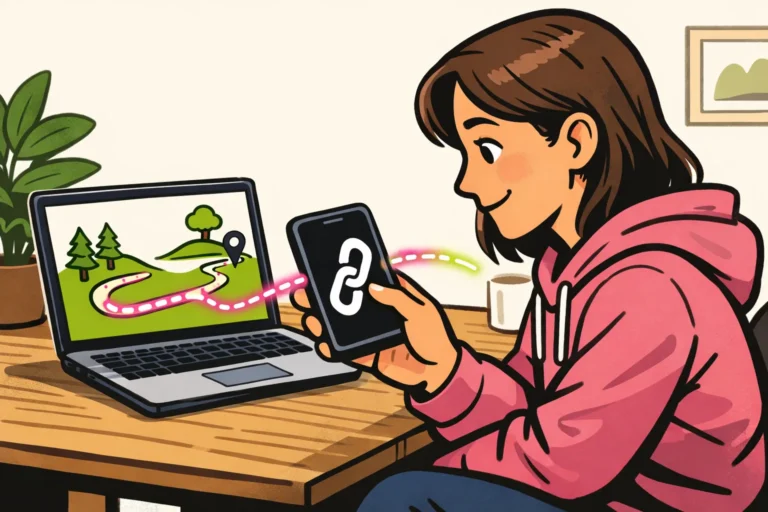
Sivu voi avautua Instagramissa eri tavalla kuin Safarissa tai Chromessa. Vertaa siksi samaa osoitetta samalla puhelimella.
- Kopioi toimimaton linkki.
- Liitä se selaimesi osoiteriville, ei hakukenttään.
- Katso, avautuuko sivu, ja kirjoita mahdollinen virheilmoitus muistiin.
- Palaa Instagramiin ja yritä alkuperäistä linkkiä uudelleen.
Toimiiko linkki vain selaimessasi? Silloin sivulle pääsee tätä kautta. Sulje Instagram kokonaan ja avaa sovellus uudelleen. Testaa linkki vielä kerran. Jos se ei auta, tarkista, onko sovellukselle saatavilla päivitystä.
Eikö linkki toimi missään? Tarkista, että osoite on oikein. Kokeile sen jälkeen tarvittaessa mobiilidataa WiFi yhteyden sijaan tai päinvastoin. Älä muuta linkkiä ja yhteyttä yhtä aikaa. Muuten et tiedä, kumpi muutos auttoi.
Jaettu Instagram julkaisu avautuu vain selaimessa
Voitko katsella jaettua julkaisua selaimessa, mutta et sovelluksessa? Silloin linkki toimii selaimen kautta. Se ei vain avaudu sovelluksessa odotetulla tavalla. Voit toistaiseksi katsella julkaisua selaimessa.
Etkö näe julkaisua missään? Tarkista, että olet kirjautunut tilille, jota haluat käyttää. Katso myös, löydätkö julkaisun sen tekijän profiilin kautta.
Julkaisu on voitu poistaa tai sinulla ei ole siihen käyttöoikeutta. Yksi toimimaton linkki ei siis todista, että joku olisi estänyt sinut.
Instagram linkki on estetty tai näyttää virheilmoituksen
Katso ensin, mistä ilmoitus tulee: verkkosivustolta vai Instagramista. Kirjoita teksti muistiin tai ota kuvakaappaus. Älä jaa samalla henkilökohtaisia varaustietoja tai maksutietoja.
| Ilmoitus tai tilanne | Mitä voit tehdä? |
|---|---|
| Sivua ei löytynyt, joskus koodilla 404 | Etsi oikea sivu verkkosivuston etusivun kautta. Testaa uusi osoite ennen kuin vaihdat linkkisi. |
| Sinun on kirjauduttava sisään | Tarkista, kuuluuko kirjautumisen olla tarpeen. Se, että sinä näet sivun, ei tarkoita, että kävijäkin pääsee siihen. |
| Varoitus suojaamattomasta yhteydestä | Älä jatka äläkä syötä mitään. Onko verkkosivusto omasi? Ota yhteyttä ylläpitäjään tai yritykseen, jonka palvelimella verkkosivustosi on. |
| Instagram estää linkin tai näyttää varoituksen | Tallenna ilmoitus ja tarkista, mihin linkki johtaa. Käytä sen jälkeen saatavilla olevaa ohjetta tai ongelman ilmoittamismahdollisuutta. |
Älä piilota estettyä osoitetta jatkuvasti toisen lyhennetyn linkin taakse. Se ei ratkaise mahdollista ongelmaa viimeisellä sivulla. Tarkista, että päädyt tarkoitetulle verkkosivustolle, vaikka linkki ohjaisi sinut automaattisesti eteenpäin.
Älä syötä salasanaasi tuntemattomalle sivulle, joka lupaa palauttaa linkkisi toimintaan. Kävijänä et voi aina ratkaista estoa itse. Joskus verkkosivuston omistajan on tehtävä muutos.
Testaa Instagram linkkisi varaus tai verkkokauppasivulle asti
Avautuuko linkkisivusi, mutta jokin sen painike ei toimi? Testaa myös kyseisen painikkeen takana oleva osoite. Linkrise suosittelee testaamaan biolinkkisi koko reitin: profiilistasi linkkisivulle, valitulle painikkeelle ja viimeiselle sivulle asti.
Aloita profiilistasi niin kuin kävijä sen näkee, älä näkymästä, jossa muokkaat linkkejä. Onko profiilisi julkinen? Pyydä tarvittaessa jotakuta toista seuraamaan samoja vaiheita. Sinun ei tarvitse tehdä yksityisestä profiilista julkista tätä varten.
Kuvitteellinen esimerkki: Gentissä työskentelevällä kampaajalla on linkkisivu, jonka painikkeessa lukee ”Varaa aika”. Linkkisivu avautuu, mutta painike johtaa vanhaan ajanvarauskalenteriin. Tässä tapauksessa vain painikkeen takana oleva osoite täytyy vaihtaa. Profiililinkki voi jäädä ennalleen.
Toinen kuvitteellinen esimerkki: Utrechtissa sijaitseva pieni verkkokauppa jakaa maksusivun, joka toimii vain valmiiksi täytetyn oman ostoskorin kanssa. Testaa linkkiä ilman ostoskoria esimerkiksi selaimen yksityisessä ikkunassa. Tarvitseeko maksusivu henkilötietoja tai ostoskorin? Ohjaa kävijät silloin mieluummin julkiselle tuotesivulle.
Testaa, kunnes näet oikean sivun avautuvan. Sinun ei tarvitse tehdä oikeaa maksua tarkistaaksesi, että tuotelinkki johtaa oikeaan paikkaan.
Tarkistuslista, jos Instagram linkkisi ei vieläkään toimi
Kirjoita lyhyesti muistiin, mitä testasit ja mitä tapahtui. Näin sinun ei tarvitse toistaa samaa testiä jatkuvasti. Voit käyttää näitä tietoja myös pyytäessäsi apua.
- Sijainti: onko linkki profiilissasi, julkaisussa vai kommentissa?
- Osoite: minkä tarkan linkin testasit?
- Ongelma: etkö voi napauttaa linkkiä, jääkö sivu lataamaan vai saatko ilmoituksen?
- Vertailu: toimiiko linkki Instagramissa, selaimessasi vai ei missään?
- Muutos: mitä osaa muutit?
- Tulos: mitä tapahtui seuraavassa testissä?
Eikö sivu avaudu myöskään Instagramin ulkopuolella? Ota yhteyttä verkkosivuston ylläpitäjään. Toimiiko sama osoite siellä, mutta Instagram kieltäytyy edelleen siitä? Ilmoita ongelmasta Instagramille. Kerro osoite, tarkka virheilmoitus ja testitulokset, jotta on selvää, missä vika on. Kun tilisi toimii taas haluamallasi tavalla, voit tutustua valikoimamme Instagram palvelut sivuun ja vertailla paketteja, joiden kohteena ovat seuraajat tai tykkäykset julkisessa profiilissasi tai sisällössäsi.