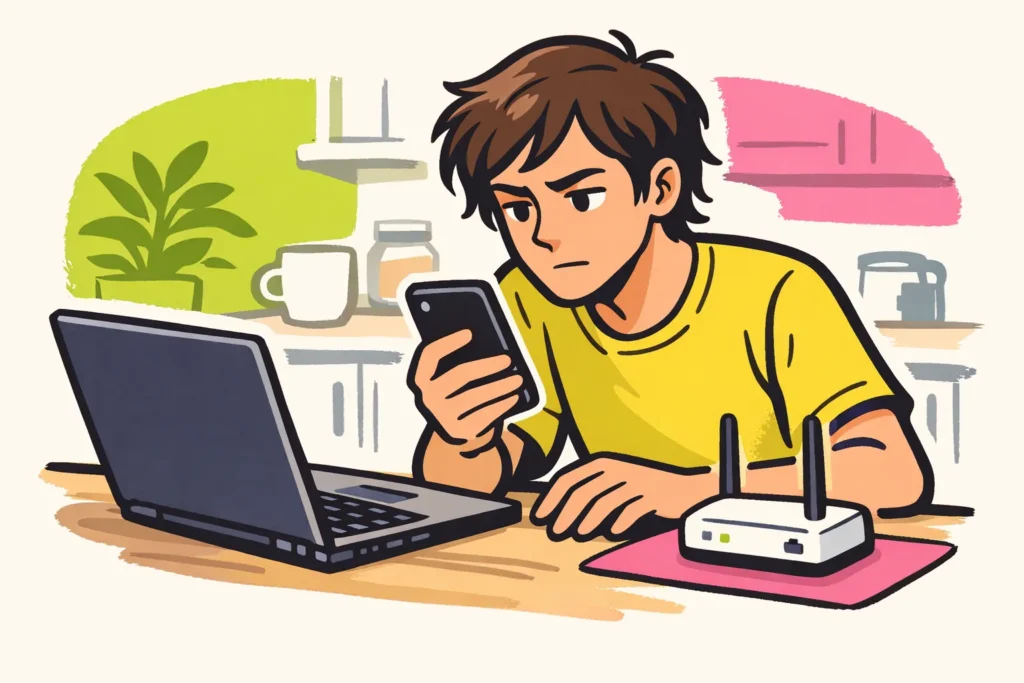
Instagram virker nogle gange ikke på grund af en driftsforstyrrelse, dårligt internet, en app der er gået i stå eller et problem med din konto. Åbn først et andet website. Prøv derefter Instagram via wifi og mobildata. Virker kun Instagram ikke? Åbn det også i din browser. Med disse tests får du en første indikation af, hvor problemet ligger.
Vælg nedenfor, hvad du ser på skærmen, og følg de trin, der passer til det.
Hvorfor virker Instagram ikke for dig?
Test én ting ad gangen. Sletter du appen, mens du også ændrer din adgangskode og genstarter din router? Så ved du bagefter ikke, hvad der hjalp.
Find det, du oplever, i tabellen. Den mulige årsag er en indikation, ikke en sikkerhed.
| Hvad oplever du? | Hvad kan det skyldes? | Hvad tester du først? |
|---|---|---|
| Andre websites indlæses heller ikke. | Din internetforbindelse. | Skift mellem wifi og mobildata. |
| Instagram virker via mobildata, men ikke via wifi. | Dit WiFi netværk eller et filter, der blokerer trafik. | Prøv et andet netværk, du har tillid til. |
| Instagram virker i browseren, men ikke i appen. | Appen eller noget på din telefon. | Luk appen helt, og åbn den igen. |
| Flere personer på forskellige netværk har problemer på samme tid. | En bredere driftsforstyrrelse. | Sammenlign, hvad der går galt, og hvornår det begyndte. |
| Din konto virker ingen steder, men en anden konto gør. | Et problem med login eller en begrænsning af din konto. | Læs meddelelsen på din egen konto. |
Virker en konto stadig på din telefon? Lad den være logget ind. Du behøver ikke logge ud for at udføre de andre tests.
Sådan kontrollerer du en Instagram driftsforstyrrelse i Nederlandene eller Belgien
Hvis du vil vide, om Instagram har en driftsforstyrrelse i dag, skal du se på aktuelle meldinger. Denne artikel viser ikke live status.
- Spørg en person på et andet netværk. En person på samme wifi er ikke en god sammenligning. Spørg for eksempel, om en ven kan åbne beskeder via mobildata.
- Lad personen prøve det samme. Kan du ikke selv åbne en story? Spørg så, om det lykkes for den anden. Det siger ikke meget bare at åbne appen.
- Se de seneste meldinger om driftsforstyrrelser. Vær opmærksom på tidspunktet og regionen. Gamle klager fortæller dig ikke noget om det problem, du har nu.
Mange meldinger på samme tid kan tyde på en driftsforstyrrelse. De beviser ikke, at hele Nederlandene eller Belgien er berørt. Nogle gange virker kun én del ikke.
Har andre på forskellige netværk det samme problem? Vent så lidt, og prøv igen senere. At slette appen er i så fald ikke et logisk første skridt.
Instagram åbner ikke eller lukker ned på iPhone eller Android
Lukker Instagram straks, når du åbner appen? Luk først appen helt, og åbn den igen. Hjælper det ikke, skal du følge trinnene for din telefon. Kontrollér efter hvert trin, om Instagram virker igen.
På din iPhone
- Luk Instagram helt. Det er ikke nok bare at gå tilbage til din startskærm.
- Genstart din iPhone.
- Se i App Store, om der er en opdatering til Instagram.
- Kontrollér, om din telefon viser en systemopdatering eller en advarsel om fuld lagerplads.
Er lagerpladsen fuld? Frigør plads ved at slette filer, du ikke længere har brug for. Gem først vigtige fotos og videoer et andet sted.
På din Android telefon
I Googles vejledning om apps, der ikke virker findes disse trin: genstart, kontrollér opdateringer, tving stop, og ryd cache eller data.
Begynd med at genstarte og kontrollere opdateringer. Find derefter Instagram i telefonens indstillinger. Her kan du se, hvilke muligheder der er for at stoppe appen eller rydde midlertidig lagerplads. Navnene og mulighederne varierer fra enhed til enhed.
Cache betyder midlertidig lagerplads. At rydde data er et mere indgribende skridt: Du kan miste lokale data, altså data der ligger på din telefon. Gem dette til senere, og læs advarslen, før du bekræfter noget. Kontrollér først, at du kender din adgangskode og har adgang til dine login koder.
Test Instagram i din browser
Åbn Instagram direkte i din browser, ikke via et link fra en uventet besked. Virker det dér? Så kan du midlertidigt bruge browserversionen til de funktioner, der er tilgængelige dér.
Er det i stedet kun browseren, der ikke virker? Prøv en anden browser. Bruger du en udvidelse, altså et ekstra værktøj i din browser, der blokerer sider? Deaktivér den midlertidigt til denne test, og aktivér den igen bagefter.
Hvornår skal du installere appen igen?
Prøv først dette, hvis de tidligere trin ikke hjælper. Kontrollér først, at du kan bruge din adgangskode og dine login koder. Gem også fotos, videoer og tekster, som du endnu ikke har lagt op.
Hvis du sletter appen, kan du miste data på din telefon. Geninstallation løser ikke en generel driftsforstyrrelse.
Instagram feed, stories eller beskeder indlæses ikke
Virker en del af Instagram stadig? Se, hvilken del der går i stå. Så kan du teste mere målrettet.
- Dit feed viser kun gamle opslag. Opdatér feedet, og åbn derefter en profil. Kan du se nyere opslag dér? Notér så, at det kun er dit feed, altså oversigten med opslag, der driller.
- En story bliver hængende. Åbn en story fra en anden konto. Én story, der ikke åbner, betyder ikke, at der er en generel driftsforstyrrelse.
- En privatbesked står fast på afsendelse. Kontrollér din forbindelse, og se, om beskeden vises senere. Send ikke straks den samme tekst flere gange.
- Et foto eller en video bliver ikke lagt op. Gem den oprindelige fil og din tekst, før du lukker appen.
Virker kun et link ikke? Læs så vejledningen om et Instagram link, der ikke virker. Mangler der lyd eller et nummer? Se hvad du kan gøre, hvis Instagram musik ikke virker.
Få reaktioner på dit foto betyder ikke automatisk, at Instagram er gået i stykker. Virker appen normalt, men er du i tvivl om, hvorvidt andre kan se dit opslag? Læs så hvorfor dine følgere ikke kan se dine Instagram opslag.
Hvis du bruger Instagram til din butik eller dit arbejde
Kontrollér før et nyt forsøg, om opslaget allerede ligger på din profil. Så undgår du at lægge det op to gange. Gem også fotos og tekster uden for appen.
Venter nogen på et svar om en bestilling? Brug så en eksisterende kontaktkanal, for eksempel din arbejdsmailadresse.
Du kan ikke logge ind på Instagram
Læs først fejlmeddelelsen. En forkert adgangskode kræver andre trin end en meddelelse om en begrænset konto.
- Din adgangskode afvises. Kontrollér dit brugernavn. Bruger du en adgangskodeadministrator? Se, om den udfylder den rigtige konto. Brug derefter gendannelsesmuligheden på den officielle login skærm.
- Du modtager ingen kode. Kontrollér, hvilket telefonnummer eller hvilken mailadresse der står på skærmen, så vidt du kan se det. Læs den separate vejledning, hvis din Instagram bekræftelseskode ikke kommer.
- Du ser en begrænsning eller suspension. Følg vejledningen i meddelelsen. En anden forbindelse eller rydning af midlertidig lagerplads ophæver ikke en kontobegrænsning.
- Du ser ændringer, som du ikke selv har foretaget. Brug den officielle hjælp til at gendanne din konto. Beskyt også den mailkonto, der er knyttet til Instagram.
Er du stadig logget ind på en anden enhed? Log ikke bare ud dér. Du kan bruge adgangen til at læse meddelelser og kontrollere dine kontaktoplysninger.
Sådan rapporterer du sikkert et problem med Instagram
Kan du stadig bruge appen? Søg efter hjælp eller en mulighed for at rapportere et problem i Instagram. Kan du ikke finde det? Begynd så med hjælpen på den officielle login skærm eller Instagrams officielle website.
Meta beskrev i en meddelelse om forbedret kontohjælp et centralt hjælpested og en digital hjælpeassistent. Hjælpen er ikke tilgængelig på samme måde for alle konti.
Skriv præcis, hvad der går galt, i din rapport:
- Hvad ville du gøre, og hvad skete der?
- Hvornår begyndte problemet?
- Hvilken telefon og appversion bruger du?
- Sker det via wifi, mobildata og browseren?
- Hvilken fejlmeddelelse ser du?
Et fiktivt eksempel: “Siden i eftermiddags lukker appen, så snart jeg åbner en story. Mit feed virker. Det sker via wifi og mobildata. Genstart hjalp ikke.”
Du kan vedhæfte et skærmbillede. Gør først privatbeskeder, telefonnumre og andre følsomme oplysninger ulæselige. Del aldrig din adgangskode, login kode eller gendannelseskoder.
Det bør du ikke gøre, når Instagram driller
- Ring ikke til et hjælpetelefonnummer fra kommentarer. Et telefonnummer eller en henvisning til WhatsApp eller Telegram beviser ikke, at nogen arbejder for Instagram.
- Giv ingen adgang til din skærm eller konto. Slet ikke, især ikke hvis nogen uopfordret tilbyder at gendanne din konto.
- Installér ikke en ukendt gendannelsesapp. Brug din telefons officielle appbutik til opdateringer.
- Slet ikke alt med det samme. Gem først dine filer, og kontrollér, om du kan logge ind igen.
- Bliv ikke ved med at gentage den samme mislykkede handling. Notér fejlmeddelelsen, og vælg en anden relevant test.
Kommer du ikke videre? Se, hvad dine tests har vist. Virker Instagram kun på ét netværk ikke, skal du kontrollere den forbindelse. Virker kun appen ikke, skal du følge trinnene for din telefon. Ved en kontomeddelelse bruger du konto hjælpen. Ligner det en bred driftsforstyrrelse, skal du teste igen senere. Hvis du også udgiver dit eget indhold, omfatter vores tjenester til Instagram pakker med følgere og likes. Produktsiderne viser de tilgængelige antal og priser.
























