Mund ta hiqni një filtër të TikTok për sa kohë që mund ta rregulloni ende veçmas. Para regjistrimit mund ta çaktivizoni filtrin. Në rastin e një drafti, kjo varet nga mënyra se si e keni krijuar videon. Në një video të ruajtur ose të publikuar, filtri zakonisht është bërë pjesë e imazhit. Atëherë ju nevojitet regjistrimi pa filtër ose duhet të filmoni përsëri.
A është videoja juaj ende te draftet, në telefonin tuaj apo tashmë online? Zgjidhni më poshtë situatën tuaj. Do të lexoni se çfarë mund të provoni dhe kur është më mirë të kërkoni regjistrimin origjinal.
Kur mund ta hiqni një filtër të TikTok?
Kryesorja është nëse filtri është ende një cilësim i veçantë. Atëherë mund ta çaktivizoni ose ta bëni më pak të fortë. A është ngjyra ose deformimi tashmë pjesë e vetë skedarit video? Atëherë nuk zhduket duke çaktivizuar një filtër.
| Ku ndodhet videoja juaj? | Çfarë mund të bëni? | Çfarë duhet të keni parasysh? |
|---|---|---|
| Ende duhet të regjistroni | Çaktivizoni filtrin dhe efektet e mundshme. | Kontrolloni imazhin me një regjistrim të shkurtër prove. |
| Në draftet tuaja | Shikoni nëse mund ta rregulloni ende filtrin veçmas. | Edhe në një draft, filtri mund të jetë bërë tashmë pjesë e imazhit. |
| Në bibliotekën tuaj të fotove | Kërkoni regjistrimin origjinal pa filtër. | Në një version përfundimtar të ruajtur, zakonisht nuk mund t’i rregulloni veçmas modifikimet e mëparshme. |
| Tashmë është publikuar | Krijoni një version të ri me regjistrimin origjinal. | Një ngarkim i ri është një postim më vete. |
Le të themi se i jepni një videoje ngjyrë rozë në një aplikacion tjetër dhe e ruani. Kur e ngarkoni atë skedar në TikTok, imazhi është tashmë rozë. TikTok nuk ka më cilësimin e veçantë të filtrit nga aplikacioni tjetër. Prandaj duhet ta rregulloni atje, nëse kjo është ende e mundur.
Çaktivizimi i një filtri të TikTok para regjistrimit
Para filmimit, hapni cilësimet e filtrit dhe shikoni imazhin nga kamera. Emrat dhe vendndodhjet e butonave mund të ndryshojnë sipas versionit të aplikacionit. Kërkoni zgjedhjen e filtrit dhe kontrolloni çfarë mund të rregulloni aty.
- Çaktivizoni filtrin aktiv. Zgjidhni opsionin pa filtër, nëse është i disponueshëm.
- Kontrolloni intensitetin. A shihni një rrëshqitës për filtrin e zgjedhur? Vendoseni në zero, nëse është e mundur.
- Shikoni cilësimet e tjera. Një efekt për fytyrën ose një modifikim i lëkurës mund të jetë ende aktiv pasi të keni çaktivizuar filtrin e ngjyrave.
- Bëni një regjistrim të shkurtër prove. Shikojeni para se të regjistroni të gjithë videon.
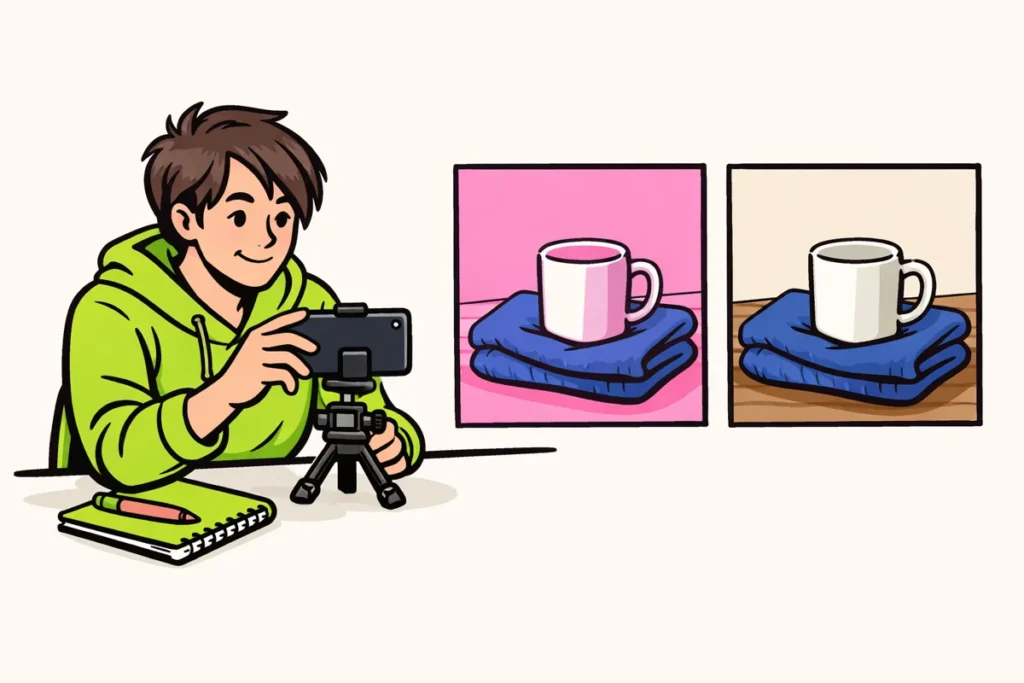
Për provën, përdorni diçka, ngjyrat e së cilës i njihni mirë, si një filxhan të bardhë pranë një trikoje blu. Shikoni edhe fytyrën dhe sfondin. A ndryshon ende diçka në formë? Atëherë mund të jetë ende aktiv një efekt.
Imazhi mbetet disi i verdhë? Kjo nuk do të thotë domosdoshmërisht se është filtër. Edhe një llambë e verdhë mund ta bëjë imazhin më të ngrohtë. Kontrolloni ndriçimin para se të kërkoni më tej në cilësime.
Heqja e një filtri të TikTok nga një draft
Hapni draftin dhe shikoni te modifikimet nëse mund ta çaktivizoni ende filtrin ose ta bëni më pak të fortë. Një draft është një video që nuk e keni publikuar ende. Kjo nuk do të thotë se mund të zhbëni çdo modifikim të mëparshëm.
- Shikojeni të gjithë videon. Shikoni ku fillon ngjyra ose deformimi i padëshiruar. Ndoshta ndodhet vetëm në një pjesë.
- Hapni cilësimet e filtrit. Provoni opsionin pa filtër ose vendoseni intensitetin në zero, nëse është e mundur.
- Krahasoni të njëjtin moment. Shikoni të njëjtin imazh para dhe pas ndryshimit tuaj. Kështu do ta shihni më mirë çfarë ndryshon.
- Kontrolloni veçmas efektet. A mbetet, për shembull, fytyra juaj e deformuar? Atëherë shikoni edhe te efektet dhe modifikimi i mundshëm i lëkurës.
- Ruani regjistrimin origjinal. Mos fshini asgjë pa kontrolluar nëse versioni i ri është i mirë.
Një shembull fiktiv: filmoni macen tuaj me kamerën e telefonit dhe më pas shtoni një filtër ngjyrash në TikTok. A mund ta rregulloni ende veçmas filtrin në draft? Atëherë mund ta ktheni ngjyrën pa e filmuar përsëri macen tuaj.
A keni shtuar një video që ishte tashmë vjollcë kur e ruajtët? Atëherë nuk ndihmon vetëm çaktivizimi i filtrit të TikTok. Kërkoni versionin e mëparshëm në bibliotekën tuaj të fotove ose hapni aplikacionin në të cilin e keni modifikuar videon.
Si të dalloni dhe hiqni një efekt të TikTok
Një filtër zakonisht ndryshon ngjyrat ose dallimin midis dritës dhe errësirës. Një efekt mund të deformojë fytyrën tuaj, të shtojë një maskë ose të ndryshojë sfondin. Modifikimi i lëkurës, si zbutja e saj, mund të jetë përsëri një cilësim i veçantë.
Sipas shpjegimit të TikTok për filtrat dhe efektet mund të shtoni filtra para ose pas regjistrimit. Disa efekte janë të disponueshme vetëm para regjistrimit, ndërsa të tjerat vetëm pas tij.
Është ndryshe vetëm ngjyra? Filloni me filtrat. A shihni një maskë ose një sfond tjetër? Shikoni te efektet. Kontrolloni cilësimet për pamjen tuaj nëse lëkura juaj duket jashtëzakonisht e lëmuar.
A mund ta zgjidhni dhe ta hiqni ende efektin veçmas? Provojeni dhe shikojeni përsëri pjesën. Nëse ndryshimi mbetet i dukshëm pa efekt aktiv, ai mund të jetë tashmë pjesë e regjistrimit. Çaktivizimi i një efekti për regjistrimin tuaj të ardhshëm nuk i ndryshon imazhet e mëparshme.
A mbulon një efekt një pjesë të fytyrës suaj? Lëkura e vërtetë poshtë saj nuk mund të nxirret thjesht nga skedari përfundimtar. Një mjet mund ta plotësojë atë pjesë, por atëherë bën një hamendësim. Kjo nuk është provë se do të riktheni imazhin origjinal.
Heqja e një filtri të TikTok pas publikimit
Mos llogarisni se mund ta hiqni një filtër nga një TikTok tashmë të publikuar. Ndryshimi i përshkrimit është diçka tjetër nga ndryshimi i pamjeve video. Zakonisht ju nevojitet një version i ri, i krijuar me regjistrimin origjinal pa filtër.
- Kërkoni regjistrimin origjinal ose një draft të përdorshëm.
- Krijoni një version pa filtrin e padëshiruar.
- Shikojeni të gjithë videon dhe kontrolloni edhe zërin dhe tekstin e mundshëm.
- Publikoni versionin e ri nëse gjithçka është në rregull.
- Më pas vendosni çfarë të bëni me postimin e vjetër.
Te shpjegimin e TikTok për modifikimin, publikimin dhe fshirjen e videove lexoni më shumë për modifikimin, ruajtjen e drafteve dhe fshirjen e postimeve.
Lëreni postimin e vjetër të qëndrojë ndërsa përgatitni versionin e ri, nëse ende nuk e dini nëse i keni të gjithë skedarët. Shkarkimi i postimit të vjetër nuk ju jep një regjistrim pa filtër.
Pëlqimet dhe komentet tuaja ekzistuese nuk kalojnë te ngarkimi i ri. As i njëjti numër shikimesh nuk është i garantuar. Bëhet fjalë vetëm për një ndryshim të vogël ngjyre? Krahasoni versionet para se të vendosni nëse dëshironi ta publikoni përsëri videon.
Heqja e një filtri nga një video e ruajtur e TikTok
Një video e ruajtur ose e shkarkuar zakonisht është një skedar i vetëm i përfunduar. Filtrat, teksti dhe modifikimet e tjera nuk janë më të disponueshme veçmas brenda tij. Hapja përsëri e skedarit në TikTok nuk i ndan sërish këto modifikime.
Prandaj kërkoni fillimisht një version pa filtër:
- Shikoni regjistrimet e së njëjtës ditë në bibliotekën tuaj të fotove.
- Kontrolloni nëse keni diku në hapësirën tuaj të ruajtjes një kopje të pamodifikuar.
- Hapni projektin origjinal nëse keni përdorur një aplikacion tjetër videoje.
- E keni marrë videon? Atëherë kërkojini krijuesit origjinalin.
Keni vetëm videon e modifikuar? Ndonjëherë mund ta bëni një ngjyrë të theksuar më pak të fortë duke i rregulluar përsëri ngjyrat. Me këtë nuk e hiqni filtrin e vjetër. Po e modifikoni imazhin edhe një herë dhe detajet e humbura nuk kthehen vetvetiu. Punoni me një kopje që të mund t’i krahasoni të dy versionet.
Një filigran është diçka tjetër nga një filtër: është një shenjë e dukshme mbi imazh. A është ky shqetësimi juaj? Atëherë lexoni për heqjen e një filigrani të TikTok nga videoja juaj. Me këtë nuk hiqni një filtër ngjyrash ose efekt fytyre.
Gabime gjatë heqjes së filtrave të TikTok
Përdorimi i një filtri të dytë si zgjidhje. Një filtër i ftohtë mund ta bëjë një ngjyrë të ngrohtë më pak të dukshme. Megjithatë, nuk i riktheni automatikisht ngjyrat origjinale. Krahasoni me regjistrimin pa filtër nëse e keni.
Fshirja e draftit shumë shpejt. Në këtë mënyrë mund të humbni materiale të përdorshme. Fillimisht kontrolloni nëse i keni ende regjistrimet veçmas dhe nëse luhen siç duhet.
Besimi te një aplikacion që premton rikthim të plotë. Një aplikacion mund të rregullojë ngjyrat ose të plotësojë pjesët që mungojnë. Kjo nuk do të thotë se rezultati është i njëjtë me regjistrimin e vërtetë pa filtër.
Shikimi vetëm i filtrit. Kontrolloni edhe efektet, modifikimin e lëkurës dhe ndriçimin. Këto mund të shpjegojnë pse imazhi mbetet ndryshe nga sa prisni.
Në një video të ardhshme, ruani fillimisht një regjistrim pa filtër dhe shtoni modifikimet më pas. Kështu mund t’i ktheheni atij regjistrimi nëse më vonë nuk ju pëlqen një ngjyrë ose efekt. Nëse publikoni edhe përmbajtjen tuaj, gama jonë e shërbimeve për TikTok përfshin paketa për shikime dhe ndjekës. Faqet e produkteve tregojnë sasitë dhe çmimet e disponueshme.
























