
Puedes eliminar un filtro de TikTok mientras aún puedas ajustarlo por separado. Antes de grabar, puedes desactivar el filtro. En un borrador, depende de cómo hayas creado el vídeo. En un vídeo guardado o publicado, el filtro normalmente ya está integrado en la imagen. En ese caso, necesitas la grabación sin filtro o tendrás que volver a grabar.
¿Tu vídeo sigue en los borradores, en tu teléfono o ya está en línea? Elige abajo tu situación. Verás qué puedes intentar y cuándo es mejor buscar la grabación original.
¿Cuándo puedes eliminar un filtro de TikTok?
Lo importante es saber si el filtro sigue siendo un ajuste independiente. En ese caso, es posible que puedas desactivarlo o reducir su intensidad. Si el color o la deformación ya forman parte del propio archivo de vídeo, no desaparecerán al desactivar un filtro.
| ¿Dónde está tu vídeo? | ¿Qué puedes hacer? | ¿En qué debes fijarte? |
|---|---|---|
| Todavía tienes que grabar | Desactiva el filtro y cualquier efecto. | Comprueba la imagen con una breve grabación de prueba. |
| En tus borradores | Comprueba si todavía puedes ajustar el filtro por separado. | Incluso en un borrador, el filtro puede estar ya integrado en la imagen. |
| En tu fototeca | Busca la grabación original sin filtro. | En una versión final guardada, normalmente no puedes ajustar por separado las ediciones anteriores. |
| Ya publicado | Crea una nueva versión con la grabación original. | Una nueva carga es una publicación independiente. |
Imagina que das a un vídeo un tono rosa en otra aplicación y lo guardas. Si subes ese archivo a TikTok, la imagen ya será rosa. TikTok no tiene el ajuste de filtro independiente de esa otra aplicación. Por tanto, tendrás que ajustarlo allí, si todavía es posible.
Desactivar un filtro de TikTok antes de grabar
Antes de grabar, abre los ajustes de filtros y observa la imagen de la cámara. Los nombres y la ubicación de los botones pueden variar según la versión de la aplicación. Busca la selección de filtros y comprueba qué puedes ajustar allí.
- Desactiva el filtro activo. Elige la opción sin filtro, si está disponible.
- Comprueba la intensidad. ¿Ves un control deslizante para el filtro elegido? Ponlo a cero si es posible.
- Revisa los demás ajustes. Un efecto facial o un retoque de piel puede seguir activo después de desactivar el filtro de color.
- Haz una breve grabación de prueba. Reprodúcela antes de grabar todo el vídeo.
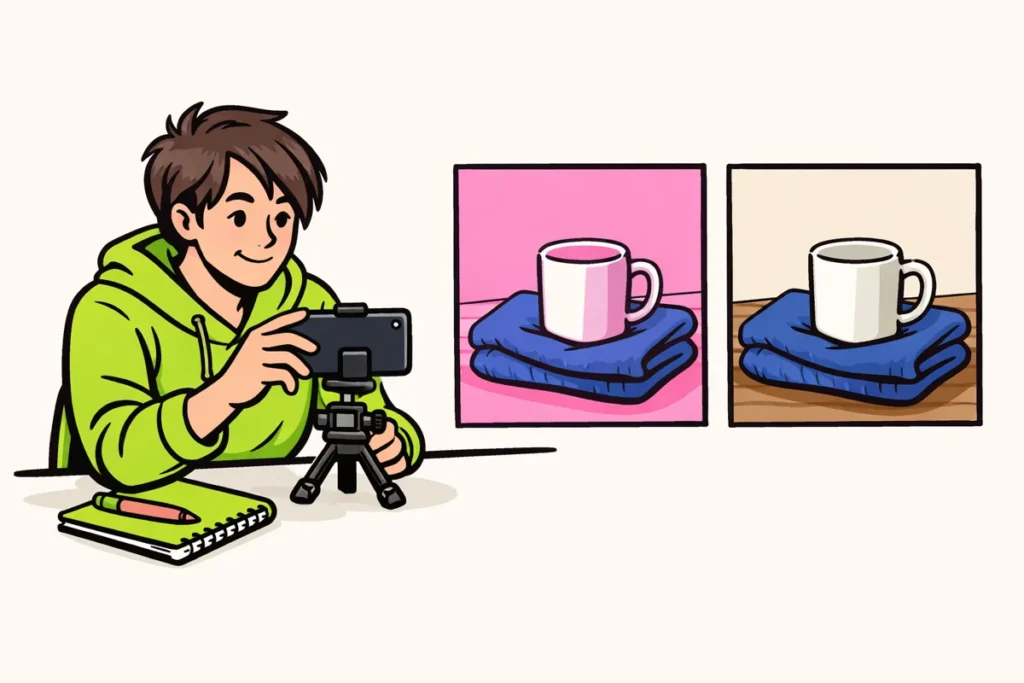
Para la prueba, utiliza algo cuyos colores conozcas bien, como una taza blanca junto a un jersey azul. Observa también tu cara y el fondo. ¿Sigue cambiando la forma? Entonces es posible que todavía haya un efecto activo.
¿La imagen sigue teniendo un tono amarillento? Puede que no sea un filtro. Una lámpara amarilla también puede hacer que la imagen parezca más cálida. Comprueba la iluminación antes de seguir buscando en los ajustes.
Eliminar un filtro de TikTok de un borrador
Abre el borrador y busca en las ediciones si todavía puedes desactivar el filtro o reducir su intensidad. Un borrador es un vídeo que aún no has publicado. Eso no significa que puedas deshacer todas las ediciones anteriores.
- Reproduce el vídeo completo. Observa dónde empieza el color o la deformación no deseados. Puede que solo aparezcan en una parte.
- Abre los ajustes de filtros. Prueba la opción sin filtro o pon la intensidad a cero, si es posible.
- Compara el mismo momento. Antes y después del ajuste, observa la misma imagen. Así verás mejor qué cambia.
- Comprueba los efectos por separado. Por ejemplo, ¿tu cara sigue deformada? Comprueba también los efectos y cualquier retoque de piel.
- Conserva la grabación original. No borres nada antes de comprobar que la nueva versión es correcta.
Un ejemplo ficticio: grabas a tu gato con la cámara del teléfono y después añades un filtro de color en TikTok. ¿Todavía puedes ajustar el filtro por separado en el borrador? Entonces puedes restablecer el color sin volver a grabar a tu gato.
¿Has añadido un vídeo que ya era morado cuando lo guardaste? Entonces no sirve de nada desactivar solo el filtro de TikTok. Busca la versión anterior en tu fototeca o abre la aplicación en la que editaste el vídeo.
Reconocer y eliminar un efecto de TikTok
Un filtro normalmente cambia los colores o la diferencia entre la luz y la oscuridad. Un efecto puede deformar tu cara, añadir una máscara o cambiar el fondo. El retoque de piel, como suavizarla, puede ser un ajuste independiente.
Según la explicación de TikTok sobre filtros y efectos puedes añadir filtros antes o después de grabar. Algunos efectos solo están disponibles antes de grabar y otros únicamente después.
¿Solo ha cambiado el color? Empieza por los filtros. ¿Ves una máscara u otro fondo? Mira en los efectos. Comprueba los ajustes de apariencia si tu piel parece especialmente suave.
¿Todavía puedes seleccionar y eliminar el efecto por separado? Inténtalo y vuelve a reproducir esa parte. Si el cambio sigue visible sin que haya un efecto activo, puede que ya forme parte de la grabación. Desactivar un efecto para tu próxima grabación no cambia las imágenes anteriores.
¿Un efecto cubre parte de tu cara? La piel real que hay debajo no se puede recuperar fácilmente a partir del archivo final. Una herramienta puede rellenar esa zona, pero lo hará mediante una estimación. Eso no demuestra que recuperes la imagen original.
Eliminar un filtro de TikTok después de publicar
No cuentes con poder eliminar un filtro de un TikTok ya publicado. Modificar la descripción no es lo mismo que cambiar las imágenes del vídeo. Normalmente necesitas una nueva versión creada con la grabación original sin filtro.
- Busca la grabación original o un borrador utilizable.
- Crea una versión sin el filtro no deseado.
- Mira el vídeo completo y comprueba también el sonido y cualquier texto.
- Publica la nueva versión cuando todo sea correcto.
- Después, decide qué quieres hacer con la publicación antigua.
En la explicación de TikTok sobre editar, publicar y eliminar vídeos encontrarás más información sobre editar, guardar borradores y eliminar publicaciones.
Deja la publicación antigua mientras preparas la nueva versión si todavía no sabes si tienes todos los archivos. Descargar la publicación antigua no proporciona una grabación sin filtro.
Tus likes y comentarios existentes no se trasladan a la nueva carga. Tampoco se garantiza que conserve el mismo número de visualizaciones. ¿Solo se trata de una pequeña diferencia de color? Compara las versiones antes de decidir si quieres volver a publicar el vídeo.
Eliminar un filtro de un vídeo de TikTok guardado
Un vídeo guardado o descargado normalmente es un único archivo terminado. Los filtros, el texto y otras ediciones ya no están disponibles por separado. Volver a abrir el archivo en TikTok no separa de nuevo esas ediciones.
Por eso, busca primero una versión sin filtro:
- Mira las grabaciones del mismo día en tu fototeca.
- Comprueba si tienes una copia sin editar en algún lugar de tu propio almacenamiento.
- Abre el proyecto original si utilizaste otra aplicación de vídeo.
- ¿Has recibido el vídeo? Pide el original a su creador.
¿Solo tienes el vídeo editado? A veces puedes reducir la intensidad de un color llamativo volviendo a ajustar los colores. Con eso no eliminas el filtro antiguo. Editas la imagen una vez más y los detalles perdidos no regresan automáticamente. Trabaja sobre una copia para poder comparar ambas versiones.
Una marca de agua es algo distinto de un filtro: es una marca visible sobre la imagen. ¿Es ese tu problema? Entonces lee sobre cómo eliminar una marca de agua de TikTok de tu propio vídeo. Eso no elimina un filtro de color ni un efecto facial.
Errores al eliminar filtros de TikTok
Usar un segundo filtro como solución. Un filtro frío puede hacer que un tono cálido destaque menos. Aun así, no recuperarás automáticamente los colores originales. Compara con la grabación sin filtro si la tienes.
Eliminar el borrador demasiado pronto. Podrías perder material útil. Comprueba primero si todavía tienes las grabaciones independientes y si se reproducen correctamente.
Creer en una aplicación que promete una recuperación completa. Una aplicación puede ajustar los colores o rellenar partes que faltan. Eso no significa que el resultado sea igual que la grabación real sin filtro.
Fijarse solo en el filtro. Comprueba también los efectos, el retoque de piel y la iluminación. Pueden explicar por qué la imagen sigue siendo distinta de lo que esperabas.
Para un vídeo futuro, guarda primero una grabación sin filtro y añade las ediciones después. Así podrás volver a esa grabación si más tarde no te convence un color o un efecto.

















