
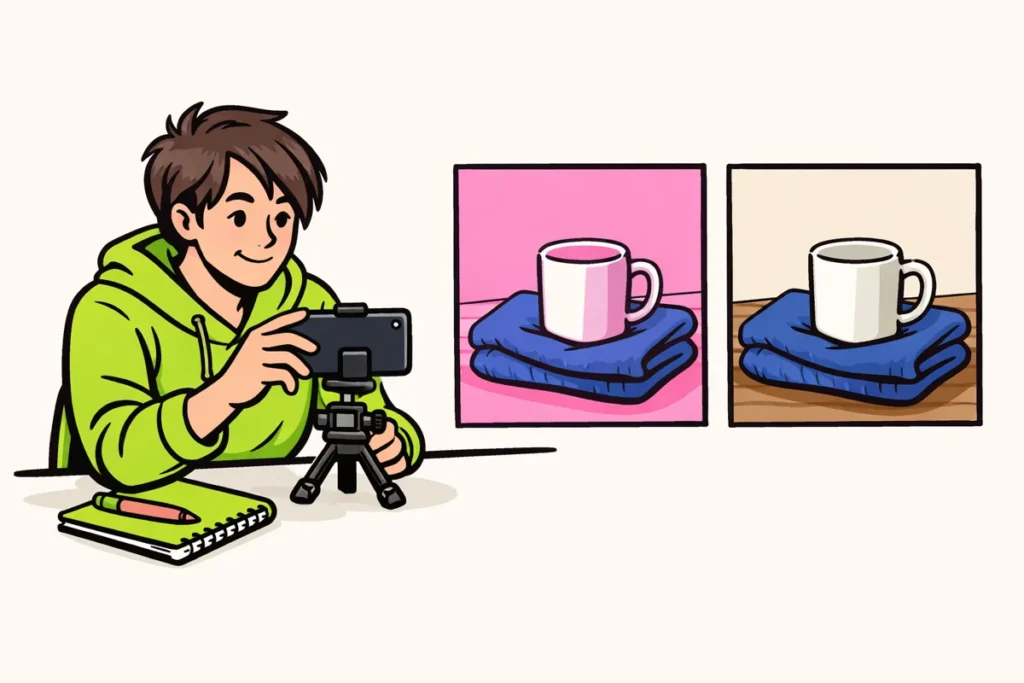
Voit poistaa TikTok suodattimen, jos voit vielä muokata sitä erikseen. Ennen kuvaamista voit poistaa suodattimen käytöstä. Luonnoksen kohdalla asia riippuu siitä, miten video on tehty. Tallennetussa tai julkaistussa videossa suodatin on yleensä kiinteä osa kuvaa. Silloin tarvitset suodattamattoman tallenteen tai sinun on kuvattava video uudelleen.
Onko videosi vielä luonnoksissa, puhelimessasi vai jo verkossa? Valitse alta tilanteesi. Kerromme, mitä voit kokeilla ja milloin alkuperäinen tallenne kannattaa etsiä.
Milloin TikTok suodattimen voi poistaa?
Oleellista on ennen kaikkea se, onko suodatin vielä erillinen asetus. Silloin voit ehkä poistaa sen käytöstä tai vähentää sen voimakkuutta. Jos väri tai vääristymä on jo itse videotiedostossa, se ei poistu poistamalla suodatinta käytöstä.
| Missä videosi on? | Mitä voit tehdä? | Mitä kannattaa ottaa huomioon? |
|---|---|---|
| Et ole vielä kuvannut | Poista suodatin ja mahdolliset tehosteet käytöstä. | Tarkista kuva lyhyellä testitallenteella. |
| Luonnoksissa | Tarkista, voitko vielä muokata suodatinta erikseen. | Suodatin voi olla kiinteä osa kuvaa myös luonnoksessa. |
| Valokuvakirjastossa | Etsi alkuperäinen suodattamaton tallenne. | Tallennetussa lopullisessa versiossa aiempia muokkauksia ei yleensä voi enää säätää erikseen. |
| Jo julkaistu | Tee uusi versio alkuperäisestä tallenteesta. | Uusi lataus on erillinen julkaisu. |
Oletetaan, että lisäät videolle toisessa sovelluksessa vaaleanpunaisen sävyn ja tallennat sen. Kun lataat tiedoston TikTokiin, kuva on jo vaaleanpunainen. TikTokissa ei silloin ole käytettävissä kyseisen toisen sovelluksen erillistä suodatinasetusta. Sitä on siis säädettävä siellä, jos se on vielä mahdollista.
TikTok suodattimen poistaminen käytöstä ennen kuvaamista
Avaa suodatinasetukset ennen kuvaamista ja tarkastele kameranäkymää. Painikkeiden nimet ja sijainnit voivat vaihdella sovellusversion mukaan. Etsi suodatinvalinta ja tarkista, mitä voit säätää.
- Poista aktiivinen suodatin käytöstä. Valitse suodattimeton vaihtoehto, jos se on saatavilla.
- Tarkista voimakkuus. Näkyykö valitulle suodattimelle liukusäädin? Aseta se nollaan, jos mahdollista.
- Tarkista muut asetukset. Kasvotehoste tai ihon muokkaus voi jäädä käyttöön, vaikka värisuodatin olisi poistettu käytöstä.
- Tee lyhyt testitallenne. Toista se ennen koko videon kuvaamista.
Käytä testissä jotakin, jonka värit tunnet hyvin, kuten valkoista mukia sinisen paidan vieressä. Tarkastele myös kasvojasi ja taustaa. Muuttuuko niiden muoto edelleen? Silloin jokin tehoste saattaa olla yhä käytössä.
Jääkö kuva hieman keltaiseksi? Se ei välttämättä johdu suodattimesta. Keltainen lamppu voi myös tehdä kuvasta lämpimämmän. Tarkista valaistus ennen kuin jatkat asetusten tutkimista.
TikTok suodattimen poistaminen luonnoksesta
Avaa luonnoksesi ja tarkista muokkausasetuksista, voitko vielä poistaa suodattimen käytöstä tai vähentää sen voimakkuutta. Luonnos on video, jota et ole vielä julkaissut. Se ei kuitenkaan tarkoita, että voisit peruuttaa kaikki aiemmat muokkaukset.
- Toista koko video. Katso, mistä ei toivottu väri tai vääristymä alkaa. Ehkä se esiintyy vain yhdessä kohdassa.
- Avaa suodatinasetukset. Kokeile suodattimetonta vaihtoehtoa tai aseta voimakkuudeksi nolla, jos mahdollista.
- Vertaa samaa kohtaa. Tarkastele samaa kuvaa ennen muutosta ja sen jälkeen. Näin näet paremmin, mikä muuttuu.
- Tarkista tehosteet erikseen. Onko kasvosi esimerkiksi yhä vääristynyt? Tarkista silloin myös tehosteet ja mahdollinen ihon muokkaus.
- Säilytä alkuperäinen tallenne. Älä poista mitään, ennen kuin olet tarkistanut uuden version olevan kunnossa.
Kuvitteellinen esimerkki: kuvaat kissasi puhelimen kameralla ja lisäät sen jälkeen TikTokissa värisuodattimen. Voitko vielä muokata suodatinta erikseen luonnoksessa? Silloin voit palauttaa alkuperäisen värin kuvaamatta kissaasi uudelleen.
Lisäsitkö videon, joka oli jo violetti, kun tallensit sen? Silloin pelkkä TikTok suodattimen poistaminen käytöstä ei auta. Etsi aiempi versio valokuvakirjastostasi tai avaa sovellus, jossa muokkasit videota.
TikTok tehosteen tunnistaminen ja poistaminen
Suodatin muuttaa yleensä värejä tai vaalean ja tumman välistä kontrastia. Tehoste voi vääristää kasvojasi, lisätä maskin tai muuttaa taustaa. Ihon muokkaus, kuten ihon silottaminen, voi puolestaan olla erillinen asetus.
TikTokin suodattimia ja tehosteita koskevan selityksen mukaan voit lisätä suodattimia ennen kuvaamista tai sen jälkeen. Jotkin tehosteet ovat käytettävissä vain ennen kuvaamista ja toiset vain sen jälkeen.
Onko vain väri erilainen? Aloita suodattimista. Näkyykö maski tai erilainen tausta? Tarkista tehosteet. Tarkista ulkonäköasetukset, jos ihosi näyttää huomattavan sileältä.
Voitko vielä valita tehosteen erikseen ja poistaa sen? Kokeile sitä ja toista kohta uudelleen. Jos muutos näkyy edelleen ilman aktiivista tehostetta, se saattaa olla jo tallenteessa. Tehosteen poistaminen käytöstä seuraavaa tallennetta varten ei muuta aiempia kuvia.
Peittääkö tehoste osan kasvoistasi? Sen alla olevaa oikeaa ihoa ei voi noin vain palauttaa lopullisesta tiedostosta. Työkalu voi täyttää kyseisen kohdan, mutta silloin se tekee arvion. Se ei todista, että alkuperäinen kuva palautuisi.
TikTok suodattimen poistaminen julkaisun jälkeen
Älä oleta, että voit poistaa suodattimen jo julkaistusta TikTok videosta. Kuvauksen muokkaaminen on eri asia kuin videokuvan muuttaminen. Yleensä tarvitset uuden version, joka on tehty alkuperäisestä suodattamattomasta tallenteesta.
- Etsi alkuperäinen tallenne tai käyttökelpoinen luonnos.
- Tee versio ilman ei toivottua suodatinta.
- Katso koko video ja tarkista myös ääni sekä mahdollinen teksti.
- Julkaise uusi versio, jos kaikki on kunnossa.
- Päätä sen jälkeen, mitä teet vanhalle julkaisulle.
TikTokin videoiden muokkaamista, julkaisemista ja poistamista koskevasta selityksestä voit lukea lisää muokkaamisesta, luonnosten tallentamisesta ja julkaisujen poistamisesta.
Pidä vanha julkaisu näkyvissä valmistellessasi uutta versiota, jos et vielä tiedä, ovatko kaikki tiedostot tallessa. Vanhan julkaisun lataaminen ei tuota suodattamatonta tallennetta.
Nykyiset tykkäyksesi ja kommenttisi eivät siirry uuteen lataukseen. Myöskään samaa katselukertojen määrää ei taata. Onko kyse vain pienestä värierosta? Vertaa versioita ennen kuin päätät julkaista videon uudelleen.
Suodattimen poistaminen tallennetusta TikTok videosta
Tallennettu tai ladattu video on yleensä yksi valmis tiedosto. Suodattimet, teksti ja muut muokkaukset eivät ole siinä enää erikseen käytettävissä. Tiedoston avaaminen uudelleen TikTokissa ei erota näitä muokkauksia toisistaan.
Etsi siksi ensin suodattimeton versio:
- Tarkastele saman päivän tallenteita valokuvakirjastossasi.
- Tarkista, onko omassa tallennustilassasi jossain muokkaamaton kopio.
- Avaa alkuperäinen projekti, jos käytit toista videosovellusta.
- Saitko videon joltain toiselta? Pyydä tekijältä alkuperäinen.
Onko sinulla vain muokattu video? Joskus huomiota herättävää väriä voi lieventää säätämällä värejä uudelleen. Et kuitenkaan poista vanhaa suodatinta tällä tavalla. Muokkaat kuvaa vielä kerran, eivätkä kadonneet yksityiskohdat palaudu itsestään. Työskentele kopiolla, jotta voit verrata molempia versioita.
Vesileima on eri asia kuin suodatin: se on kuvan päällä näkyvä merkki. Onko kyse siitä? Lue sitten, miten poistat TikTok vesileiman omasta videostasi. Tällä et poista värisuodatinta tai kasvotehostetta.
TikTok suodattimien poistamiseen liittyvät virheet
Toisen suodattimen käyttäminen ratkaisuna. Viileä suodatin voi tehdä lämpimästä väristä vähemmän huomiota herättävän. Et kuitenkaan automaattisesti saa alkuperäisiä värejä takaisin. Vertaa suodattamattomaan tallenteeseen, jos sinulla on sellainen.
Luonnoksen poistaminen liian nopeasti. Saatat menettää käyttökelpoista materiaalia. Tarkista ensin, ovatko erilliset tallenteet vielä tallessa ja toistuvatko ne oikein.
Täydellistä palautusta lupaavan sovelluksen uskominen. Sovellus voi säätää värejä tai täyttää puuttuvia osia. Se ei kuitenkaan tarkoita, että tulos olisi sama kuin oikea suodattamaton tallenne.
Vain suodattimen tarkasteleminen. Tarkista myös tehosteet, ihon muokkaus ja valaistus. Ne voivat selittää, miksi kuva pysyy erilaisena kuin odotit.
Kun kuvaat seuraavan videon, tallenna ensin suodattamaton versio ja lisää muokkaukset vasta sen jälkeen. Näin voit palata kyseiseen tallenteeseen, jos väri tai tehoste ei miellytä myöhemmin.




















