
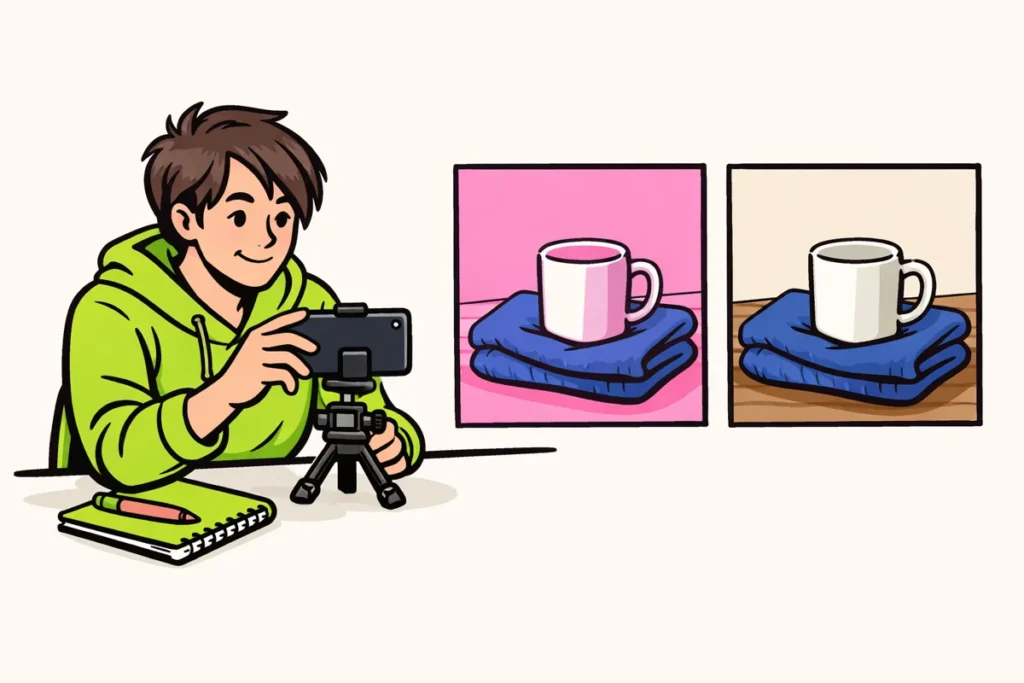
Możesz usunąć filtr TikTok, jeśli nadal da się go zmienić osobno. Przed nagrywaniem możesz go wyłączyć. W przypadku wersji roboczej zależy to od sposobu utworzenia filmu. W zapisanym lub opublikowanym filmie filtr jest zwykle już zapisany w obrazie. Potrzebujesz wtedy nagrania bez filtra albo musisz nagrać film ponownie.
Czy Twój film jest jeszcze w wersjach roboczych, zapisany w telefonie czy już online? Wybierz poniżej swoją sytuację. Dowiesz się, czego możesz spróbować i kiedy lepiej poszukać oryginalnego nagrania.
Kiedy można usunąć filtr TikTok?
Najważniejsze jest to, czy filtr nadal jest osobnym ustawieniem. Wtedy możesz go wyłączyć lub zmniejszyć jego intensywność. Czy kolor albo zniekształcenie jest już zapisane w samym pliku wideo? W takim przypadku nie zniknie po wyłączeniu filtra.
| Gdzie znajduje się Twój film? | Co możesz zrobić? | Na co zwrócić uwagę? |
|---|---|---|
| Dopiero zamierzasz nagrywać | Wyłącz filtr i ewentualne efekty. | Sprawdź obraz na krótkim nagraniu testowym. |
| W wersjach roboczych | Sprawdź, czy możesz nadal zmienić filtr osobno. | Nawet w wersji roboczej filtr może być już zapisany w obrazie. |
| W bibliotece zdjęć | Znajdź oryginalne nagranie bez filtra. | W zapisanej wersji końcowej wcześniejszych zmian zwykle nie można już modyfikować osobno. |
| Już opublikowany | Utwórz nową wersję na podstawie oryginalnego nagrania. | Nowe przesłanie jest osobnym postem. |
Załóżmy, że nadajesz filmowi różowy kolor w innej aplikacji i zapisujesz go. Gdy prześlesz ten plik do TikToka, obraz będzie już różowy. TikTok nie będzie wtedy miał osobnego ustawienia filtra z tamtej aplikacji. Musisz więc zmienić je właśnie tam, o ile jest to jeszcze możliwe.
Wyłączanie filtra TikTok przed nagrywaniem
Przed filmowaniem otwórz ustawienia filtrów i obejrzyj obraz z kamery. Nazwy i położenie przycisków mogą się różnić w zależności od wersji aplikacji. Znajdź wybór filtra i sprawdź, co możesz tam zmienić.
- Wyłącz aktywny filtr. Wybierz opcję bez filtra, jeśli jest dostępna.
- Sprawdź intensywność. Czy widzisz suwak wybranego filtra? Jeśli to możliwe, ustaw go na zero.
- Sprawdź pozostałe ustawienia. Efekt na twarz lub edycja skóry mogą nadal być włączone po wyłączeniu filtra kolorów.
- Zrób krótkie nagranie testowe. Odtwórz je przed nagraniem całego filmu.
Do testu użyj czegoś, czego kolory dobrze znasz, na przykład białego kubka obok niebieskiego swetra. Sprawdź również twarz i tło. Czy kształt któregoś z tych elementów nadal się zmienia? W takim razie może być nadal włączony jakiś efekt.
Czy obraz nadal jest trochę żółty? To nie musi być filtr. Żółta lampa również może nadać obrazowi cieplejszy odcień. Zanim zaczniesz dalej szukać w ustawieniach, sprawdź oświetlenie.
Usuwanie filtra TikTok z wersji roboczej
Otwórz wersję roboczą i sprawdź w edycji, czy możesz jeszcze wyłączyć filtr lub zmniejszyć jego intensywność. Wersja robocza to film, którego jeszcze nie opublikowano. Nie oznacza to jednak, że można cofnąć każdą wcześniejszą zmianę.
- Odtwórz cały film. Sprawdź, w którym miejscu zaczyna się niepożądany kolor lub zniekształcenie. Być może występuje tylko we fragmencie.
- Otwórz ustawienia filtrów. Spróbuj wybrać opcję bez filtra albo ustaw intensywność na zero, jeśli jest to możliwe.
- Porównaj ten sam moment. Obejrzyj ten sam obraz przed zmianą i po niej. Dzięki temu łatwiej zobaczysz, co się zmienia.
- Sprawdź efekty osobno. Czy na przykład Twoja twarz nadal jest zniekształcona? Sprawdź także efekty i ewentualną edycję skóry.
- Zachowaj oryginalne nagranie. Nic nie usuwaj, dopóki nie sprawdzisz, czy nowa wersja jest poprawna.
Przykład fikcyjny: nagrywasz kota telefonem, a następnie dodajesz filtr kolorów w TikToku. Czy możesz nadal zmieniać ten filtr osobno w wersji roboczej? W takim razie możesz przywrócić kolor bez ponownego nagrywania kota.
Czy dodałeś film, który był już fioletowy w chwili zapisywania? W takim razie samo wyłączenie filtra TikTok nie pomoże. Poszukaj wcześniejszej wersji w bibliotece zdjęć albo otwórz aplikację, w której edytowałeś film.
Jak rozpoznać i usunąć efekt TikTok
Filtr zwykle zmienia kolory lub różnicę między jasnymi i ciemnymi obszarami. Efekt może zniekształcić twarz, dodać maskę albo zmienić tło. Edycja skóry, na przykład jej wygładzenie, może być z kolei osobnym ustawieniem.
Według wyjaśnień TikToka dotyczących filtrów i efektów filtry można dodawać przed nagrywaniem lub po nim. Niektóre efekty są dostępne tylko przed nagrywaniem, a inne tylko po nim.
Czy zmienił się tylko kolor? Zacznij od filtrów. Czy widzisz maskę albo inne tło? Sprawdź efekty. Jeśli skóra wygląda na wyjątkowo wygładzoną, sprawdź ustawienia wyglądu.
Czy możesz jeszcze wybrać i usunąć efekt osobno? Spróbuj tego i ponownie odtwórz fragment. Jeśli zmiana pozostaje widoczna bez aktywnego efektu, może być już częścią nagrania. Wyłączenie efektu przed kolejnym nagrywaniem nie zmieni wcześniejszych obrazów.
Czy efekt zasłania część Twojej twarzy? Prawdziwej skóry znajdującej się pod nim nie da się po prostu odzyskać z pliku końcowego. Narzędzie może uzupełnić ten fragment, ale będzie to tylko szacunek. Nie jest to dowód, że odzyskasz oryginalny obraz.
Usuwanie filtra TikTok po opublikowaniu
Nie zakładaj, że uda Ci się usunąć filtr z już opublikowanego TikToka. Edycja opisu to co innego niż zmiana obrazu filmu. Zwykle potrzebujesz nowej wersji utworzonej na podstawie oryginalnego nagrania bez filtra.
- Znajdź oryginalne nagranie lub użyteczną wersję roboczą.
- Utwórz wersję bez niepożądanego filtra.
- Obejrzyj cały film i sprawdź także dźwięk oraz ewentualny tekst.
- Opublikuj nową wersję, jeśli wszystko się zgadza.
- Następnie zdecyduj, co zrobić ze starym postem.
W wyjaśnieniach TikToka dotyczących edytowania, publikowania i usuwania filmów znajdziesz więcej informacji o edytowaniu, zapisywaniu wersji roboczych i usuwaniu postów.
Pozostaw stary post, przygotowując nową wersję, jeśli nie wiesz jeszcze, czy masz wszystkie pliki. Pobranie starego posta nie zapewni nagrania bez filtra.
Twoje dotychczasowe lajki i komentarze nie zostaną przeniesione do nowego przesłania. Nie ma też gwarancji, że liczba wyświetleń pozostanie taka sama. Czy chodzi tylko o niewielką różnicę kolorów? Porównaj wersje, zanim zdecydujesz, czy chcesz opublikować film ponownie.
Usuwanie filtra z zapisanego filmu TikTok
Zapisany lub pobrany film jest zwykle jednym gotowym plikiem. Filtry, tekst i inne zmiany nie są już w nim dostępne osobno. Ponowne otwarcie pliku w TikToku nie rozdzieli tych zmian.
Dlatego najpierw poszukaj wersji bez filtra:
- Sprawdź nagrania z tego samego dnia w bibliotece zdjęć.
- Sprawdź, czy gdzieś we własnej pamięci nie masz nieedytowanej kopii.
- Otwórz oryginalny projekt, jeśli korzystałeś z innej aplikacji do nagrywania filmów.
- Czy otrzymałeś ten film? Poproś autora o oryginał.
Masz tylko edytowany film? Czasami można zmniejszyć intensywność wyraźnego koloru, ponownie dostosowując kolory. Nie usuwa to starego filtra. Edytujesz obraz jeszcze raz, a utracone szczegóły nie wrócą automatycznie. Pracuj na kopii, aby móc porównać obie wersje.
Znak wodny to coś innego niż filtr: jest widocznym oznaczeniem na obrazie. Czy właśnie o niego chodzi? Przeczytaj wtedy o usuwaniu znaku wodnego TikTok z własnego filmu. Nie usuwa to filtra kolorów ani efektu na twarz.
Błędy podczas usuwania filtrów TikTok
Użycie drugiego filtra jako rozwiązania. Chłodny filtr może zmniejszyć widoczność ciepłego koloru. Nie przywróci jednak automatycznie oryginalnych kolorów. Jeśli masz nagranie bez filtra, porównaj z nim obraz.
Zbyt szybkie usunięcie wersji roboczej. Możesz w ten sposób stracić przydatny materiał. Najpierw sprawdź, czy nadal masz osobne nagrania i czy odtwarzają się poprawnie.
Uwierz w aplikację, która obiecuje pełne odzyskanie obrazu. Aplikacja może zmieniać kolory lub uzupełniać brakujące fragmenty. Nie oznacza to, że rezultat będzie taki sam jak prawdziwe nagranie bez filtra.
Patrzenie tylko na filtr. Sprawdź również efekty, edycję skóry i oświetlenie. Mogą one wyjaśniać, dlaczego obraz nadal różni się od oczekiwanego.
Przy następnym filmie najpierw zachowaj nagranie bez filtra, a dopiero potem dodaj zmiany. Dzięki temu możesz wrócić do tego nagrania, jeśli później nie spodoba Ci się kolor lub efekt.



















