
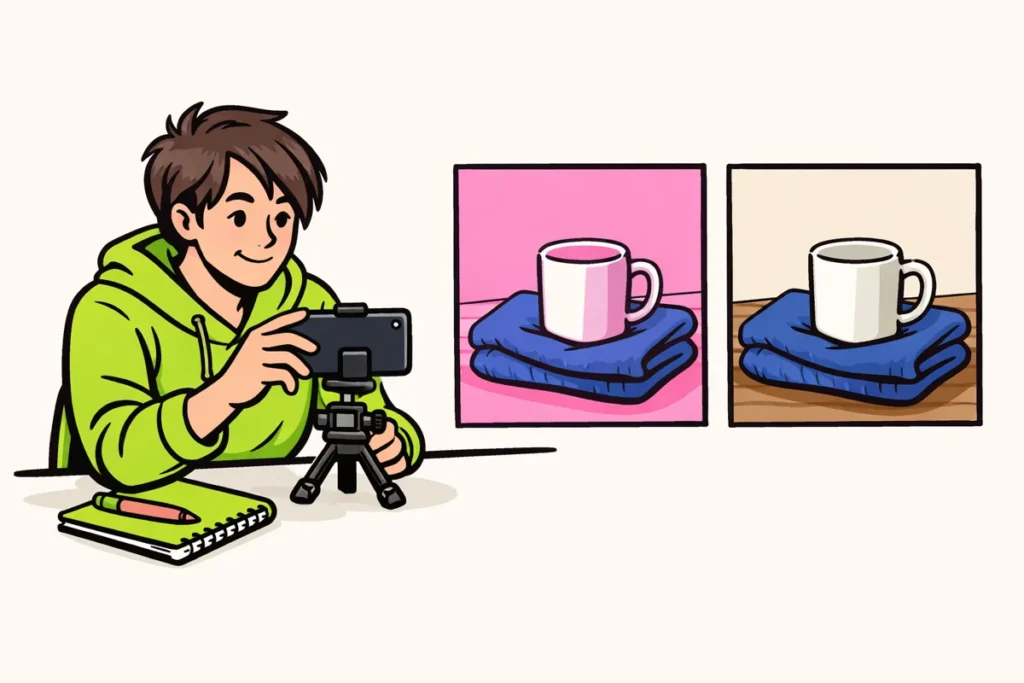
Filtr TikToku můžete odstranit, dokud ho lze upravovat samostatně. Před nahráváním můžete filtr vypnout. U konceptu záleží na tom, jak jste video vytvořili. V uloženém nebo zveřejněném videu je filtr obvykle pevně součástí obrazu. Pak potřebujete nahrávku bez filtru, nebo musíte natáčet znovu.
Je vaše video stále v konceptech, v telefonu, nebo už online? Níže vyberte svou situaci. Dozvíte se, co můžete zkusit a kdy je lepší hledat původní nahrávku.
Kdy lze odstranit filtr TikToku?
Nejdůležitější je, zda je filtr stále samostatným nastavením. Pak ho můžete případně vypnout nebo snížit jeho intenzitu. Je barva nebo zkreslení už součástí samotného video souboru? Pak nezmizí vypnutím filtru.
| Kde se vaše video nachází? | Co můžete udělat? | Na co si dát pozor? |
|---|---|---|
| Ještě musíte nahrávat | Vypněte filtr a případné efekty. | Zkontrolujte obraz krátkým testovacím záznamem. |
| V konceptech | Zjistěte, zda můžete filtr stále upravovat samostatně. | I v konceptu může být filtr už pevně součástí obrazu. |
| Ve fotogalerii | Najděte původní nahrávku bez filtru. | V uložené finální verzi obvykle nelze předchozí úpravy upravovat samostatně. |
| Již zveřejněno | Vytvořte novou verzi s původní nahrávkou. | Nové nahrání je samostatný příspěvek. |
Představte si, že video obarvíte narůžovo v jiné aplikaci a uložíte ho. Když tento soubor nahrajete na TikTok, obraz už bude růžový. TikTok pak nemá samostatné nastavení filtru z jiné aplikace. Musíte ho tedy upravit tam, pokud je to ještě možné.
Vypnutí filtru TikToku před nahráváním
Před natáčením otevřete nastavení filtrů a prohlédněte si obraz z kamery. Názvy a umístění tlačítek se mohou v jednotlivých verzích aplikace lišit. Najděte volbu filtru a zkontrolujte, co v ní lze upravit.
- Vypněte aktivní filtr. Pokud je tato možnost k dispozici, zvolte variantu bez filtru.
- Zkontrolujte intenzitu. Vidíte posuvník pro zvolený filtr? Pokud je to možné, nastavte ho na nulu.
- Prohlédněte si ostatní nastavení. Po vypnutí barevného filtru může být stále zapnutý efekt na obličej nebo úprava pleti.
- Pořiďte krátký testovací záznam. Přehrajte ho před nahráním celého videa.
K testu použijte něco, u čeho dobře znáte barvy, například bílý hrnek vedle modrého svetru. Prohlédněte si také obličej a pozadí. Mění se ještě jejich tvar? Pak může být stále zapnutý nějaký efekt.
Zůstává obraz trochu žlutý? Nemusí jít o filtr. Žlutá lampa může obraz také oteplit. Než budete dál hledat v nastavení, zkontrolujte osvětlení.
Odstranění filtru TikToku z konceptu
Otevřete koncept a v úpravách se podívejte, zda můžete filtr ještě vypnout nebo snížit jeho intenzitu. Koncept je video, které jste dosud nezveřejnili. To ale neznamená, že lze vrátit každou předchozí úpravu.
- Přehrajte celé video. Podívejte se, kde začíná nežádoucí barva nebo zkreslení. Možná se objevuje jen v jedné části.
- Otevřete nastavení filtrů. Zkuste možnost bez filtru nebo nastavte intenzitu na nulu, pokud je to možné.
- Porovnejte stejný okamžik. Před úpravou a po ní si prohlédněte stejný obraz. Lépe tak uvidíte, co se změnilo.
- Zkontrolujte efekty samostatně. Zůstává například váš obličej zkreslený? Podívejte se také mezi efekty a případné úpravy pleti.
- Uchovejte původní nahrávku. Nic nemažte, dokud neověříte, že je nová verze v pořádku.
Fiktivní příklad: natáčíte kočku telefonem a potom v TikToku přidáte barevný filtr. Lze tento filtr v konceptu ještě samostatně upravit? Pak můžete barvu vrátit zpět, aniž byste museli kočku znovu natáčet.
Přidali jste video, které už bylo při uložení fialové? Pak nepomůže pouze vypnout filtr TikToku. Najděte předchozí verzi ve fotogalerii nebo otevřete aplikaci, ve které jste video upravovali.
Jak rozpoznat a odstranit efekt TikToku
Filtr obvykle mění barvy nebo rozdíl mezi světlem a tmou. Efekt může zkreslit obličej, přidat masku nebo změnit pozadí. Úprava pleti, například její vyhlazení, může být zase samostatným nastavením.
Podle vysvětlení TikToku o filtrech a efektech můžete filtry přidat před nahráváním nebo po něm. Některé efekty jsou k dispozici pouze před nahráváním, jiné pouze po něm.
Liší se pouze barva? Začněte u filtrů. Vidíte masku nebo jiné pozadí? Podívejte se mezi efekty. Pokud vaše pleť vypadá nápadně hladce, zkontrolujte nastavení vzhledu.
Můžete efekt ještě samostatně vybrat a odstranit? Zkuste to a znovu přehrajte danou část. Pokud je změna viditelná i bez aktivního efektu, může už být součástí nahrávky. Vypnutí efektu pro další nahrávání nezmění předchozí záběry.
Zakryje efekt část vašeho obličeje? Skutečnou pleť pod ním nelze z finálního souboru jednoduše získat zpět. Nástroj může tuto část doplnit, ale pouze odhadem. To není důkaz, že obnovíte původní obraz.
Odstranění filtru TikToku po zveřejnění
Nespoléhejte na to, že z již zveřejněného TikToku odstraníte filtr. Úprava popisu je něco jiného než změna videozáznamu. Obvykle potřebujete novou verzi vytvořenou z původní nahrávky bez filtru.
- Najděte původní nahrávku nebo použitelný koncept.
- Vytvořte verzi bez nežádoucího filtru.
- Prohlédněte si celé video a zkontrolujte také zvuk a případný text.
- Pokud je vše v pořádku, zveřejněte novou verzi.
- Poté se rozhodněte, co uděláte se starým příspěvkem.
V vysvětlení TikToku o úpravách, zveřejňování a mazání videí se dozvíte více o úpravách, ukládání konceptů a mazání příspěvků.
Nechte starý příspěvek zveřejněný, zatímco připravujete novou verzi, pokud ještě nevíte, zda máte všechny soubory. Stažení starého příspěvku vám neposkytne nahrávku bez filtru.
Stávající lajky a komentáře se do nového nahrání nepřenesou. Stejný počet zhlédnutí také není zaručen. Jde jen o malý rozdíl v barvě? Před rozhodnutím, zda chcete video zveřejnit znovu, porovnejte obě verze.
Jak odstranit filtr z uloženého videa TikToku
Uložené nebo stažené video je obvykle jeden dokončený soubor. Filtry, text a další úpravy v něm už nejsou dostupné samostatně. Opětovné otevření souboru v TikToku tyto úpravy znovu neoddělí.
Nejprve proto hledejte verzi bez filtru:
- Prohlédněte si ve fotogalerii záznamy ze stejného dne.
- Zkontrolujte, zda někde ve vlastním úložišti nemáte neupravenou kopii.
- Pokud jste použili jinou video aplikaci, otevřete původní projekt.
- Obdrželi jste video? Požádejte autora o originál.
Máte pouze upravené video? Někdy můžete výraznou barvu zmírnit opětovnou úpravou barev. Starý filtr tím neodstraníte. Obraz upravujete znovu a ztracené detaily se samy nevrátí. Pracujte s kopií, abyste mohli obě verze porovnat.
Vodoznak je něco jiného než filtr: jde o viditelné označení přes obraz. Jde vám o to? Přečtěte si o tom, jak odstranit vodoznak TikToku z vlastního videa. Tím neodstraníte barevný filtr ani efekt na obličej.
Chyby při odstraňování filtrů TikToku
Použití druhého filtru jako řešení. Chladný filtr může teplou barvu zneviditelnit. Přesto se původní barvy automaticky nevrátí. Pokud máte nahrávku bez filtru, porovnejte s ní výsledek.
Příliš rychlé odstranění konceptu. Můžete tím přijít o použitelný materiál. Nejprve zkontrolujte, zda stále máte samostatné nahrávky a zda se správně přehrávají.
Důvěra v aplikaci, která slibuje úplné obnovení. Aplikace může upravit barvy nebo doplnit chybějící části. To neznamená, že výsledek bude stejný jako skutečná nahrávka bez filtru.
Sledování pouze filtru. Zkontrolujte také efekty, úpravu pleti a osvětlení. Mohou vysvětlit, proč obraz zůstává jiný, než očekáváte.
U dalšího videa nejprve uložte nahrávku bez filtru a úpravy přidejte až potom. Pokud se vám barva nebo efekt později nebude líbit, můžete se k této nahrávce vrátit.
















