
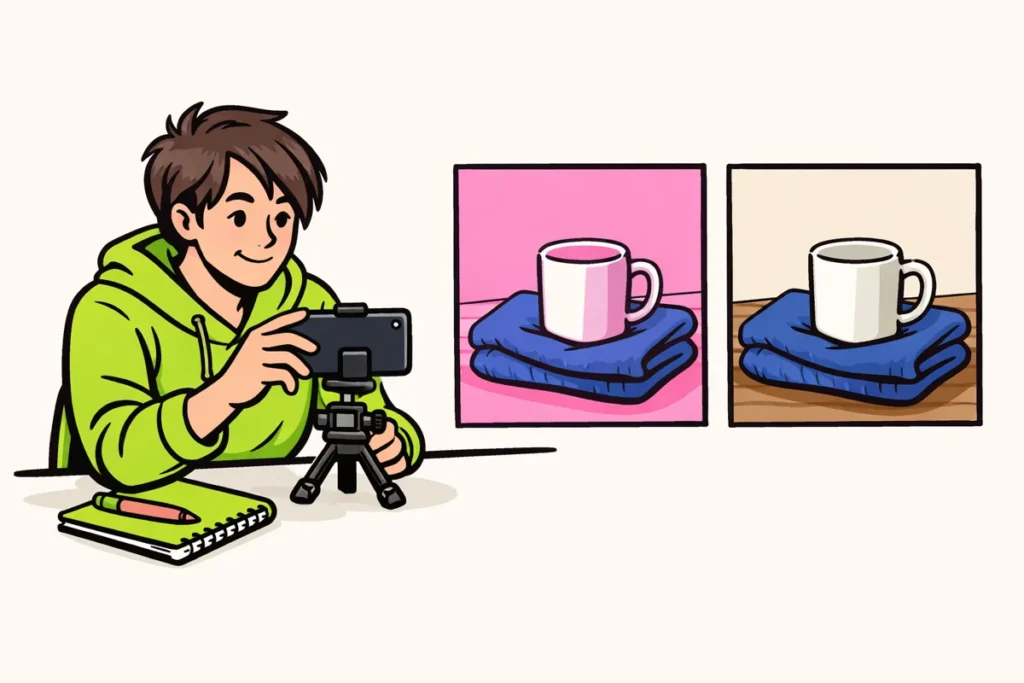
Du kannst einen TikTok Filter entfernen, solange du ihn noch separat anpassen kannst. Vor der Aufnahme kannst du den Filter ausschalten. Bei einem Entwurf hängt es davon ab, wie du das Video erstellt hast. In einem gespeicherten oder veröffentlichten Video ist der Filter meist fest im Bild enthalten. Dann brauchst du die Aufnahme ohne Filter oder musst neu filmen.
Ist dein Video noch in deinen Entwürfen, auf deinem Telefon oder bereits online? Wähle unten deine Situation aus. Du erfährst, was du versuchen kannst und wann du besser nach der ursprünglichen Aufnahme suchen solltest.
Wann kannst du einen TikTok Filter entfernen?
Entscheidend ist vor allem, ob der Filter noch eine separate Einstellung ist. Dann kannst du ihn möglicherweise ausschalten oder weniger stark einstellen. Ist die Farbe oder Verzerrung bereits in der Videodatei selbst enthalten? Dann verschwindet sie nicht, wenn du einen Filter ausschaltest.
| Wo befindet sich dein Video? | Was kannst du tun? | Worauf solltest du achten? |
|---|---|---|
| Du musst noch aufnehmen | Schalte den Filter und mögliche Effekte aus. | Überprüfe das Bild mit einer kurzen Testaufnahme. |
| In deinen Entwürfen | Prüfe, ob du den Filter noch separat anpassen kannst. | Auch in einem Entwurf kann der Filter bereits fest im Bild enthalten sein. |
| In deiner Fotobibliothek | Suche die ursprüngliche Aufnahme ohne Filter. | In einer gespeicherten Endversion kannst du frühere Bearbeitungen meist nicht separat anpassen. |
| Bereits veröffentlicht | Erstelle eine neue Version mit der ursprünglichen Aufnahme. | Ein neuer Upload ist ein separater Beitrag. |
Nehmen wir an, du gibst einem Video in einer anderen App eine pinke Farbe und speicherst es. Wenn du diese Datei auf TikTok hochlädst, ist das Bild bereits pink. TikTok hat dann nicht die separate Filtereinstellung aus der anderen App. Du musst sie also dort anpassen, sofern das noch möglich ist.
Einen TikTok Filter vor der Aufnahme ausschalten
Öffne vor dem Filmen die Filtereinstellungen und sieh dir das Kamerabild an. Die Namen und Positionen der Schaltflächen können je nach App Version unterschiedlich sein. Suche nach der Filterauswahl und prüfe, was du dort anpassen kannst.
- Schalte den aktiven Filter aus. Wähle die Option ohne Filter, sofern sie verfügbar ist.
- Überprüfe die Stärke. Siehst du einen Schieberegler für den ausgewählten Filter? Stelle ihn, wenn möglich, auf null.
- Sieh dir die anderen Einstellungen an. Ein Gesichtseffekt oder eine Hautbearbeitung kann noch aktiviert sein, nachdem du den Farbfilter ausgeschaltet hast.
- Erstelle eine kurze Testaufnahme. Spiele sie ab, bevor du das ganze Video aufnimmst.
Verwende für deinen Test etwas, dessen Farben du gut kennst, zum Beispiel eine weisse Tasse neben einem blauen Pullover. Sieh dir auch dein Gesicht und den Hintergrund an. Verändert sich dort noch etwas an der Form? Dann ist möglicherweise noch ein Effekt aktiviert.
Bleibt das Bild etwas gelb? Das muss kein Filter sein. Eine gelbe Lampe kann das Bild ebenfalls wärmer erscheinen lassen. Überprüfe die Beleuchtung, bevor du weiter in den Einstellungen suchst.
Einen TikTok Filter aus einem Entwurf entfernen
Öffne deinen Entwurf und prüfe unter den Bearbeitungen, ob du den Filter noch ausschalten oder weniger stark einstellen kannst. Ein Entwurf ist ein Video, das du noch nicht veröffentlicht hast. Das bedeutet jedoch nicht, dass du jede frühere Bearbeitung rückgängig machen kannst.
- Spiele das ganze Video ab. Achte darauf, wo die unerwünschte Farbe oder Verzerrung beginnt. Vielleicht ist sie nur in einem Teil enthalten.
- Öffne die Filtereinstellungen. Versuche die Option ohne Filter oder stelle die Stärke auf null, sofern dies möglich ist.
- Vergleiche denselben Moment. Sieh dir vor und nach deiner Anpassung dasselbe Bild an. So erkennst du besser, was sich verändert.
- Überprüfe die Effekte separat. Bleibt dein Gesicht beispielsweise verzerrt? Prüfe dann auch die Effekte und eine mögliche Hautbearbeitung.
- Bewahre die ursprüngliche Aufnahme auf. Lösche nichts, bevor du überprüft hast, ob die neue Version gut ist.
Ein fiktives Beispiel: Du filmst deine Katze mit der Telefonkamera und fügst danach in TikTok einen Farbfilter hinzu. Kannst du diesen Filter im Entwurf noch separat anpassen? Dann kannst du die Farbe zurücksetzen, ohne deine Katze erneut zu filmen.
Hast du ein Video hinzugefügt, das bereits lila war, als du es gespeichert hast? Dann hilft es nicht, nur den TikTok Filter auszuschalten. Suche die frühere Version in deiner Fotobibliothek oder öffne die App, in der du das Video bearbeitet hast.
Einen TikTok Effekt erkennen und entfernen
Ein Filter verändert meist die Farben oder den Unterschied zwischen hell und dunkel. Ein Effekt kann dein Gesicht verzerren, eine Maske hinzufügen oder den Hintergrund verändern. Eine Hautbearbeitung, zum Beispiel das Glätten deiner Haut, kann wiederum eine separate Einstellung sein.
Laut TikToks Erklärung zu Filtern und Effekten kannst du Filter vor oder nach der Aufnahme hinzufügen. Einige Effekte sind nur vor der Aufnahme verfügbar, andere nur danach.
Ist nur die Farbe anders? Beginne bei den Filtern. Siehst du eine Maske oder einen anderen Hintergrund? Sieh bei den Effekten nach. Überprüfe die Einstellungen für dein Aussehen, wenn deine Haut auffällig glatt wirkt.
Kannst du den Effekt noch separat auswählen und entfernen? Versuche es und spiele den Abschnitt erneut ab. Bleibt die Veränderung ohne aktiven Effekt sichtbar, kann sie bereits in der Aufnahme enthalten sein. Einen Effekt für deine nächste Aufnahme auszuschalten, verändert frühere Bilder nicht.
Bedeckt ein Effekt einen Teil deines Gesichts? Die echte Haut darunter lässt sich nicht einfach aus der Enddatei zurückholen. Ein Hilfsmittel kann diesen Bereich ergänzen, nimmt dabei jedoch eine Schätzung vor. Das ist kein Beweis dafür, dass du das ursprüngliche Bild zurückbekommst.
Einen TikTok Filter nach der Veröffentlichung entfernen
Verlasse dich nicht darauf, dass du einen Filter aus einem bereits veröffentlichten TikTok entfernen kannst. Die Beschreibung anzupassen ist etwas anderes, als die Videobilder zu verändern. Meist brauchst du eine neue Version, die mit der ursprünglichen Aufnahme ohne Filter erstellt wurde.
- Suche die ursprüngliche Aufnahme oder einen brauchbaren Entwurf.
- Erstelle eine Version ohne den unerwünschten Filter.
- Sieh dir das ganze Video an und überprüfe auch den Ton und einen möglichen Text.
- Veröffentliche die neue Version, wenn alles stimmt.
- Entscheide danach, was du mit dem alten Beitrag machen möchtest.
In TikToks Erklärung zum Bearbeiten, Veröffentlichen und Löschen von Videos erfährst du mehr über das Bearbeiten, Speichern von Entwürfen und Löschen von Beiträgen.
Lass den alten Beitrag stehen, während du die neue Version vorbereitest, wenn du noch nicht weisst, ob du alle Dateien hast. Das Herunterladen des alten Beitrags liefert keine Aufnahme ohne Filter.
Deine bestehenden Likes und Kommentare werden nicht zum neuen Upload übernommen. Auch dieselbe Anzahl an Aufrufen ist nicht garantiert. Geht es nur um einen kleinen Farbunterschied? Vergleiche die Versionen, bevor du entscheidest, ob du das Video erneut veröffentlichen möchtest.
Einen Filter aus einem gespeicherten TikTok Video entfernen
Ein gespeichertes oder heruntergeladenes Video ist meist eine einzige fertige Datei. Filter, Text und andere Bearbeitungen sind darin nicht mehr separat verfügbar. Wenn du die Datei erneut in TikTok öffnest, werden diese Bearbeitungen nicht wieder getrennt.
Suche deshalb zuerst nach einer Version ohne Filter:
- Sieh dir die Aufnahmen desselben Tages in deiner Fotobibliothek an.
- Prüfe, ob du irgendwo in deinem eigenen Speicher eine unbearbeitete Kopie hast.
- Öffne das ursprüngliche Projekt, wenn du eine andere Video App verwendet hast.
- Hast du das Video erhalten? Bitte den Ersteller um das Original.
Hast du nur das bearbeitete Video? Manchmal kannst du eine auffällige Farbe weniger stark machen, indem du die Farben erneut anpasst. Damit entfernst du den alten Filter nicht. Du bearbeitest das Bild erneut, und verlorene Details kommen nicht von selbst zurück. Arbeite auf einer Kopie, damit du beide Versionen vergleichen kannst.
Ein Wasserzeichen ist etwas anderes als ein Filter: Es ist ein sichtbares Kennzeichen über dem Bild. Geht es darum? Lies dann mehr über ein TikTok Wasserzeichen aus deinem eigenen Video entfernen. Damit entfernst du keinen Farbfilter und keinen Gesichtseffekt.
Fehler beim Entfernen von TikTok Filtern
Einen zweiten Filter als Lösung verwenden. Ein kühler Filter kann eine warme Farbe weniger auffällig machen. Trotzdem erhältst du dadurch nicht automatisch die ursprünglichen Farben zurück. Vergleiche das Bild mit der Aufnahme ohne Filter, sofern du diese hast.
Deinen Entwurf zu schnell löschen. Dadurch kannst du brauchbares Material verlieren. Prüfe zuerst, ob du die einzelnen Aufnahmen noch hast und ob sie sich gut abspielen lassen.
Einer App glauben, die eine vollständige Wiederherstellung verspricht. Eine App kann Farben anpassen oder fehlende Bereiche ergänzen. Das bedeutet nicht, dass das Ergebnis mit der echten Aufnahme ohne Filter identisch ist.
Nur auf den Filter achten. Überprüfe auch Effekte, Hautbearbeitung und die Beleuchtung. Sie können erklären, weshalb das Bild anders bleibt als erwartet.
Speichere bei einem nächsten Video zuerst eine Aufnahme ohne Filter und füge die Bearbeitungen danach hinzu. So kannst du zu dieser Aufnahme zurückkehren, wenn dir eine Farbe oder ein Effekt später nicht gefällt.
















