
Puoi rimuovere un filtro TikTok finché puoi ancora modificarlo separatamente. Prima di registrare puoi disattivare il filtro. Per una bozza dipende da come hai creato il video. In un video salvato o pubblicato il filtro è generalmente integrato nell’immagine. In questo caso ti serve la registrazione senza filtro oppure devi filmare di nuovo.
Il tuo video è ancora nelle bozze, sul telefono o già online? Scegli qui sotto la situazione che ti riguarda. Scoprirai cosa puoi provare e quando è meglio cercare la registrazione originale.
Quando puoi rimuovere un filtro TikTok?
La cosa più importante è capire se il filtro è ancora un’impostazione separata. In tal caso potresti riuscire a disattivarlo o a ridurne l’intensità. Se il colore o la distorsione sono già presenti nel file video, non scompariranno disattivando un filtro.
| Dove si trova il tuo video? | Cosa puoi fare? | A cosa devi prestare attenzione? |
|---|---|---|
| Devi ancora registrare | Disattiva il filtro e gli eventuali effetti. | Controlla l’immagine con una breve registrazione di prova. |
| Nelle tue bozze | Controlla se puoi ancora modificare il filtro separatamente. | Anche in una bozza il filtro potrebbe essere già integrato nell’immagine. |
| Nella tua galleria fotografica | Cerca la registrazione originale senza filtro. | In una versione finale salvata, di solito non puoi più modificare separatamente le modifiche precedenti. |
| Già pubblicato | Crea una nuova versione usando la registrazione originale. | Un nuovo caricamento è un post separato. |
Supponiamo che tu dia a un video una tonalità rosa in un’altra app e lo salvi. Quando carichi quel file su TikTok, l’immagine è già rosa. TikTok non dispone più dell’impostazione separata del filtro dell’altra app. Devi quindi modificarla lì, se è ancora possibile.
Disattivare un filtro TikTok prima della registrazione
Prima di filmare, apri le impostazioni dei filtri e guarda l’immagine della fotocamera. I nomi e la posizione dei pulsanti possono variare a seconda della versione dell’app. Cerca la selezione dei filtri e controlla cosa puoi modificare.
- Disattiva il filtro attivo. Scegli l’opzione senza filtro, se disponibile.
- Controlla l’intensità. Vedi un cursore per il filtro scelto? Portalo a zero, se possibile.
- Controlla le altre impostazioni. Un effetto sul viso o un ritocco della pelle potrebbe rimanere attivo dopo aver disattivato il filtro colore.
- Fai una breve registrazione di prova. Riproducila prima di registrare l’intero video.
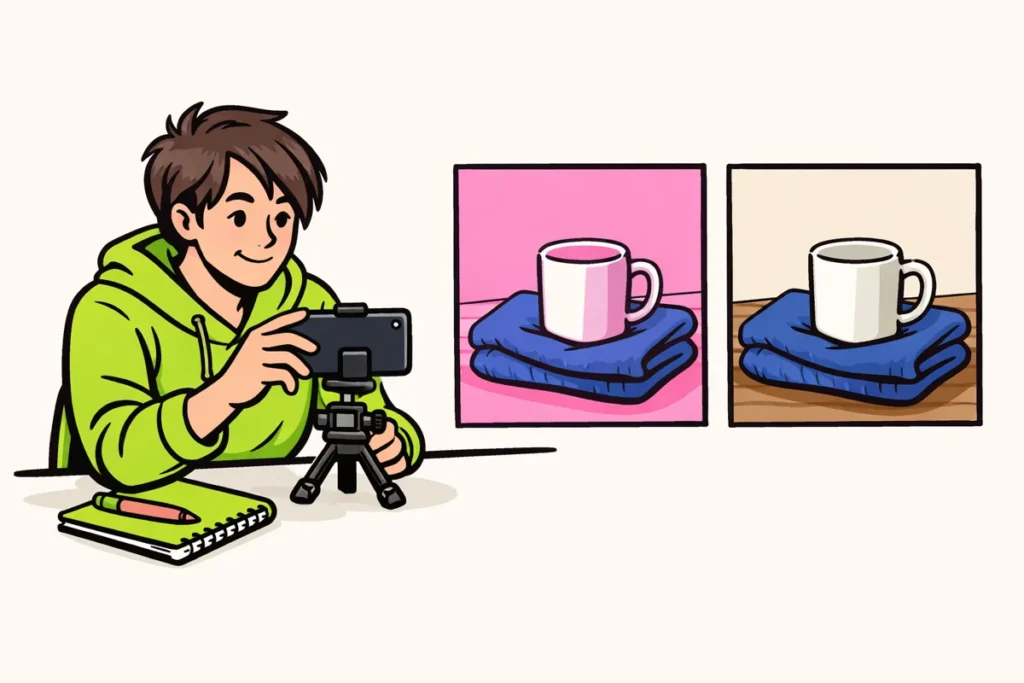
Per la prova usa qualcosa di cui conosci bene i colori, come una tazza bianca accanto a un maglione blu. Controlla anche il viso e lo sfondo. La forma cambia ancora? Potrebbe esserci ancora un effetto attivo.
L’immagine rimane un po’ gialla? Non deve per forza essere un filtro. Anche una lampada gialla può rendere l’immagine più calda. Controlla la luce prima di cercare ancora nelle impostazioni.
Rimuovere un filtro TikTok da una bozza
Apri la bozza e controlla nelle modifiche se puoi ancora disattivare il filtro o ridurne l’intensità. Una bozza è un video che non hai ancora pubblicato. Questo però non significa che tu possa annullare ogni modifica precedente.
- Riproduci l’intero video. Controlla dove inizia il colore o la distorsione indesiderata. Potrebbe riguardare solo una parte.
- Apri le impostazioni dei filtri. Prova l’opzione senza filtro oppure porta l’intensità a zero, se possibile.
- Confronta lo stesso momento. Guarda la stessa immagine prima e dopo la modifica. In questo modo noterai meglio cosa cambia.
- Controlla separatamente gli effetti. Il viso, per esempio, rimane distorto? Controlla anche gli effetti e gli eventuali ritocchi della pelle.
- Conserva la registrazione originale. Non eliminare nulla prima di aver verificato che la nuova versione sia corretta.
Un esempio inventato: filmi il tuo gatto con la fotocamera del telefono e poi aggiungi un filtro colore in TikTok. Puoi ancora modificare separatamente il filtro nella bozza? In tal caso puoi ripristinare il colore senza filmare di nuovo il gatto.
Hai aggiunto un video che era già viola quando lo hai salvato? In tal caso non serve solo disattivare il filtro TikTok. Cerca la versione precedente nella galleria fotografica oppure apri l’app con cui hai modificato il video.
Riconoscere e rimuovere un effetto TikTok
Un filtro modifica solitamente i colori o la differenza tra luce e ombra. Un effetto può distorcere il viso, aggiungere una maschera o cambiare lo sfondo. Il ritocco della pelle, come rendere la pelle più liscia, può essere un’impostazione separata.
Secondo la spiegazione di TikTok su filtri ed effetti puoi aggiungere i filtri prima o dopo la registrazione. Alcuni effetti sono disponibili solo prima della registrazione, altri solo dopo.
Il colore è l’unica cosa diversa? Inizia dai filtri. Vedi una maschera o uno sfondo diverso? Controlla gli effetti. Verifica le impostazioni dell’aspetto se la pelle appare insolitamente liscia.
Puoi ancora selezionare e rimuovere separatamente l’effetto? Prova a farlo e riproduci di nuovo la parte interessata. Se la modifica rimane visibile senza un effetto attivo, potrebbe essere già presente nella registrazione. Disattivare un effetto per la registrazione successiva non modifica le immagini precedenti.
Un effetto copre una parte del viso? La vera pelle sottostante non può essere recuperata facilmente dal file finale. Uno strumento può riempire quella parte, ma farà una stima. Questo non dimostra che tu possa recuperare l’immagine originale.
Rimuovere un filtro TikTok dopo la pubblicazione
Non contare sul fatto di poter rimuovere un filtro da un TikTok già pubblicato. Modificare la descrizione è diverso dal cambiare le immagini del video. Di solito ti serve una nuova versione, creata con la registrazione originale senza filtro.
- Cerca la registrazione originale o una bozza utilizzabile.
- Crea una versione senza il filtro indesiderato.
- Guarda l’intero video e controlla anche l’audio e l’eventuale testo.
- Pubblica la nuova versione se è tutto corretto.
- Decidi poi cosa vuoi fare con il vecchio post.
In la spiegazione di TikTok su come modificare, pubblicare ed eliminare i video puoi leggere ulteriori informazioni su come modificare, salvare le bozze ed eliminare i post.
Lascia il vecchio post online mentre prepari la nuova versione, se non sai ancora se hai tutti i file. Scaricare il vecchio post non ti fornirà una registrazione senza filtro.
I like e i commenti esistenti non vengono trasferiti al nuovo caricamento. Inoltre, non è garantito lo stesso numero di visualizzazioni. Si tratta solo di una piccola differenza di colore? Confronta le versioni prima di decidere se vuoi pubblicare di nuovo il video.
Rimuovere un filtro da un video TikTok salvato
Un video salvato o scaricato è generalmente un unico file finito. Filtri, testo e altre modifiche non sono più disponibili separatamente al suo interno. Riaprire il file in TikTok non rende nuovamente separabili queste modifiche.
Cerca quindi prima una versione senza filtro:
- Controlla nella galleria fotografica le registrazioni dello stesso giorno.
- Verifica se hai una copia non modificata da qualche parte nel tuo spazio di archiviazione personale.
- Apri il progetto originale se hai usato un’altra app video.
- Hai ricevuto il video? Chiedi al creatore l’originale.
Hai solo il video modificato? A volte puoi rendere meno intenso un colore evidente regolando nuovamente i colori. In questo modo non rimuovi il vecchio filtro. Modifichi di nuovo l’immagine e i dettagli persi non tornano automaticamente. Lavora su una copia per poter confrontare entrambe le versioni.
Una filigrana è diversa da un filtro: è un segno visibile sovrapposto all’immagine. È questo il problema? Leggi allora come rimuovere una filigrana TikTok dal tuo video. In questo modo non rimuovi un filtro colore né un effetto sul viso.
Errori nella rimozione dei filtri TikTok
Usare un secondo filtro come soluzione. Un filtro freddo può rendere meno evidente un colore caldo. Tuttavia, non ripristina automaticamente i colori originali. Confronta con la registrazione senza filtro, se ce l’hai.
Eliminare la bozza troppo rapidamente. Potresti perdere materiale utile. Controlla prima di avere ancora le registrazioni separate e che vengano riprodotte correttamente.
Credere a un’app che promette un recupero completo. Un’app può modificare i colori o riempire le parti mancanti. Questo non significa che il risultato sia uguale alla registrazione reale senza filtro.
Guardare solo il filtro. Controlla anche gli effetti, il ritocco della pelle e la luce. Possono spiegare perché l’immagine continua a essere diversa da come ti aspettavi.
Per il prossimo video, conserva prima una registrazione senza filtro e aggiungi le modifiche in seguito. Così potrai tornare a quella registrazione se in seguito non ti piace un colore o un effetto.



















