
Poți elimina un filtru TikTok atât timp cât îl mai poți ajusta separat. Înainte de filmare, poți dezactiva filtrul. În cazul unei schițe, depinde de modul în care ai creat videoclipul. Într un videoclip salvat sau publicat, filtrul este de obicei integrat în imagine. Atunci ai nevoie de înregistrarea fără filtru sau trebuie să filmezi din nou.
Videoclipul tău este încă în schițe, pe telefon sau deja online? Alege mai jos situația ta. Vei afla ce poți încerca și când este mai bine să cauți înregistrarea originală.
Când poți elimina un filtru TikTok?
Cel mai important este dacă filtrul mai este o setare separată. Atunci este posibil să îl poți dezactiva sau reduce intensitatea. Culoarea sau deformarea este deja în fișierul video? Atunci nu va dispărea prin dezactivarea unui filtru.
| Unde se află videoclipul tău? | Ce poți face? | La ce trebuie să fii atent? |
|---|---|---|
| Încă trebuie să filmezi | Dezactivează filtrul și eventualele efecte. | Verifică imaginea printr o scurtă filmare de test. |
| În schițele tale | Verifică dacă mai poți ajusta filtrul separat. | Chiar și într o schiță, filtrul poate fi deja integrat în imagine. |
| În biblioteca foto | Caută înregistrarea originală fără filtru. | Într o versiune finală salvată, de obicei nu mai poți ajusta separat modificările anterioare. |
| Deja publicat | Creează o versiune nouă folosind înregistrarea originală. | O încărcare nouă este o postare separată. |
Să presupunem că dai unei filmări o nuanță roz într o altă aplicație și o salvezi. Dacă încarci acel fișier pe TikTok, imaginea este deja roz. TikTok nu are atunci setarea separată a filtrului din cealaltă aplicație. Prin urmare, trebuie să îl ajustezi acolo, dacă mai este posibil.
Dezactivarea unui filtru TikTok înainte de filmare
Înainte de filmare, deschide setările filtrelor și privește imaginea camerei. Numele și poziția butoanelor pot diferi în funcție de versiunea aplicației. Caută opțiunea filtrului și verifică ce poți ajusta acolo.
- Dezactivează filtrul activ. Alege opțiunea fără filtru, dacă este disponibilă.
- Verifică intensitatea. Vezi un glisor pentru filtrul ales? Mută l la zero, dacă este posibil.
- Verifică celelalte setări. Un efect pentru față sau o modificare a pielii poate fi încă activă după ce ai dezactivat filtrul de culoare.
- Realizează o scurtă filmare de test. Redă o înainte să filmezi întregul videoclip.
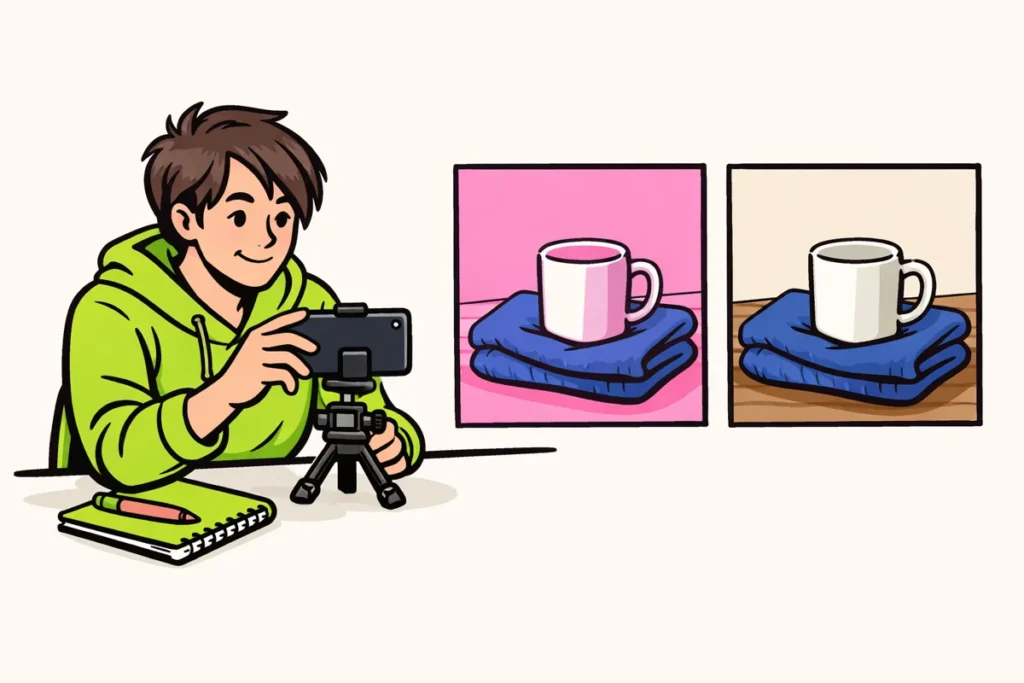
Pentru test, folosește ceva ale cărui culori le cunoști bine, cum ar fi o cană albă lângă un pulover albastru. Privește și fața, precum și fundalul. Se schimbă în continuare ceva la formă? Atunci este posibil să fie încă activ un efect.
Imaginea rămâne puțin gălbuie? Nu trebuie să fie neapărat un filtru. O lampă galbenă poate face imaginea mai caldă. Verifică lumina înainte să cauți mai departe în setări.
Eliminarea unui filtru TikTok dintr o schiță
Deschide schița și verifică la modificări dacă mai poți dezactiva filtrul sau îi poți reduce intensitatea. O schiță este un videoclip pe care nu l ai publicat încă. Asta nu înseamnă însă că poți anula orice modificare anterioară.
- Redă întregul videoclip. Observă unde începe culoarea sau deformarea nedorită. Poate apărea doar într o singură secțiune.
- Deschide setările filtrului. Încearcă opțiunea fără filtru sau setează intensitatea la zero, dacă este posibil.
- Compară același moment. Privește aceeași imagine înainte și după modificare. Astfel vei vedea mai bine ce se schimbă.
- Verifică separat efectele. Fața ta rămâne, de exemplu, deformată? Atunci verifică și efectele, precum și eventualele modificări ale pielii.
- Păstrează înregistrarea originală. Nu șterge nimic înainte să verifici dacă noua versiune este bună.
Un exemplu fictiv: îți filmezi pisica cu camera telefonului și apoi adaugi un filtru de culoare în TikTok. Mai poți ajusta filtrul separat în schiță? Atunci poți readuce culoarea la normal fără să îți filmezi din nou pisica.
Ai adăugat un videoclip care era deja mov când l ai salvat? Atunci nu ajută să dezactivezi doar filtrul TikTok. Caută versiunea anterioară în biblioteca foto sau deschide aplicația în care ai editat videoclipul.
Cum recunoști și elimini un efect TikTok
Un filtru modifică de obicei culorile sau diferența dintre lumină și întuneric. Un efect îți poate deforma fața, poate adăuga o mască sau poate schimba fundalul. Modificarea pielii, cum ar fi netezirea pielii, poate fi o setare separată.
Potrivit explicațiilor TikTok despre filtre și efecte poți adăuga filtre înainte sau după filmare. Unele efecte sunt disponibile doar înainte de filmare, iar altele doar după.
Este diferită doar culoarea? Începe cu filtrele. Vezi o mască sau un alt fundal? Verifică efectele. Controlează setările pentru aspectul tău dacă pielea pare neobișnuit de netedă.
Mai poți selecta și elimina efectul separat? Încearcă și redă din nou secțiunea. Dacă modificarea rămâne vizibilă fără un efect activ, este posibil să fie deja în înregistrare. Dezactivarea unui efect pentru următoarea filmare nu modifică imaginile anterioare.
Un efect îți acoperă o parte a feței? Pielea reală de dedesubt nu poate fi recuperată pur și simplu din fișierul final. Un instrument poate completa acea zonă, dar va face o estimare. Asta nu dovedește că vei recupera imaginea originală.
Eliminarea unui filtru TikTok după publicare
Nu te baza pe posibilitatea de a elimina un filtru dintr un TikTok deja publicat. Modificarea descrierii este altceva decât schimbarea imaginilor video. De obicei ai nevoie de o versiune nouă, creată folosind înregistrarea originală fără filtru.
- Caută înregistrarea originală sau o schiță utilizabilă.
- Creează o versiune fără filtrul nedorit.
- Privește întregul videoclip și verifică și sunetul, precum și eventualul text.
- Publică noua versiune dacă totul este în regulă.
- Decide apoi ce vrei să faci cu postarea veche.
În explicațiile TikTok despre editarea, publicarea și ștergerea videoclipurilor vei găsi mai multe informații despre editare, salvarea schițelor și ștergerea postărilor.
Lasă postarea veche online în timp ce pregătești versiunea nouă, dacă încă nu știi dacă ai toate fișierele. Descărcarea postării vechi nu îți oferă o înregistrare fără filtru.
Aprecierile și reacțiile existente nu se transferă la încărcarea nouă. Nici același număr de vizualizări nu este garantat. Este vorba doar despre o mică diferență de culoare? Compară versiunile înainte să decizi dacă vrei să publici din nou videoclipul.
Cum elimini un filtru dintr un videoclip TikTok salvat
Un videoclip salvat sau descărcat este de obicei un singur fișier finalizat. Filtrele, textul și alte modificări nu mai sunt disponibile separat în acesta. Redeschiderea fișierului în TikTok nu separă din nou aceste modificări.
De aceea, caută mai întâi o versiune fără filtru:
- Verifică în biblioteca foto înregistrările din aceeași zi.
- Verifică dacă ai undeva în spațiul tău de stocare o copie needitată.
- Deschide proiectul original dacă ai folosit o altă aplicație video.
- Ai primit videoclipul? Cere creatorului originalul.
Ai doar videoclipul editat? Uneori poți reduce intensitatea unei culori puternice ajustând din nou culorile. Astfel nu elimini filtrul vechi. Editezi imaginea încă o dată, iar detaliile pierdute nu revin automat. Lucrează pe o copie pentru a putea compara ambele versiuni.
Un filigran este altceva decât un filtru: este un marcaj vizibil suprapus peste imagine. Despre asta este vorba? Citește despre cum elimini un filigran TikTok din propriul videoclip. Astfel nu elimini un filtru de culoare sau un efect pentru față.
Greșeli la eliminarea filtrelor TikTok
Folosirea unui al doilea filtru ca soluție. Un filtru rece poate face o culoare caldă mai puțin vizibilă. Totuși, nu vei obține automat culorile originale. Compară cu înregistrarea fără filtru, dacă o ai.
Ștergerea prea rapidă a schiței. Astfel poți pierde materiale utile. Verifică mai întâi dacă mai ai înregistrările separate și dacă sunt redate corect.
Să crezi o aplicație care promite recuperarea completă. O aplicație poate ajusta culorile sau poate completa părțile lipsă. Asta nu înseamnă că rezultatul este identic cu înregistrarea reală fără filtru.
Să te uiți doar la filtru. Verifică și efectele, modificarea pielii și lumina. Acestea pot explica de ce imaginea rămâne diferită de ceea ce te aștepți.
La următorul videoclip, păstrează mai întâi o înregistrare fără filtru și adaugă modificările ulterior. Astfel poți reveni la acea înregistrare dacă nu îți place o culoare sau un efect adăugat ulterior.




















