
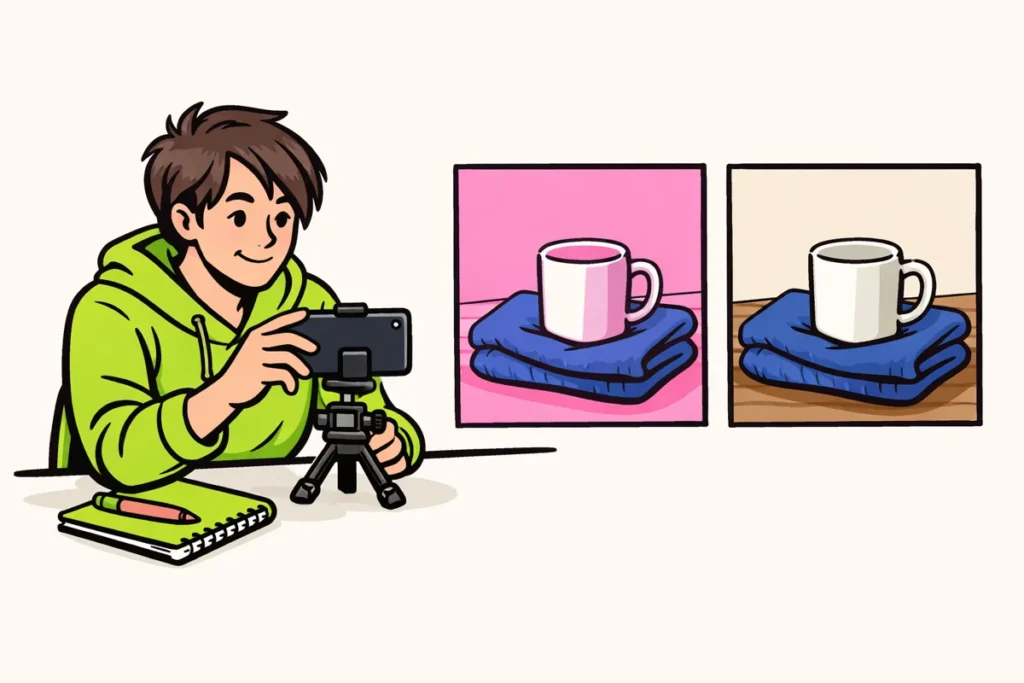
Du kan fjerne et TikTok filter, så længe du stadig kan justere det separat. Før optagelsen kan du slå filteret fra. I en kladde afhænger det af, hvordan du har lavet videoen. I en gemt eller offentliggjort video er filteret som regel fastlagt i billedet. Så har du brug for optagelsen uden filter eller må optage igen.
Ligger din video stadig i dine kladder, på din telefon eller allerede online? Vælg din situation nedenfor. Du kan læse, hvad du kan prøve, og hvornår det er bedre at lede efter den oprindelige optagelse.
Hvornår kan du fjerne et TikTok filter?
Det vigtigste er, om filteret stadig er en separat indstilling. Så kan du muligvis slå det fra eller gøre det mindre kraftigt. Er farven eller forvrængningen allerede en del af selve videofilen? Så forsvinder den ikke ved at slå et filter fra.
| Hvor er din video? | Hvad kan du gøre? | Hvad skal du være opmærksom på? |
|---|---|---|
| Du skal stadig optage | Slå filteret og eventuelle effekter fra. | Kontrollér billedet med en kort testoptagelse. |
| I dine kladder | Se, om du stadig kan justere filteret separat. | Selv i en kladde kan filteret allerede være fastlagt i billedet. |
| I dit fotobibliotek | Find den oprindelige optagelse uden filter. | I en gemt færdig version kan du som regel ikke længere justere tidligere redigeringer separat. |
| Allerede offentliggjort | Lav en ny version med den oprindelige optagelse. | En ny upload er et separat opslag. |
Forestil dig, at du giver en video en lyserød farve i en anden app og gemmer den. Hvis du uploader filen til TikTok, er billedet allerede lyserødt. TikTok har ikke længere den separate filterindstilling fra den anden app. Derfor skal du justere den dér, hvis det stadig er muligt.
Sådan slår du et TikTok filter fra før optagelse
Åbn filterindstillingerne før optagelsen, og se på kamerabilledet. Navne og placeringer af knapper kan variere mellem appversioner. Find filtervalget, og kontrollér, hvad du kan justere dér.
- Slå det aktive filter fra. Vælg indstillingen uden filter, hvis den er tilgængelig.
- Kontrollér styrken. Ser du en skyder for det valgte filter? Sæt den til nul, hvis det er muligt.
- Se de andre indstillinger igennem. En ansigtseffekt eller hudretouchering kan stadig være slået til, efter at du har slået farvefilteret fra.
- Lav en kort testoptagelse. Afspil den, før du optager hele videoen.
Brug noget til testen, hvis farver du kender godt, for eksempel et hvidt krus ved siden af en blå trøje. Se også på dit ansigt og baggrunden. Ændrer formen sig stadig? Så er der muligvis stadig en effekt slået til.
Bliver billedet ved med at være lidt gult? Det behøver ikke være et filter. En gul lampe kan også gøre billedet varmere. Kontrollér lyset, før du leder videre i indstillingerne.
Sådan fjerner du et TikTok filter fra en kladde
Åbn din kladde, og se under redigeringerne, om du stadig kan slå filteret fra eller gøre det mindre kraftigt. En kladde er en video, du endnu ikke har offentliggjort. Det betyder dog ikke, at du kan fortryde alle tidligere redigeringer.
- Afspil hele videoen. Se, hvor den uønskede farve eller forvrængning begynder. Måske findes den kun i et enkelt afsnit.
- Åbn filterindstillingerne. Prøv indstillingen uden filter, eller sæt styrken til nul, hvis det er muligt.
- Sammenlign det samme tidspunkt. Se det samme billede før og efter din ændring. Så kan du bedre se, hvad der ændrer sig.
- Kontrollér effekter separat. Bliver dit ansigt for eksempel ved med at være forvrænget? Så se også under effekter og eventuel hudretouchering.
- Gem den oprindelige optagelse. Slet ikke noget, før du har kontrolleret, at den nye version er god.
Et fiktivt eksempel: Du filmer din kat med telefonens kamera og tilføjer derefter et farvefilter i TikTok. Kan du stadig justere filteret separat i kladden? Så kan du føre farven tilbage uden at filme din kat igen.
Har du tilføjet en video, der allerede var lilla, da du gemte den? Så hjælper det ikke kun at slå TikTok filteret fra. Find den tidligere version i dit fotobibliotek, eller åbn den app, hvor du redigerede videoen.
Sådan genkender og fjerner du en TikTok effekt
Et filter ændrer som regel farverne eller forskellen mellem lyst og mørkt. En effekt kan forvrænge dit ansigt, tilføje en maske eller ændre baggrunden. Hudretouchering, for eksempel udglatning af huden, kan være en separat indstilling.
Ifølge TikToks forklaring om filtre og effekter kan du tilføje filtre før eller efter optagelsen. Nogle effekter er kun tilgængelige før optagelsen, andre kun efterfølgende.
Er det kun farven, der er anderledes? Begynd med filtrene. Ser du en maske eller en anden baggrund? Se under effekter. Kontrollér indstillingerne for dit udseende, hvis din hud ser påfaldende glat ud.
Kan du stadig vælge og fjerne effekten separat? Prøv det, og afspil afsnittet igen. Er ændringen stadig synlig uden en aktiv effekt, kan den allerede være en del af optagelsen. Hvis du slår en effekt fra før din næste optagelse, ændrer det ikke tidligere billeder.
Dækker en effekt en del af dit ansigt? Den rigtige hud nedenunder kan ikke uden videre hentes tilbage fra den færdige fil. Et værktøj kan udfylde området, men så laver det et skøn. Det er ikke et bevis på, at du får det oprindelige billede tilbage.
Sådan fjerner du et TikTok filter efter offentliggørelse
Regn ikke med, at du kan fjerne et filter fra en allerede offentliggjort TikTok. At ændre beskrivelsen er noget andet end at ændre videobillederne. Som regel har du brug for en ny version, der er lavet med den oprindelige optagelse uden filter.
- Find den oprindelige optagelse eller en brugbar kladde.
- Lav en version uden det uønskede filter.
- Se hele videoen, og kontrollér også lyden og eventuel tekst.
- Offentliggør den nye version, hvis alt er korrekt.
- Beslut derefter, hvad du vil gøre med det gamle opslag.
I TikToks forklaring om redigering, offentliggørelse og sletning af videoer kan du læse mere om redigering, lagring af kladder og sletning af opslag.
Lad det gamle opslag stå, mens du forbereder den nye version, hvis du endnu ikke ved, om du har alle filerne. Hvis du downloader det gamle opslag, får du ikke en optagelse uden filter.
Dine eksisterende likes og kommentarer følger ikke med til den nye upload. Det samme antal visninger er heller ikke garanteret. Handler det kun om en lille farveforskel? Sammenlign versionerne, før du beslutter, om du vil offentliggøre videoen igen.
Sådan fjerner du et filter fra en gemt TikTok video
En gemt eller downloadet video er som regel én færdig fil. Filtre, tekst og andre redigeringer er ikke længere tilgængelige separat i den. Hvis du åbner filen igen i TikTok, bliver redigeringerne ikke gjort separate igen.
Led derfor først efter en version uden filter:
- Se optagelser fra den samme dag i dit fotobibliotek.
- Kontrollér, om du har en uredigeret kopi et sted i din egen lagring.
- Åbn det oprindelige projekt, hvis du har brugt en anden videoapp.
- Har du modtaget videoen? Bed i så fald skaberen om originalen.
Har du kun den redigerede video? Nogle gange kan du gøre en markant farve mindre kraftig ved at justere farverne igen. Du fjerner ikke det gamle filter på den måde. Du redigerer billedet endnu en gang, og mistede detaljer kommer ikke automatisk tilbage. Arbejd på en kopi, så du kan sammenligne begge versioner.
Et vandmærke er noget andet end et filter: Det er et synligt mærke hen over billedet. Er det derfor, du leder? Så læs om at fjerne et TikTok vandmærke fra din egen video. Det fjerner ikke et farvefilter eller en ansigtseffekt.
Fejl ved fjernelse af TikTok filtre
At bruge et ekstra filter som løsning. Et køligt filter kan gøre en varm farve mindre iøjnefaldende. Du får dog ikke automatisk de oprindelige farver tilbage. Sammenlign med optagelsen uden filter, hvis du har den.
At slette din kladde for hurtigt. Du kan dermed miste brugbart materiale. Kontrollér først, om du stadig har de separate optagelser, og om de afspilles korrekt.
At stole på en app, der lover fuld gendannelse. En app kan justere farver eller udfylde manglende områder. Det betyder ikke, at resultatet er det samme som den ægte optagelse uden filter.
Kun at se på filteret. Kontrollér også effekter, hudretouchering og lyset. De kan forklare, hvorfor billedet stadig er anderledes end forventet.
Gem ved næste video først en optagelse uden filter, og tilføj derefter redigeringer. Så kan du vende tilbage til optagelsen, hvis du senere ikke kan lide en farve eller effekt.
















