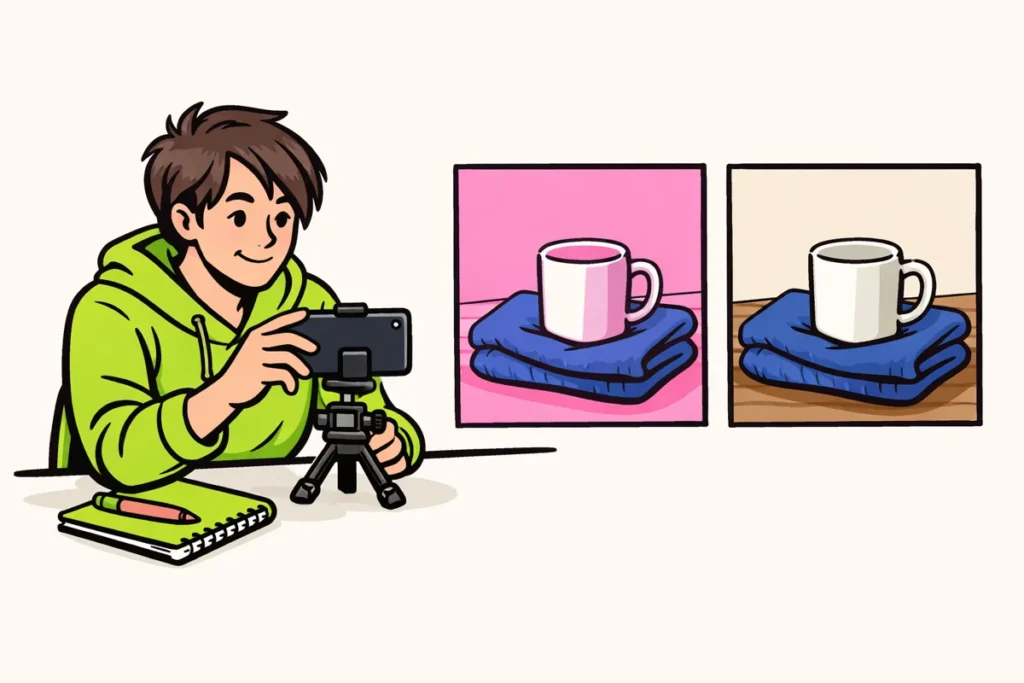
TikTok filtresini, ayrı olarak hâlâ düzenleyebildiğiniz sürece kaldırabilirsiniz. Kayıttan önce filtreyi kapatabilirsiniz. Bir taslakta ise bu, videoyu nasıl oluşturduğunuza bağlıdır. Kaydedilmiş veya paylaşılmış bir videoda filtre genellikle görüntüye sabitlenmiştir. Bu durumda filtresiz kayda ihtiyacınız olur veya yeniden çekim yapmanız gerekir.
Videonuz hâlâ taslaklarınızda mı, telefonunuzda mı yoksa zaten çevrim içi mi? Aşağıdan durumunuzu seçin. Neleri deneyebileceğinizi ve ne zaman orijinal kaydı aramanızın daha iyi olacağını öğrenin.
TikTok filtresi ne zaman kaldırılabilir?
Önemli olan, filtrenin hâlâ ayrı bir ayar olup olmadığıdır. Öyleyse filtreyi kapatabilir veya etkisini azaltabilirsiniz. Renk ya da bozulma zaten video dosyasının içindeyse filtreyi kapatmak bunu ortadan kaldırmaz.
| Videonuz nerede? | Ne yapabilirsiniz? | Nelere dikkat etmelisiniz? |
|---|---|---|
| Henüz kayıt yapmanız gerekiyor | Filtreyi ve varsa efektleri kapatın. | Kısa bir test kaydıyla görüntüyü kontrol edin. |
| Taslaklarınızda | Filtreyi hâlâ ayrı olarak düzenleyip düzenleyemediğinize bakın. | Bir taslakta bile filtre görüntüye zaten sabitlenmiş olabilir. |
| Fotoğraf kitaplığınızda | Filtresiz orijinal kaydı arayın. | Kaydedilmiş son sürümde önceki düzenlemeleri genellikle ayrı olarak değiştiremezsiniz. |
| Zaten paylaşılmış | Orijinal kaydı kullanarak yeni bir sürüm oluşturun. | Yeni bir yükleme ayrı bir gönderidir. |
Bir videoya başka bir uygulamada pembe renk verdiğinizi ve kaydettiğinizi düşünün. Bu dosyayı TikTok’a yüklediğinizde görüntü zaten pembedir. TikTok’ta diğer uygulamadaki ayrı filtre ayarı bulunmaz. Hâlâ mümkünse ayarı o uygulamada değiştirmeniz gerekir.
Kayıttan önce TikTok filtresini kapatma
Çekimden önce filtre ayarlarını açın ve kamera görüntüsünü inceleyin. Düğmelerin adları ve konumları uygulama sürümüne göre değişebilir. Filtre seçeneğini bulun ve burada neleri değiştirebileceğinizi kontrol edin.
- Etkin filtreyi kapatın. Varsa filtresiz seçeneğini belirleyin.
- Yoğunluğu kontrol edin. Seçilen filtre için bir kaydırıcı görüyor musunuz? Mümkünse sıfıra getirin.
- Diğer ayarları inceleyin. Renk filtresini kapattıktan sonra yüz efekti veya cilt düzenlemesi hâlâ açık olabilir.
- Kısa bir test kaydı yapın. Videonun tamamını kaydetmeden önce bunu oynatın.
Test için, mavi bir kazağın yanındaki beyaz kupa gibi renklerini iyi bildiğiniz bir nesne kullanın. Yüzünüze ve arka plana da bakın. Şekillerde hâlâ bir değişiklik var mı? O zaman başka bir efekt hâlâ açık olabilir.
Görüntü biraz sarı mı kalıyor? Bunun nedeni filtre olmak zorunda değil. Sarı bir lamba da görüntüyü daha sıcak gösterebilir. Ayarlarda daha fazla arama yapmadan önce ışığı kontrol edin.
TikTok filtresini taslaktan kaldırma
Taslağınızı açın ve düzenlemelerde filtreyi hâlâ kapatıp kapatamayacağınıza veya yoğunluğunu azaltıp azaltamayacağınıza bakın. Taslak, henüz paylaşmadığınız bir videodur. Ancak bu, önceki tüm düzenlemeleri geri alabileceğiniz anlamına gelmez.
- Videonun tamamını oynatın. İstenmeyen renk ya da bozulmanın nerede başladığına bakın. Belki yalnızca tek bir bölümde vardır.
- Filtre ayarlarını açın. Mümkünse filtresiz seçeneğini deneyin veya yoğunluğu sıfıra getirin.
- Aynı anı karşılaştırın. Ayarınızı değiştirmeden önce ve sonra aynı görüntüyü inceleyin. Böylece neyin değiştiğini daha iyi görürsünüz.
- Efektleri ayrı olarak kontrol edin. Örneğin yüzünüz bozulmuş görünmeye devam ediyor mu? Efektlere ve varsa cilt düzenlemesine de bakın.
- Orijinal kaydı saklayın. Yeni sürümün iyi olduğunu kontrol etmeden hiçbir şeyi silmeyin.
Kurgusal bir örnek: Telefon kamerasıyla kedinizi çekiyor ve ardından TikTok’ta renk filtresi ekliyorsunuz. Taslakta bu filtreyi hâlâ ayrı olarak düzenleyebiliyor musunuz? O zaman kedinizi yeniden çekmeden rengi eski hâline getirebilirsiniz.
Kaydettiğinizde zaten mor olan bir video mu eklediniz? O zaman yalnızca TikTok filtresini kapatmak işe yaramaz. Fotoğraf kitaplığınızda önceki sürümü arayın veya videoyu düzenlediğiniz uygulamayı açın.
TikTok efektini tanıma ve kaldırma
Bir filtre genellikle renkleri veya aydınlık ve karanlık arasındaki farkı değiştirir. Bir efekt yüzünüzü bozabilir, maske ekleyebilir veya arka planı değiştirebilir. Cildinizi daha pürüzsüz gösterme gibi cilt düzenlemeleri ise ayrı bir ayar olabilir.
Şuna göre TikTok’un filtreler ve efektlerle ilgili açıklaması filtreleri kayıttan önce veya sonra ekleyebilirsiniz. Bazı efektler yalnızca kayıttan önce, bazıları ise yalnızca kayıttan sonra kullanılabilir.
Yalnızca renk mi farklı? Filtrelerden başlayın. Bir maske veya farklı bir arka plan mı görüyorsunuz? Efektlere bakın. Cildiniz belirgin biçimde pürüzsüz görünüyorsa görünüm ayarlarını kontrol edin.
Efekti hâlâ ayrı olarak seçip kaldırabiliyor musunuz? Bunu deneyin ve bölümü yeniden oynatın. Etkin bir efekt olmadan değişiklik görünür kalıyorsa kayıt zaten bu şekilde olabilir. Bir sonraki kaydınız için efekti kapatmak önceki görüntüleri değiştirmez.
Bir efekt yüzünüzün bir bölümünü kapatıyor mu? Altındaki gerçek cildi son dosyadan kolayca geri getiremezsiniz. Bir araç bu bölümü doldurabilir, ancak bunu tahmin ederek yapar. Bu, orijinal görüntüyü geri alacağınızın kanıtı değildir.
Paylaştıktan sonra TikTok filtresini kaldırma
Zaten paylaşılmış bir TikTok’tan filtreyi kaldırabileceğinizi varsaymayın. Açıklamayı değiştirmek, video görüntülerini değiştirmekten farklıdır. Genellikle filtresiz orijinal kayıtla oluşturulmuş yeni bir sürüme ihtiyacınız olur.
- Orijinal kaydı veya kullanılabilir bir taslağı arayın.
- İstenmeyen filtre olmadan bir sürüm oluşturun.
- Videonun tamamını izleyin ve sesi ile varsa metni de kontrol edin.
- Her şey doğruysa yeni sürümü paylaşın.
- Ardından eski gönderiyle ne yapacağınıza karar verin.
TikTok’un videoları düzenleme, paylaşma ve silmeyle ilgili açıklamasında düzenleme, taslakları kaydetme ve gönderileri silme hakkında daha fazla bilgi bulabilirsiniz.
Tüm dosyalara sahip olup olmadığınızdan henüz emin değilseniz, yeni sürümü hazırlarken eski gönderiyi bırakın. Eski gönderiyi indirmek filtresiz bir kayıt sağlamaz.
Mevcut beğenileriniz ve yorumlarınız yeni yüklemeye aktarılmaz. Aynı izlenme sayısı da garanti edilmez. Sadece küçük bir renk farkı mı söz konusu? Videoyu yeniden paylaşmaya karar vermeden önce sürümleri karşılaştırın.
Kaydedilmiş bir TikTok videosundan filtreyi kaldırma
Kaydedilmiş veya indirilmiş bir video genellikle tek bir tamamlanmış dosyadır. Filtreler, metinler ve diğer düzenlemeler artık bu dosyada ayrı olarak bulunmaz. Dosyayı TikTok’ta yeniden açmak bu düzenlemeleri tekrar ayırmaz.
Bu nedenle önce filtresiz bir sürüm arayın:
- Fotoğraf kitaplığınızda aynı gün çekilmiş kayıtları inceleyin.
- Kendi depolama alanınızda düzenlenmemiş bir kopya olup olmadığını kontrol edin.
- Başka bir video uygulaması kullandıysanız orijinal projeyi açın.
- Videoyu aldıysanız oluşturandan orijinalini isteyin.
Yalnızca düzenlenmiş video mu var? Bazen belirgin bir rengi renkleri yeniden ayarlayarak daha az yoğun hâle getirebilirsiniz. Bu, eski filtreyi kaldırmaz. Görüntüyü bir kez daha düzenlemiş olursunuz ve kaybolan ayrıntılar kendiliğinden geri gelmez. Her iki sürümü karşılaştırabilmek için bir kopya üzerinde çalışın.
Filigran filtreden farklıdır: görüntünün üzerinde görünen bir işarettir. Sorununuz bu mu? O zaman şu konuya bakın: kendi videonuzdan TikTok filigranını kaldırma. Bu işlem renk filtresini veya yüz efektini kaldırmaz.
TikTok filtrelerini kaldırırken yapılan hatalar
Çözüm olarak ikinci bir filtre kullanmak. Soğuk bir filtre sıcak bir rengi daha az belirgin hâle getirebilir. Yine de orijinal renkleri otomatik olarak geri getirmez. Elinizde varsa filtresiz kayıtla karşılaştırın.
Taslağınızı çok hızlı silmek. Böylece kullanılabilir materyalleri kaybedebilirsiniz. Önce ayrı kayıtların hâlâ elinizde olup olmadığını ve düzgün oynatılıp oynatılmadığını kontrol edin.
Eksiksiz kurtarma vadeden bir uygulamaya inanmak. Bir uygulama renkleri ayarlayabilir veya eksik bölümleri doldurabilir. Bu, sonucun filtresiz gerçek kayıtla aynı olduğu anlamına gelmez.
Yalnızca filtreye bakmak. Efektleri, cilt düzenlemesini ve ışığı da kontrol edin. Görüntünün beklediğinizden farklı kalmasının nedeni bunlar olabilir.
Bir sonraki videoda önce filtresiz bir kayıt saklayın ve düzenlemeleri daha sonra ekleyin. Böylece renk veya efekt sonradan hoşunuza gitmezse bu kayda dönebilirsiniz. Kendi içeriklerinizi de yayımlıyorsanız, TikTok hizmetlerimiz kapsamında izlenme ve takipçi paketlerini inceleyebilirsiniz. Ürün sayfalarında mevcut miktarlar ve fiyatlar yer alır.
























