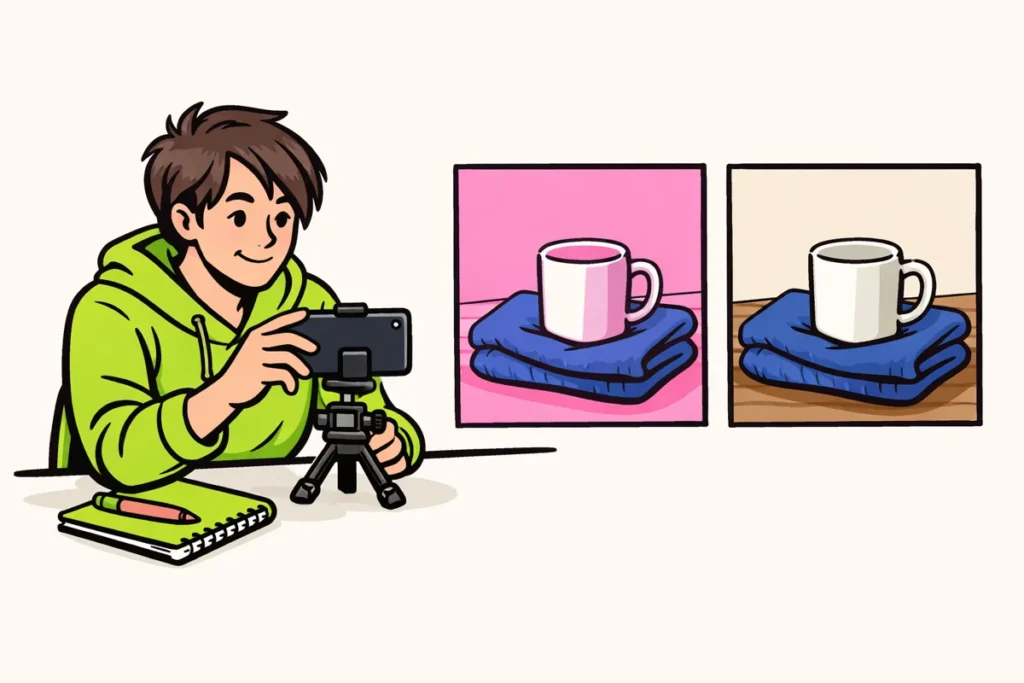
Vous pouvez supprimer un filtre TikTok tant que vous pouvez encore le modifier séparément. Avant l’enregistrement, vous pouvez désactiver le filtre. Pour un brouillon, cela dépend de la manière dont vous avez créé la vidéo. Dans une vidéo enregistrée ou publiée, le filtre est généralement intégré à l’image. Vous avez alors besoin de l’enregistrement sans filtre ou devez filmer à nouveau.
Votre vidéo se trouve t elle encore dans vos brouillons, sur votre téléphone ou est elle déjà en ligne ? Choisissez votre situation ci dessous. Vous découvrirez ce que vous pouvez essayer et quand il vaut mieux rechercher l’enregistrement original.
Quand pouvez vous supprimer un filtre TikTok ?
Tout dépend surtout du fait que le filtre soit encore un réglage séparé. Dans ce cas, vous pouvez éventuellement le désactiver ou réduire son intensité. La couleur ou la déformation est elle déjà intégrée au fichier vidéo ? Elle ne disparaîtra pas simplement en désactivant un filtre.
| Où se trouve votre vidéo ? | Que pouvez vous faire ? | À quoi devez vous faire attention ? |
|---|---|---|
| Vous devez encore enregistrer | Désactivez le filtre et les éventuels effets. | Vérifiez l’image avec un court enregistrement test. |
| Dans vos brouillons | Vérifiez si vous pouvez encore modifier le filtre séparément. | Même dans un brouillon, le filtre peut déjà être intégré à l’image. |
| Dans votre photothèque | Recherchez l’enregistrement d’origine sans filtre. | Dans une version finale enregistrée, vous ne pouvez généralement plus modifier séparément les retouches précédentes. |
| Déjà publiée | Créez une nouvelle version à partir de l’enregistrement d’origine. | Un nouvel envoi constitue une publication distincte. |
Supposons que vous donniez une teinte rose à une vidéo dans une autre application et que vous l’enregistriez. Si vous importez ce fichier sur TikTok, l’image est déjà rose. TikTok ne dispose alors pas du réglage de filtre séparé de l’autre application. Vous devez donc le modifier dans cette application, si cela est encore possible.
Désactiver un filtre TikTok avant l’enregistrement
Avant de filmer, ouvrez les réglages des filtres et regardez l’image de la caméra. Les noms et l’emplacement des boutons peuvent varier selon la version de l’application. Recherchez le choix du filtre et vérifiez ce que vous pouvez y modifier.
- Désactivez le filtre actif. Choisissez l’option sans filtre, si elle est disponible.
- Vérifiez l’intensité. Un curseur est il visible pour le filtre choisi ? Placez le à zéro si possible.
- Examinez les autres réglages. Un effet facial ou une retouche de la peau peut rester activé après la désactivation du filtre de couleur.
- Réalisez un court enregistrement test. Lisez le avant d’enregistrer toute la vidéo.
Pour votre test, utilisez quelque chose dont vous connaissez bien les couleurs, comme une tasse blanche à côté d’un pull bleu. Regardez également votre visage et l’arrière plan. La forme de l’un de ces éléments change t elle encore ? Un effet est peut être toujours activé.
L’image reste t elle un peu jaune ? Il ne s’agit pas forcément d’un filtre. Une lampe jaune peut également réchauffer l’image. Vérifiez l’éclairage avant de poursuivre vos recherches dans les réglages.
Retirer un filtre TikTok d’un brouillon
Ouvrez votre brouillon et vérifiez dans les retouches si vous pouvez encore désactiver le filtre ou réduire son intensité. Un brouillon est une vidéo que vous n’avez pas encore publiée. Cela ne signifie toutefois pas que vous pouvez annuler toutes les retouches précédentes.
- Lisez la vidéo entière. Repérez le début de la couleur ou de la déformation indésirable. Elle ne se trouve peut être que dans une seule partie.
- Ouvrez les réglages des filtres. Essayez l’option sans filtre ou réglez l’intensité sur zéro, si cela est possible.
- Comparez le même moment. Avant et après votre modification, regardez la même image. Vous verrez ainsi plus facilement ce qui change.
- Vérifiez les effets séparément. Votre visage reste par exemple déformé ? Consultez également les effets et l’éventuelle retouche de la peau.
- Conservez l’enregistrement d’origine. Ne supprimez rien avant d’avoir vérifié que la nouvelle version est correcte.
Un exemple fictif : vous filmez votre chat avec l’appareil photo de votre téléphone, puis vous ajoutez un filtre de couleur dans TikTok. Pouvez vous encore modifier séparément ce filtre dans le brouillon ? Vous pouvez alors rétablir la couleur sans filmer à nouveau votre chat.
Vous avez ajouté une vidéo qui était déjà violette lorsque vous l’avez enregistrée ? Désactiver uniquement le filtre TikTok ne vous aidera pas. Recherchez la version précédente dans votre photothèque ou ouvrez l’application dans laquelle vous avez modifié la vidéo.
Identifier et supprimer un effet TikTok
Un filtre modifie généralement les couleurs ou le contraste entre les zones claires et sombres. Un effet peut déformer votre visage, ajouter un masque ou modifier l’arrière plan. La retouche de la peau, comme le lissage, peut constituer un réglage distinct.
Selon les explications de TikTok sur les filtres et les effets vous pouvez ajouter des filtres avant ou après l’enregistrement. Certains effets sont disponibles uniquement avant l’enregistrement, d’autres uniquement après.
Seule la couleur est différente ? Commencez par les filtres. Voyez vous un masque ou un arrière plan différent ? Consultez les effets. Vérifiez les réglages liés à votre apparence si votre peau semble particulièrement lisse.
Pouvez vous encore sélectionner et supprimer l’effet séparément ? Essayez, puis relisez la séquence. Si la modification reste visible sans effet actif, elle peut déjà être intégrée à l’enregistrement. Désactiver un effet pour votre prochain enregistrement ne modifie pas les images précédentes.
Un effet couvre une partie de votre visage ? La véritable peau située dessous ne peut pas être récupérée simplement à partir du fichier final. Un outil peut remplir cette partie, mais il s’agit alors d’une estimation. Cela ne prouve pas que vous récupérerez l’image d’origine.
Supprimer un filtre TikTok après la publication
Ne comptez pas pouvoir retirer un filtre d’un TikTok déjà publié. Modifier la description est différent de modifier les images de la vidéo. Vous avez généralement besoin d’une nouvelle version créée à partir de l’enregistrement d’origine sans filtre.
- Recherchez l’enregistrement d’origine ou un brouillon utilisable.
- Créez une version sans le filtre indésirable.
- Regardez la vidéo entière et vérifiez également le son ainsi que les éventuels textes.
- Publiez la nouvelle version si tout est correct.
- Décidez ensuite quoi faire de l’ancienne publication.
Dans les explications de TikTok sur la modification, la publication et la suppression de vidéos vous trouverez davantage d’informations sur la modification, l’enregistrement des brouillons et la suppression des publications.
Laissez l’ancienne publication en ligne pendant que vous préparez la nouvelle version si vous ne savez pas encore si vous disposez de tous les fichiers. Télécharger l’ancienne publication ne produira pas un enregistrement sans filtre.
Vos likes et réactions existants ne seront pas transférés vers le nouvel envoi. Le même nombre de vues n’est pas non plus garanti. Il ne s’agit que d’une légère différence de couleur ? Comparez les versions avant de décider de republier la vidéo.
Retirer un filtre d’une vidéo TikTok enregistrée
Une vidéo enregistrée ou téléchargée est généralement un fichier final unique. Les filtres, le texte et les autres retouches n’y sont plus disponibles séparément. Rouvrir le fichier dans TikTok ne rendra pas ces retouches à nouveau indépendantes.
Recherchez donc d’abord une version sans filtre :
- Consultez les enregistrements du même jour dans votre photothèque.
- Vérifiez si vous avez quelque part dans votre propre stockage une copie non retouchée.
- Ouvrez le projet d’origine si vous avez utilisé une autre application vidéo.
- Vous avez reçu la vidéo ? Demandez alors l’original à son créateur.
Vous n’avez que la vidéo retouchée ? Vous pouvez parfois atténuer une couleur très visible en ajustant à nouveau les couleurs. Vous ne supprimez pas pour autant l’ancien filtre. Vous retouchez l’image une nouvelle fois, et les détails perdus ne réapparaissent pas automatiquement. Travaillez sur une copie afin de pouvoir comparer les deux versions.
Un filigrane est différent d’un filtre : il s’agit d’une marque visible superposée à l’image. Est ce la raison de votre recherche ? Consultez alors la suppression d’un filigrane TikTok de votre propre vidéo. Cela ne supprime ni un filtre de couleur ni un effet facial.
Erreurs lors de la suppression de filtres TikTok
Utiliser un deuxième filtre comme solution. Un filtre froid peut rendre une teinte chaude moins visible. Vous ne récupérez toutefois pas automatiquement les couleurs d’origine. Comparez avec l’enregistrement sans filtre si vous l’avez.
Supprimer votre brouillon trop rapidement. Vous risquez ainsi de perdre du contenu utile. Vérifiez d’abord que vous avez encore les enregistrements séparés et qu’ils sont lus correctement.
Croire une application qui promet une récupération complète. Une application peut modifier les couleurs ou remplir les parties manquantes. Cela ne signifie pas que le résultat sera identique à l’enregistrement réel sans filtre.
Se concentrer uniquement sur le filtre. Vérifiez également les effets, la retouche de la peau et l’éclairage. Ils peuvent expliquer pourquoi l’image reste différente de ce que vous attendiez.
Pour une prochaine vidéo, conservez d’abord un enregistrement sans filtre et ajoutez ensuite les retouches. Vous pourrez ainsi revenir à cet enregistrement si une couleur ou un effet ne vous convient pas après coup. Si vous publiez aussi vos propres contenus, nos services TikTok proposent des offres pour les vues et les abonnés. Les pages des produits indiquent les quantités et les tarifs disponibles.
























