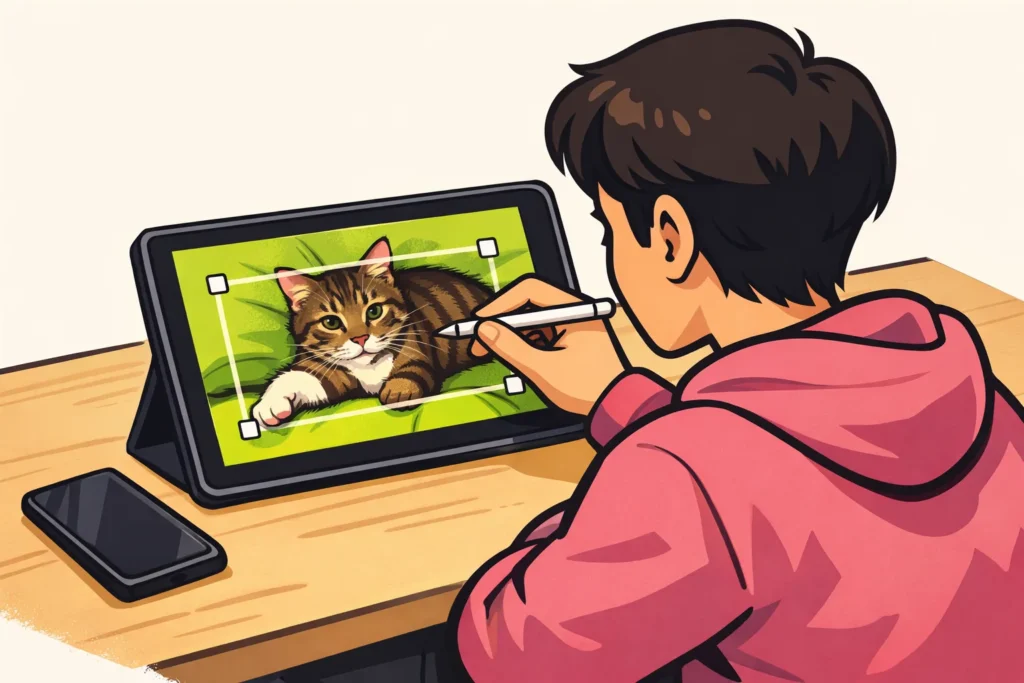
Vous pouvez recadrer, couvrir ou faire supprimer un filigrane TikTok à l’aide d’un éditeur vidéo. Vous avez encore la vidéo originale ? Utilisez la de préférence : elle ne comportait pas encore le filigrane. Commencez donc par rechercher dans votre photothèque l’enregistrement réalisé avant la publication. Vous pouvez également continuer avec la vidéo TikTok enregistrée, mais le montage peut entraîner une perte ou une déformation de l’image.
Découvrez ci dessous quelle méthode convient à votre vidéo et comment l’utiliser étape par étape.
Qu’est ce que le filigrane TikTok ?
Le filigrane TikTok est le logo accompagné d’un nom d’utilisateur sur une vidéo enregistrée. Il indique que la vidéo provient de TikTok et à quel compte elle est associée. Il est différent d’un sous titre que vous avez ajouté vous même.
Dans une vidéo enregistrée, le filigrane fait partie de l’image. Vous ne pouvez donc pas le désactiver séparément. Regardez la vidéo entière avant de la modifier : le filigrane peut apparaître à différents endroits.
| Méthode | Quand la choisir ? | À quoi faut il faire attention ? |
|---|---|---|
| Utiliser l’original | Vous avez encore l’enregistrement ou le projet de montage | Le texte et les effets ajoutés ultérieurement peuvent être absents |
| Recadrer | Il y a suffisamment d’espace vide sur les bords | Vous perdez une partie de l’image |
| Masquer | Un aplat ou un autocollant convient à votre vidéo | L’aplat ou l’autocollant reste visible |
| Faire supprimer | Vous ne voulez pas couper les bords | L’éditeur peut créer des taches ou des déformations |
1. Utiliser votre vidéo TikTok originale sans filigrane
Avec le fichier original, vous n’avez rien à retirer de l’image. Vous utilisez la version qui ne comportait pas encore le filigrane. Vous n’avez ainsi pas besoin de recadrer l’image ni de faire remplir la zone.
- Cherchez autour de la date d’enregistrement dans votre photothèque, vos fichiers et une éventuelle sauvegarde.
- Vous avez créé la vidéo dans une application de montage distincte ? Ouvrez alors le projet original.
- Enregistrez un nouveau fichier vidéo depuis ce projet. Cette opération s’appelle l’exportation. Vérifiez si l’application ajoute elle même un filigrane.
- Lisez entièrement le nouveau fichier. Vérifiez que l’image, le son et le texte sont corrects.
Imaginons que vous ayez filmé votre chat avec l’appareil photo de votre téléphone. Vous avez ajouté du texte uniquement dans TikTok. Vous pouvez alors utiliser l’enregistrement original, mais vous devrez ajouter à nouveau le texte.
Vous avez enregistré uniquement dans TikTok et n’avez conservé aucune copie séparée ? Vous n’avez peut être alors pas de fichier original. Dans ce cas, essayez l’une des méthodes suivantes.
2. Recadrer le filigrane TikTok
Le recadrage consiste à supprimer les bords extérieurs de votre vidéo. Certaines applications parlent de « crop ». Cette méthode fonctionne surtout lorsque le filigrane est proche du bord et qu’il y a suffisamment d’espace autour de votre sujet.
- Faites une copie de votre vidéo. Ouvrez la dans un éditeur vidéo qui permet de recadrer.
- Déplacez les bords de l’image vers l’intérieur jusqu’à ce que le filigrane sorte du cadre.
- Vérifiez tous les endroits où le filigrane apparaît pendant la vidéo.
- Vérifiez que les visages, les mains et les sous titres sont toujours entièrement visibles.
- Enregistrez le résultat dans un nouveau fichier.
Vous voulez conserver la vidéo au format vertical ? Choisissez par exemple le ratio 9 sur 16. L’image fait alors 9 parts de large et 16 parts de haut. Pour conserver ce ratio, vous devrez parfois supprimer de l’image sur un autre côté également.
Imaginons que vous ayez une vidéo dans laquelle vous décorez un gâteau. Le recadrage peut fonctionner si le gâteau et vos mains restent visibles. Si le gâteau touche déjà le bord, vous risquez rapidement de supprimer un élément important de l’image.
Si vous supprimez une grande partie de l’image, l’image restante peut paraître moins nette lorsque vous l’affichez à nouveau en grand.
3. Masquer le filigrane TikTok avec un aplat ou un autocollant
Vous ne voulez pas couper les bords ? Vous pouvez alors placer quelque chose par dessus le filigrane. Il reste dans le fichier, mais n’est plus visible. Cette méthode est destinée à votre propre vidéo, et non à masquer le nom d’un autre créateur.
- Ouvrez une copie de votre vidéo dans un éditeur qui permet d’ajouter un autocollant, une forme ou une image.
- Placez un aplat opaque ou un autocollant sur l’ensemble du filigrane.
- Laissez ce masquage en place tant que le filigrane est visible à cet endroit.
- Le filigrane apparaît à un autre endroit ? Modifiez alors la position et la durée du masquage, ou ajoutez y un deuxième aplat ou autocollant.
- Lisez toute la vidéo avant d’enregistrer le résultat.
Dans une vidéo de cuisine personnelle, vous pouvez par exemple utiliser un petit aplat portant le nom du plat. Ne le faites pas plus grand que nécessaire. Vérifiez également que vous voyez encore clairement ce que vous faites dans la vidéo.
Certains éditeurs peuvent flouter le filigrane. Il restera toutefois une zone floue : l’arrière plan situé derrière le filigrane ne réapparaît pas.
4. Faire supprimer le filigrane TikTok par un éditeur vidéo
Certains éditeurs vidéo peuvent essayer de supprimer un objet de l’image. Vous marquez le filigrane, puis le programme remplit la zone. Il estime à quoi l’arrière plan pourrait ressembler. Il ne récupère donc pas l’image réelle située derrière le filigrane.
- Choisissez un éditeur vidéo doté d’une fonction permettant de supprimer des objets d’une vidéo.
- Travaillez avec une copie et testez d’abord un court extrait.
- Marquez le filigrane aussi précisément que possible. Ajustez le marquage si le filigrane change de place.
- Lisez le résultat et mettez parfois la vidéo en pause pour examiner la zone modifiée.
- Faites particulièrement attention aux visages, aux doigts, au texte et aux bords en mouvement juste à côté de cette zone.
Un mur immobile est plus facile à reconstituer qu’une main qui se déplace derrière le filigrane. Vous voyez une tache, un bord tremblant ou un visage déformé ? Utilisez plutôt l’original ou essayez le recadrage.
Vous devez importer la vidéo sur un site web ? Vérifiez d’abord ce que le service fait de votre fichier et comment vous pouvez le faire supprimer. N’importez pas d’images privées si ce point n’est pas clair. Pour modifier un fichier vidéo sur votre appareil, vous n’avez pas besoin du mot de passe TikTok.
Pouvez vous télécharger un TikTok sans filigrane ?
Des sites externes proposent un téléchargement sans filigrane. Leur fonctionnement et l’utilisation de vos données varient selon le service. Pour votre propre vidéo, le fichier original reste donc le premier choix. Télécharger à nouveau une vidéo ne rend pas automatiquement un fichier déjà enregistré plus net ni exempt de filigrane.
TikTok explique dans son explication sur les téléchargements de vidéos que les créateurs peuvent gérer les téléchargements. Les téléchargements autorisés auparavant peuvent rester sur les appareils d’autres personnes.
Vous ne pouvez pas télécharger une vidéo ? Demandez alors le fichier au créateur ainsi que l’autorisation concernant l’usage que vous souhaitez en faire. Ne contournez pas une restriction de téléchargement pour enregistrer une vidéo protégée.
Vous voulez seulement montrer une vidéo à un ami ? Lisez pourquoi vous ne pouvez pas envoyer de TikToks à vos amis. Vous n’avez pas besoin de supprimer le filigrane pour cela.
Pouvez vous republier un TikTok sans filigrane ?
Supprimer un filigrane ne vous confère aucun droit supplémentaire. Même votre propre enregistrement peut contenir des éléments appartenant à d’autres personnes, comme de la musique, des images ou des illustrations. Vérifiez que vous avez le droit d’utiliser ces éléments au nouvel emplacement.
Les conditions d’utilisation américaines de TikTok portent sur la propriété et les droits d’utilisation. Elles ne confirment pas quelles règles s’appliquent à votre utilisation aux Pays Bas ou en Belgique.
Vous voulez republier la vidéo de quelqu’un d’autre ? Un téléchargement ne constitue pas une autorisation. Demandez au créateur sur quelle plateforme vous pouvez publier la vidéo, ce que vous pouvez modifier et comment indiquer son nom. Ajouter uniquement un nom ne remplace pas l’autorisation nécessaire.
Vous voulez publier votre propre vidéo sur Instagram ou YouTube Shorts ? Vérifiez les points suivants :
- Conservez une version sans logo de plateforme. Enregistrez séparément votre montage avant la publication et conservez également le projet de montage.
- Vérifiez le son. Vous ne pouvez pas automatiquement utiliser en dehors de TikTok la musique provenant de TikTok. Si nécessaire, choisissez votre propre son ou une musique pour laquelle vous disposez d’une autorisation à cet endroit.
- Vérifiez le texte et le cadrage. Vérifiez qu’après la modification, tous les mots et votre sujet restent entièrement visibles.
- N’enregistrez pas à nouveau la vidéo inutilement. Travaillez à partir d’une seule bonne version. Enregistrer plusieurs fois peut réduire la qualité de l’image.
Vous hésitez sur l’emplacement de votre prochaine vidéo ? Consultez la comparaison entre Instagram Reels et TikTok. Vous pouvez utiliser un fichier sans filigrane sur les deux plateformes si vous disposez des droits nécessaires. L’absence de filigrane ne garantit pas une meilleure portée. Si vous publiez aussi vos propres contenus, nos services TikTok proposent des offres pour les vues et les abonnés. Les pages des produits indiquent les quantités et les tarifs disponibles.
























