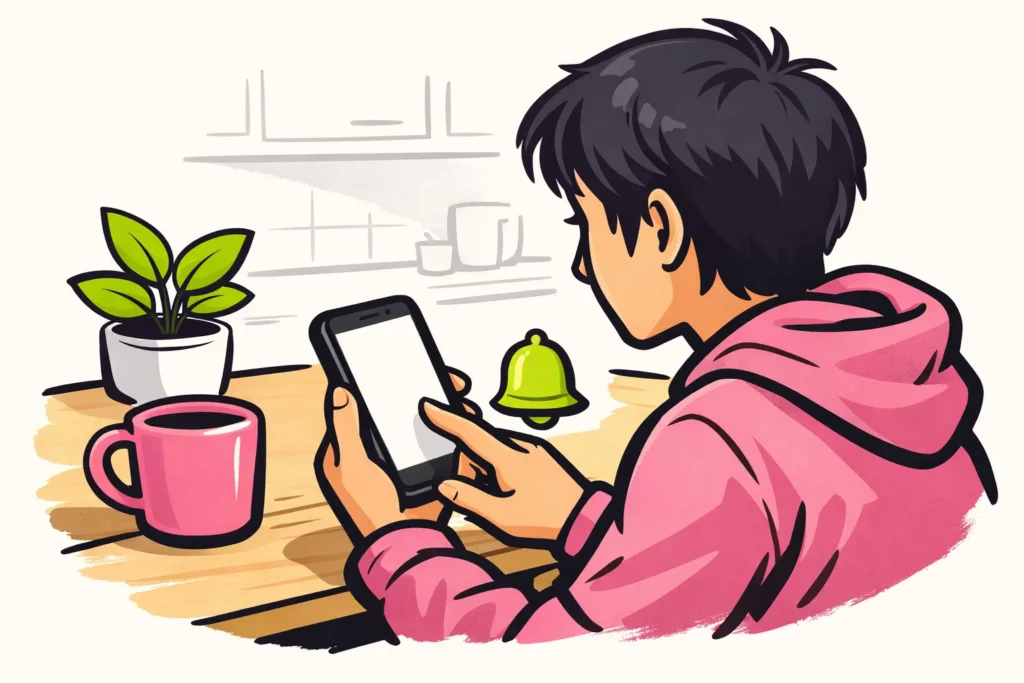
Eivätkö Instagramin ilmoitukset toimi? Tarkista ensin, että puhelimesi sallii Instagramin ilmoitukset. Syy voi olla myös Instagramissa itsessään tai yhden keskustelun asetuksissa. Mieti siksi, mitä tarkalleen ottaen puuttuu: kaikki ilmoitukset, ilmoitus vain yksityisviesteistä tai sovelluskuvakkeen merkki. Näin tiedät, mistä vikaa kannattaa etsiä.
Noudata alla olevia ohjeita puhelimesi ja puuttuvan ilmoituksen mukaan.
Mitkä Instagramin ilmoitukset eivät tule perille?
Uusi viesti voi olla Instagramissa ilman, että puhelimesi ilmoittaa siitä. Tarkista ensin, minkä tyyppinen ilmoitus puuttuu.
| Ilmoituksen tyyppi | Mikä se on? | Mistä aloitat? |
|---|---|---|
| Push ilmoitus | Sovelluksen ulkopuolella näkyvä ilmoitus, esimerkiksi lukitusnäytöllä. | Puhelimen ilmoitusasetuksista. |
| Sovellusmerkki | Pallo tai numero sovelluskuvakkeen yhteydessä. | Merkkien tai ilmoituspisteiden asetuksista, jos puhelimessasi on tällainen toiminto. |
| DM ilmoitus | Ilmoitus yksityisviestistä. | Instagramin ja keskustelun asetuksista. |
| Ilmoitus sovelluksessa | Instagramissa näkyvä ilmoitus toiminnasta. | Tarkista, että toiminta näkyy oikealla tilillä. |
Aloita pienellä testillä. Pyydä jotakuta lähettämään sinulle uusi yksityisviesti, kun puhelimesi on lukittuna. Etkö saa ilmoitusta? Avaa Instagram ja tarkista, näkyykö viesti siellä.
Muuta alla olevissa tarkistuksissa aina vain yhtä asetusta kerrallaan ja toista testi. Näin näet, mikä muutos vaikuttaa asiaan.
Eikö viesti näy myöskään keskustelussa? Silloin pelkkä ilmoitus ei puutu. Tarkista, että olet avannut oikean tilin ja että Instagram lataa uutta sisältöä.
Instagramin ilmoitusten ottaminen käyttöön iPhonessa
Avaa Asetukset, valitse Ilmoitukset, sitten Instagram ja ota Salli ilmoitukset käyttöön. Keskitystila voi hiljentää ilmoitukset. Lue lisää Applen ohjeesta, joka käsittelee iPhonen ilmoitusten hallintaa.
Pyydä sen jälkeen jotakuta lähettämään uusi viesti. Oliko lupa jo käytössä? Testaa silloin kerran ilman aktiivista Keskitystilaa. Ota tila testin jälkeen takaisin käyttöön haluamallasi tavalla.
Näetkö ilmoituksen, mutta et kuule mitään? Etsi silloin ääniasetusta. Puuttuuko vain sovelluskuvakkeen pallo tai numero? Tarkista merkkien asetus. Kaikkea ei tarvitse muuttaa, jos vain yksi osa puuttuu.
Instagramin ilmoitusten tarkistaminen Androidissa
Androidissa voit ottaa ilmoitukset käyttöön sovelluskohtaisesti. Vaiheet vaihtelevat laitteen mukaan. Googlen ohjeessa, joka käsittelee Androidin sovellusilmoitusten hallintaa käsitellään myös luokkia, hiljaisia ilmoituksia ja ilmoituspisteitä.
Avaa puhelimesi asetukset ja hae sanalla ”ilmoitukset”. Etsi Instagram sovellusluettelosta ja tarkista, että ilmoitukset ovat sallittuja.
- Et saa yhtäkään ilmoitusta: tarkista ensin Instagramin yleinen ilmoituslupa.
- Yksi ilmoitustyyppi puuttuu: tarkista erilliset luokat, jos laitteesi näyttää ne.
- Näet ilmoituksen ilman ääntä: tarkista, onko se asetettu äänettömäksi.
- Vain sovelluskuvakkeen pallo puuttuu: etsi ilmoituspisteitä tai merkkejä.
Etkö löydä jotakin vaihtoehtoa? Käytä asetusten hakutoimintoa tai laitteesi ohjeita. Painikkeen nimi voi olla puhelimessasi erilainen.
Instagramin ilmoitusten tarkistaminen sovelluksessa
Tarkista myös Instagramin ilmoitusasetukset. Nimet ja asettelu voivat vaihdella version mukaan. Noudata siksi sovelluksessasi näkyviä kuvauksia.
- Tarkista tilisi. Käytätkö useita tilejä? Avaa tili, jolla odotat ilmoitusta.
- Tarkista, ovatko ilmoitukset tauolla. Etsi asetus, joka hiljentää tai keskeyttää ilmoitukset tilapäisesti. Tarkista, onko se käytössä.
- Etsi puuttuva ilmoitustyyppi. Etkö saa ilmoitusta yksityisviestistä? Tarkista viestiasetukset.
- Testaa muutos. Pyydä jotakuta lähettämään uusi viesti ennen seuraavan asetuksen muuttamista.
Haluatko ilmoitukset vain yksityisviesteistä? Kohdista tarkistus silloin niihin. Muita ilmoitustyyppejä ei tarvitse ottaa käyttöön.
Yhden keskustelun Instagramin DM ilmoitukset eivät tule
Saatko ilmoituksia muista keskusteluista? Avaa silloin hiljaiseksi jäävä keskustelu ja tarkastele keskustelun tietoja. Etsi mykistys tai ilmoitusasetus, jos sellainen näkyy.
Esimerkiksi: saat ilmoituksen, kun ystävä lähettää sinulle viestin, mutta et ryhmäkeskustelusta. Aloita silloin kyseisen ryhmän asetuksista, älä puhelimen yleisestä ilmoitusluvasta.
Puuttuvatko kaikkien keskustelujen ilmoitukset? Tarkista silloin Instagramin viestiasetukset ja edellä mainitut puhelimen asetukset.
Tarkista myös, näkyykö odotettu viesti tavallisissa keskusteluissa vai viestipyynnöissä. Se auttaa kuvaamaan tarkasti, mikä ei toimi.
Instagramin ilmoitukset tulevat vasta, kun avaat sovelluksen
Näetkö uudet viestit vasta, kun avaat Instagramin? Silloin puuttua voi pelkkä ilmoitus, mutta sovellus voi myös noutaa viestit vasta sillä hetkellä. Ero ei aina ole heti selvä. Kokeile näitä tarkistuksia:
- Testaa yhteys. Pyydä jotakuta lähettämään uusi viesti kerran Wi Fi yhteydellä ja kerran mobiilidatalla, jos voit käyttää molempia. Ota datakiintiösi huomioon.
- Testaa ilman akun säästötilaa. Poista se tilapäisesti käytöstä ja pyydä lähettämään uusi viesti. Tällä testillä tarkistat, onko sillä vaikutusta; akun säästötila ei välttämättä ole syy.
- Tarkista Androidissa, rajoitetaanko Instagramia. Etsi sovellusasetuksista akun käyttö ja taustadatan käyttö. Se tarkoittaa käyttöä silloin, kun sovellus ei ole avoinna. Muuta vain tunnistamaasi rajoitusta.
- Käynnistä puhelin uudelleen. Testaa uudelleen, kun Instagram ei ole näytöllä.
Pidä muut asetukset samoina jokaisen testin aikana. Muuten et tiedä, mikä auttoi. Eikö muutos vaikuta ja haluatko säilyttää aiemman asetuksen? Palauta se silloin ennalleen.
Mitä jos Instagramin ilmoitukset eivät vieläkään toimi?
Tarkista, onko Instagramille tai puhelimellesi saatavilla päivitystä. Testaa uudelleen päivityksen jälkeen.
Eivätkö muutkaan sovellukset toimi kunnolla tai eivätkö keskustelusi lataudu lainkaan? Lue silloin mitä voit tarkistaa, jos Instagram ei toimi.
Jos vain ilmoitusongelma jatkuu, etsi Instagramista ohjeita tai mahdollisuutta ilmoittaa ongelmasta. Kuvaile, mitä tapahtuu, ja kerro:
- Mitä laitetta käytät ja mikä järjestelmäversio siinä on.
- Puuttuvatko kaikki ilmoitukset, vain yksityisviestien ilmoitukset vai ainoastaan merkki.
- Tapahtuuko tämä yhdessä keskustelussa, yhdellä tilillä vai kaikkialla.
- Näkyvätkö viestit heti, kun avaat Instagramin.
- Mitä tarkistuksia olet tehnyt ja mikä oli tulos.
Älä lisää salasanoja tai kirjautumiskoodeja. Jos jaat kuvan ongelmasta, peitä nimet ja yksityisviestit.
Onko sinulla lisäksi jokin muu ongelma? Lue erillinen ohje, jos Instagramin suodattimet eivät toimi tai jos musiikki Instagramissa ei toimi. Nämä tarkistukset ovat erillisiä ilmoitusasetuksista. Kun tilisi toimii taas haluamallasi tavalla, voit tutustua valikoimamme Instagram palvelut sivuun ja vertailla paketteja, joiden kohteena ovat seuraajat tai tykkäykset julkisessa profiilissasi tai sisällössäsi.
























