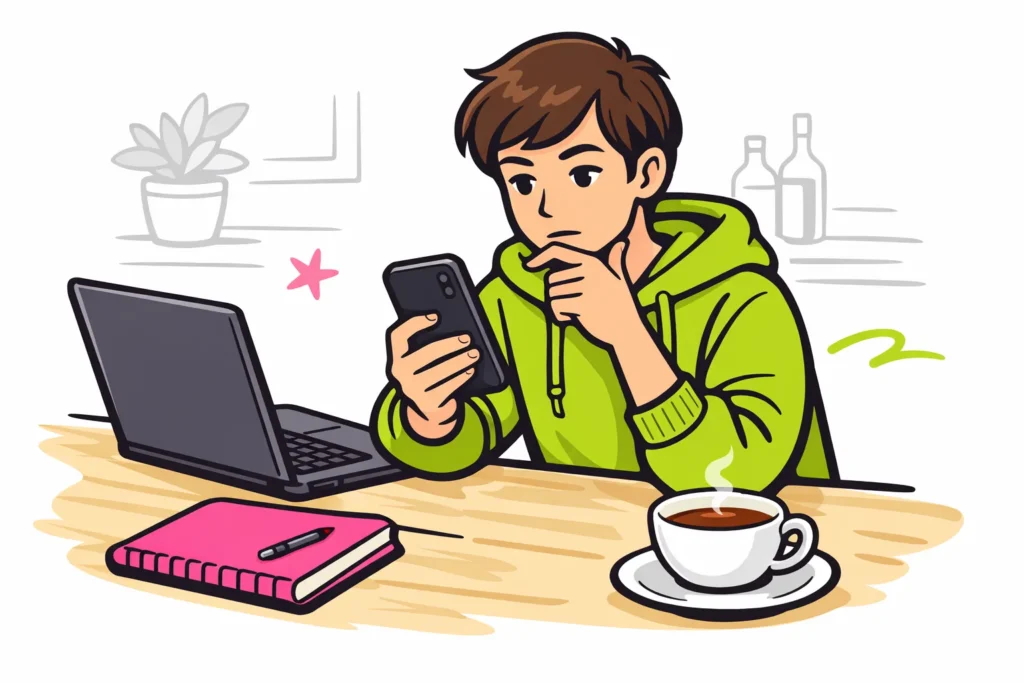
Yeni bir Instagram hesabı oluşturamıyorsanız bunun nedeni girdiğiniz bilgiler, ulaşmayan bir doğrulama kodu veya teknik bir sorun olabilir. Önce hata mesajını okuyun ve sorunun hangi adımda ortaya çıktığına bakın. Instagram mevcut veya devre dışı bırakılmış bir hesaptan mı bahsediyor? Bu durumda, yalnızca sayfa takılı kaldığında yapacağınızdan farklı bir işlem gerekir.
Aşağıda, durumunuza uygun kontrolleri bulabilir ve eski hesabınızı ne zaman kurtarmanızın daha iyi olacağını öğrenebilirsiniz.
Instagram hesabınızı oluştururken hangi adımda sorun çıkıyor?
Bilgilerinizi girdikten sonra ne olduğuna bakın. Bir alan reddediliyor mu, bir kod mu bekliyorsunuz veya sayfa yanıt vermiyor mu? Önce neyi kontrol etmeniz gerektiğini seçmek için tabloyu kullanın.
| Ne oluyor? | Önce neyi kontrol etmelisiniz? |
|---|---|
| Doldurulan bir alan kabul edilmiyor. | Bu alanın açıklamasını okuyun ve yazım hatalarını kontrol edin. |
| Doğrulama kodu gelmiyor. | E posta adresinizi veya telefon numaranızı kontrol edin. E posta bekliyorsanız istenmeyen postalar klasörüne de bakın. |
| Mesaj mevcut bir hesaptan bahsediyor. | Daha önce bu bilgilerle bir hesap oluşturup oluşturmadığınızı kontrol edin. |
| Sayfa yüklenmiyor veya takılı kalıyor. | Bağlantınızı kontrol edin ve aşağıdaki teknik adımları uygulayın. |
| Instagram daha sonra tekrar denemenizi istiyor. | Şimdilik denemeyi bırakın. Mesajda bir bekleme süresi belirtiliyorsa buna uyun. |
| Instagram hesabınızın devre dışı bırakıldığını söylüyor. | Yeniden hesap oluşturmak yerine bu mesajdaki açıklamayı okuyun. |
Genel bir hata mesajı, belirgin bir neden sunmaz. Bu nedenle böyle bir mesaj, telefon numaranızın engellendiği veya artık ek hesap oluşturmanıza izin verilmediği anlamına gelmez.
Instagram hesabı oluştururken hangi bilgileri kontrol etmelisiniz?
Girdiğiniz bilgileri gözden geçirin. Hangi değişikliğin yardımcı olduğunu görebilmek için her seferinde yalnızca bir şeyi değiştirin.
- E posta adresinizi kontrol edin. Eksik harf veya nokta olup olmadığını ve yanlışlıkla boşluk yazıp yazmadığınızı kontrol edin. Ayrıca erişiminiz olduğundan emin olmak için gelen kutunuzu açın.
- Telefon numaranızı kontrol edin. Doğru ülke kodunu kullanın: Hollanda için +31 veya Belçika için +32. Formdaki örneği izleyin.
- Kullanıcı adınız ve şifrenizle ilgili açıklamayı okuyun. Instagram’ın reddettiği alanı değiştirin. İnternetteki eski ipuçları yerine formdaki gereklilikleri izleyin.
- Gerçek doğum tarihinizi girin. Bununla ilgili bir mesaj alırsanız önce okuyun. Bir kısıtlamayı aşmak için yaşınızı değiştirmeyin.
Doğrulama kodu gelmiyor mu?
E posta bekliyorsanız istenmeyen mesajlar klasörüne de bakın. SMS bekliyorsanız telefonunuzun çekip çekmediğini ve doğru numarayı girip girmediğinizi kontrol edin.
Hemen art arda yeni kodlar istemeyin. Kod istediğiniz zamanı not edin ve ekrandaki talimatları izleyin. Hesabınızı sizin için oluşturabileceğini söyleyen hiç kimseyle kodu paylaşmayın.
Örnek: Diyelim ki bir eposta bekliyorsunuz, ancak eposta adresinizde bir harfi yanlış yazdığınızı fark ettiniz. Önce adresi düzeltin, ardından yeniden kod isteyin.
Yeni bir Instagram hesabı için aynı e posta adresini veya telefon numarasını kullanabilir misiniz?
Bunun her zaman mümkün olduğunu varsaymayın. Instagram eposta adresinizi veya telefon numaranızı reddediyor mu? Mesajdaki nedeni okuyun. Bir yazım hatasında yapmanız gereken, mevcut bir hesapla ilgili bir mesaj aldığınızda yapmanız gerekenden farklıdır.
Fotoğraflarınız ve kişilerinizle birlikte eski profilinize dönmek mi istiyorsunuz? O zaman bu hesaba erişiminizi kurtarmayı deneyin. Yeni bir hesap, eski profilinize erişim sağlamaz.
Şu kayıp eposta adresi veya telefon numarası için Instagram yardımı erişimi kurtarma ve hesap bilgilerini güncelleme hakkındadır.
Ayrı bir profil mi oluşturmak istiyorsunuz? Yalnızca mesaj alabileceğiniz kendi eposta adresinizi veya telefon numaranızı kullanın. Kod almak için başka bir numara ödünç almayın. Bu numaraya daha sonra yeniden ihtiyacınız olabilir.
Instagram kaydı takılı kalırsa ne yapmalısınız?
Sayfa yanıt vermiyor mu? Aşağıdaki kontrolleri deneyin. Bunlar sorunun nerede olduğunu anlamanıza yardımcı olur, ancak hesabınızdaki kısıtlamayı kaldırmaz.
- Başka bir web sitesi açın. O da yüklenmiyorsa önce internet bağlantınızı kontrol edin.
- Instagram’ı kapatın ve uygulamayı yeniden açın. Tarayıcı mı kullanıyorsunuz? Kayıt sayfasını yeniden açın.
- Uygulama için bir güncelleme olup olmadığını kontrol edin. Güncellemeyi telefonunuzun resmi uygulama mağazası üzerinden yükleyin.
- Uygulama takılı kalıyorsa resmi web sitesini deneyin. Hesabınızı oluşturma işlemine oradan devam edip edemeyeceğinize bakın. Bunu, Instagram’ın bir mesajda belirttiği engellemeyi aşmak için yapmayın.
Aynı hata tekrar tekrar mı ortaya çıkıyor? Bilgilerinizi sürekli yeniden göndermeyi bırakın. Mesajda bir bekleme süresi belirtilmiyorsa ne kadar beklemeniz gerektiğini güvenilir biçimde söylemek mümkün değildir. Farklı bir cihaz veya internet bağlantısı da kesin bir çözüm sunmaz.
Instagram hesabınız devre dışı bırakılırsa ne yapmalısınız?
Mesajın tamamını okuyun. Devre dışı bırakılmış bir hesap, takılı kalan bir formdan farklıdır. Instagram kararı yeniden inceletme seçeneği sunuyor mu? Öyleyse bu seçeneğin yanındaki talimatları izleyin.
Bu seçeneği görmüyorsanız yardım talebiniz için tam mesajı kaydedin. Yeni bir hesap oluşturmak, devre dışı bırakılmış hesabınızı kurtarmaz.
Giriş yapabiliyor ancak bir özellik çalışmıyorsa sorun muhtemelen hesap oluşturmakla ilgili değildir. Örneğin, şunu okuyun: Instagram’da neden gönderi paylaşamıyorsunuz? veya Instagram’da neden mesaj gönderemiyorsunuz?.
Instagram hesabı oluştururken ne zaman yardım istemelisiniz?
Bilgilerinizi ve bağlantınızı kontrol ettikten sonra da aynı hata ortaya çıkıyorsa Instagram’ın resmi yardım merkezinden yardım isteyin. Hata mesajında nasıl yardım alabileceğiniz belirtiliyorsa bu talimatları izleyin.
Önceden şu bilgileri toplayın:
- Tam hata mesajı, tercihen ekran görüntüsüyle birlikte.
- Sorunun ortaya çıktığı adım, örneğin eposta adresinizi girdikten sonra.
- Uygulamayı mı yoksa tarayıcıyı mı kullandığınız.
- Hangi kontrolleri zaten yaptığınız.
Ekran görüntüsünde şifrenizi, doğrulama kodlarınızı ve gerekli olmayan iletişim bilgilerinizi gizleyin. Bu bilgilerle neyin yanlış gittiğini açıkça açıklayabilirsiniz. Ancak bunlar yanıt veya kurtarma garantisi vermez.
Hesabınız oluşturuldu ve giriş yapabiliyor musunuz? Ardından ilk kısa videonuzu paylaşmak istiyorsanız, nasıl Instagram Reels videosu oluşturacağınızı.
öğrenin. Bunun için uygulamadaki yardımı kullanın. Meta ayrıca hesap sorunlarında destek seçeneklerini. Hesabınız istediğiniz gibi çalışmaya başladığında, herkese açık profiliniz veya içerikleriniz için Instagram hizmetlerimiz üzerinden takipçi ve beğeni paketlerini karşılaştırabilirsiniz.
























