
Μπορείς να αφαιρέσεις ένα φίλτρο TikTok όσο μπορείς ακόμη να το επεξεργαστείς ξεχωριστά. Πριν από την εγγραφή μπορείς να απενεργοποιήσεις το φίλτρο. Σε ένα πρόχειρο, αυτό εξαρτάται από τον τρόπο με τον οποίο δημιούργησες το βίντεο. Σε ένα αποθηκευμένο ή δημοσιευμένο βίντεο, το φίλτρο είναι συνήθως ενσωματωμένο στην εικόνα. Τότε χρειάζεσαι την εγγραφή χωρίς φίλτρο ή πρέπει να τραβήξεις ξανά το βίντεο.
Το βίντεό σου βρίσκεται ακόμη στα πρόχειρα, στο τηλέφωνό σου ή είναι ήδη online; Επίλεξε παρακάτω την περίπτωσή σου. Θα μάθεις τι μπορείς να δοκιμάσεις και πότε είναι καλύτερο να αναζητήσεις την αρχική εγγραφή.
Πότε μπορείς να αφαιρέσεις ένα φίλτρο TikTok;
Το βασικό είναι αν το φίλτρο παραμένει ξεχωριστή ρύθμιση. Τότε μπορείς ενδεχομένως να το απενεργοποιήσεις ή να μειώσεις την έντασή του. Έχει ήδη ενσωματωθεί το χρώμα ή η παραμόρφωση στο ίδιο το αρχείο βίντεο; Τότε δεν θα εξαφανιστεί αν απενεργοποιήσεις ένα φίλτρο.
| Πού βρίσκεται το βίντεό σου; | Τι μπορείς να κάνεις; | Τι πρέπει να προσέξεις; |
|---|---|---|
| Δεν έχεις κάνει ακόμη την εγγραφή | Απενεργοποίησε το φίλτρο και τυχόν εφέ. | Έλεγξε την εικόνα με μια σύντομη δοκιμαστική εγγραφή. |
| Στα πρόχειρά σου | Δες αν μπορείς ακόμη να προσαρμόσεις το φίλτρο ξεχωριστά. | Ακόμη και σε ένα πρόχειρο, το φίλτρο μπορεί να έχει ήδη ενσωματωθεί στην εικόνα. |
| Στη βιβλιοθήκη φωτογραφιών σου | Αναζήτησε την αρχική εγγραφή χωρίς φίλτρο. | Σε μια αποθηκευμένη τελική έκδοση συνήθως δεν μπορείς να προσαρμόσεις ξεχωριστά τις προηγούμενες επεξεργασίες. |
| Ήδη δημοσιευμένο | Δημιούργησε μια νέα έκδοση με την αρχική εγγραφή. | Μια νέα μεταφόρτωση είναι ξεχωριστή δημοσίευση. |
Ας υποθέσουμε ότι δίνεις σε ένα βίντεο ροζ χρώμα σε μια άλλη εφαρμογή και το αποθηκεύεις. Αν ανεβάσεις αυτό το αρχείο στο TikTok, η εικόνα είναι ήδη ροζ. Το TikTok δεν έχει πλέον την ξεχωριστή ρύθμιση φίλτρου από την άλλη εφαρμογή. Επομένως, πρέπει να την προσαρμόσεις εκεί, αν αυτό είναι ακόμη δυνατό.
Απενεργοποίηση φίλτρου TikTok πριν από την εγγραφή
Πριν από τη λήψη, άνοιξε τις ρυθμίσεις φίλτρων και δες την εικόνα της κάμερας. Τα ονόματα και οι θέσεις των κουμπιών μπορεί να διαφέρουν ανάλογα με την έκδοση της εφαρμογής. Αναζήτησε την επιλογή φίλτρου και έλεγξε τι μπορείς να προσαρμόσεις εκεί.
- Απενεργοποίησε το ενεργό φίλτρο. Επίλεξε την επιλογή χωρίς φίλτρο, αν είναι διαθέσιμη.
- Έλεγξε την ένταση. Βλέπεις ένα ρυθμιστικό για το επιλεγμένο φίλτρο; Μετακίνησέ το στο μηδέν, αν είναι δυνατό.
- Έλεγξε τις άλλες ρυθμίσεις. Ένα εφέ προσώπου ή μια επεξεργασία δέρματος μπορεί να παραμένει ενεργό αφού απενεργοποιήσεις το φίλτρο χρώματος.
- Κάνε μια σύντομη δοκιμαστική εγγραφή. Αναπαρήγαγέ την πριν εγγράψεις ολόκληρο το βίντεο.
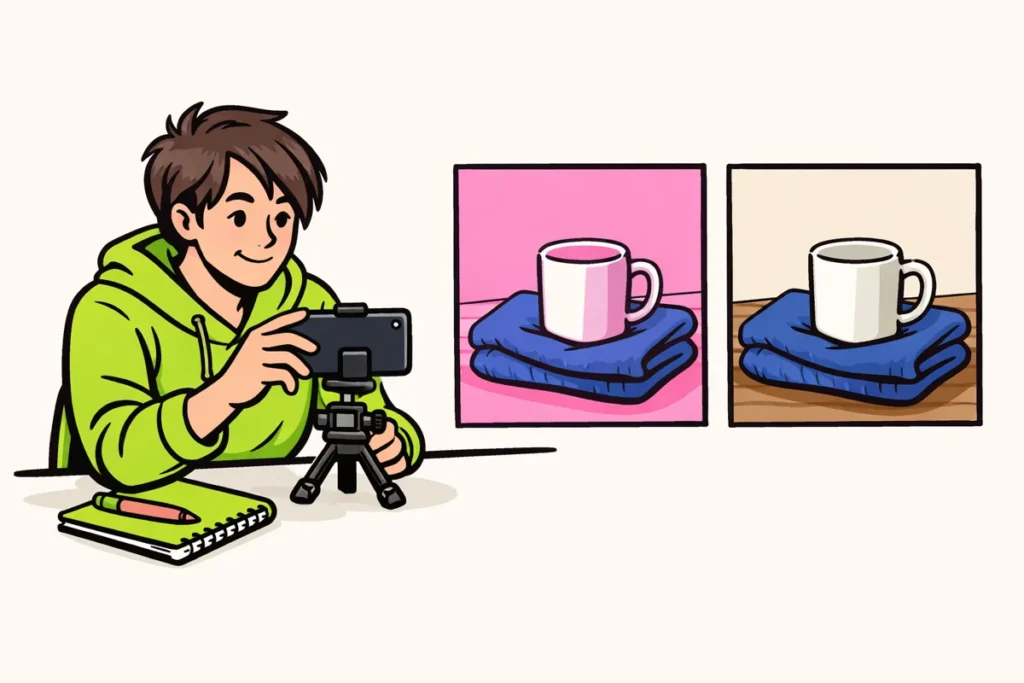
Για τη δοκιμή σου, χρησιμοποίησε κάτι του οποίου τα χρώματα γνωρίζεις καλά, όπως μια λευκή κούπα δίπλα σε ένα μπλε πουλόβερ. Δες επίσης το πρόσωπό σου και το φόντο. Αλλάζει ακόμη κάτι στο σχήμα τους; Τότε μπορεί να είναι ενεργό κάποιο εφέ.
Η εικόνα παραμένει κάπως κίτρινη; Αυτό δεν χρειάζεται να οφείλεται σε φίλτρο. Ένα κίτρινο φωτιστικό μπορεί επίσης να κάνει την εικόνα πιο θερμή. Έλεγξε τον φωτισμό πριν συνεχίσεις να ψάχνεις στις ρυθμίσεις.
Αφαίρεση φίλτρου TikTok από πρόχειρο
Άνοιξε το πρόχειρό σου και έλεγξε στις επεξεργασίες αν μπορείς ακόμη να απενεργοποιήσεις το φίλτρο ή να μειώσεις την έντασή του. Ένα πρόχειρο είναι ένα βίντεο που δεν έχεις δημοσιεύσει ακόμη. Αυτό όμως δεν σημαίνει ότι μπορείς να αναιρέσεις κάθε προηγούμενη επεξεργασία.
- Αναπαρήγαγε ολόκληρο το βίντεο. Δες πού αρχίζει το ανεπιθύμητο χρώμα ή η παραμόρφωση. Ίσως υπάρχει μόνο σε ένα σημείο.
- Άνοιξε τις ρυθμίσεις φίλτρων. Δοκίμασε την επιλογή χωρίς φίλτρο ή μηδένισε την ένταση, αν είναι δυνατό.
- Σύγκρινε την ίδια στιγμή. Δες την ίδια εικόνα πριν και μετά την προσαρμογή σου. Έτσι θα δεις καλύτερα τι αλλάζει.
- Έλεγξε τα εφέ ξεχωριστά. Παραμένει, για παράδειγμα, παραμορφωμένο το πρόσωπό σου; Έλεγξε τότε επίσης τα εφέ και τυχόν επεξεργασία δέρματος.
- Αποθήκευσε την αρχική εγγραφή. Μην διαγράψεις τίποτα πριν ελέγξεις αν η νέα έκδοση είναι σωστή.
Ένα φανταστικό παράδειγμα: τραβάς τη γάτα σου με την κάμερα του τηλεφώνου και στη συνέχεια προσθέτεις ένα φίλτρο χρώματος στο TikTok. Μπορείς ακόμη να προσαρμόσεις ξεχωριστά αυτό το φίλτρο στο πρόχειρο; Τότε μπορείς να επαναφέρεις το χρώμα χωρίς να τραβήξεις ξανά τη γάτα σου.
Πρόσθεσες ένα βίντεο που ήταν ήδη μωβ όταν το αποθήκευσες; Τότε δεν βοηθά να απενεργοποιήσεις μόνο το φίλτρο TikTok. Αναζήτησε την προηγούμενη έκδοση στη βιβλιοθήκη φωτογραφιών σου ή άνοιξε την εφαρμογή στην οποία επεξεργάστηκες το βίντεο.
Αναγνώριση και αφαίρεση εφέ TikTok
Ένα φίλτρο συνήθως αλλάζει τα χρώματα ή τη διαφορά μεταξύ φωτεινού και σκοτεινού. Ένα εφέ μπορεί να παραμορφώσει το πρόσωπό σου, να προσθέσει μάσκα ή να αλλάξει το φόντο. Η επεξεργασία δέρματος, όπως η λείανση της επιδερμίδας, μπορεί να είναι ξεχωριστή ρύθμιση.
Σύμφωνα με την εξήγηση του TikTok για τα φίλτρα και τα εφέ μπορείς να προσθέσεις φίλτρα πριν ή μετά την εγγραφή. Ορισμένα εφέ είναι διαθέσιμα μόνο πριν από την εγγραφή και άλλα μόνο μετά.
Είναι διαφορετικό μόνο το χρώμα; Ξεκίνα από τα φίλτρα. Βλέπεις μάσκα ή διαφορετικό φόντο; Έλεγξε τα εφέ. Έλεγξε τις ρυθμίσεις εμφάνισης αν το δέρμα σου φαίνεται ασυνήθιστα λείο.
Μπορείς ακόμη να επιλέξεις και να αφαιρέσεις το εφέ ξεχωριστά; Δοκίμασέ το και αναπαρήγαγε ξανά το συγκεκριμένο σημείο. Αν η αλλαγή παραμένει ορατή χωρίς ενεργό εφέ, μπορεί να υπάρχει ήδη στην εγγραφή. Η απενεργοποίηση ενός εφέ για την επόμενη εγγραφή σου δεν αλλάζει τις προηγούμενες εικόνες.
Καλύπτει ένα εφέ μέρος του προσώπου σου; Το πραγματικό δέρμα από κάτω δεν μπορεί να ανακτηθεί εύκολα από το τελικό αρχείο. Ένα εργαλείο μπορεί να συμπληρώσει εκείνο το τμήμα, αλλά θα κάνει μια εκτίμηση. Αυτό δεν αποτελεί απόδειξη ότι θα ανακτήσεις την αρχική εικόνα.
Αφαίρεση φίλτρου TikTok μετά τη δημοσίευση
Μην θεωρείς δεδομένο ότι μπορείς να αφαιρέσεις ένα φίλτρο από ένα TikTok που έχει ήδη δημοσιευτεί. Η προσαρμογή της περιγραφής είναι διαφορετική από την αλλαγή των εικόνων του βίντεο. Συνήθως χρειάζεσαι μια νέα έκδοση, δημιουργημένη με την αρχική εγγραφή χωρίς φίλτρο.
- Αναζήτησε την αρχική εγγραφή ή ένα χρήσιμο πρόχειρο.
- Δημιούργησε μια έκδοση χωρίς το ανεπιθύμητο φίλτρο.
- Δες ολόκληρο το βίντεο και έλεγξε επίσης τον ήχο και τυχόν κείμενο.
- Δημοσίευσε τη νέα έκδοση αν όλα είναι σωστά.
- Έπειτα αποφάσισε τι θέλεις να κάνεις με την παλιά δημοσίευση.
Στην εξήγηση του TikTok για την επεξεργασία, τη δημοσίευση και τη διαγραφή βίντεο θα μάθεις περισσότερα για την επεξεργασία, την αποθήκευση προχείρων και τη διαγραφή δημοσιεύσεων.
Άφησε την παλιά δημοσίευση online όσο προετοιμάζεις τη νέα έκδοση, αν δεν γνωρίζεις ακόμη αν έχεις όλα τα αρχεία. Η λήψη της παλιάς δημοσίευσης δεν σου δίνει εγγραφή χωρίς φίλτρο.
Τα υπάρχοντα likes και σχόλιά σου δεν μεταφέρονται στη νέα μεταφόρτωση. Επίσης, δεν είναι εγγυημένος ο ίδιος αριθμός views. Αφορά μόνο μια μικρή διαφορά χρώματος; Σύγκρινε τις εκδόσεις πριν αποφασίσεις αν θέλεις να δημοσιεύσεις ξανά το βίντεο.
Αφαίρεση φίλτρου από αποθηκευμένο βίντεο TikTok
Ένα αποθηκευμένο ή ληφθέν βίντεο είναι συνήθως ένα ενιαίο ολοκληρωμένο αρχείο. Τα φίλτρα, το κείμενο και άλλες επεξεργασίες δεν είναι πλέον διαθέσιμα ξεχωριστά σε αυτό. Αν ανοίξεις ξανά το αρχείο στο TikTok, οι επεξεργασίες δεν διαχωρίζονται ξανά.
Γι’ αυτό αναζήτησε πρώτα μια έκδοση χωρίς φίλτρο:
- Δες τις εγγραφές της ίδιας ημέρας στη βιβλιοθήκη φωτογραφιών σου.
- Έλεγξε αν έχεις κάπου στον δικό σου αποθηκευτικό χώρο ένα μη επεξεργασμένο αντίγραφο.
- Άνοιξε το αρχικό έργο αν χρησιμοποίησες άλλη εφαρμογή βίντεο.
- Έλαβες το βίντεο από κάποιον; Ζήτησε τότε από τον δημιουργό το πρωτότυπο.
Έχεις μόνο το επεξεργασμένο βίντεο; Μερικές φορές μπορείς να κάνεις ένα έντονο χρώμα λιγότερο εμφανές προσαρμόζοντας ξανά τα χρώματα. Με αυτόν τον τρόπο δεν αφαιρείς το παλιό φίλτρο. Επεξεργάζεσαι ξανά την εικόνα και οι χαμένες λεπτομέρειες δεν επιστρέφουν από μόνες τους. Εργάσου σε αντίγραφο ώστε να μπορείς να συγκρίνεις και τις δύο εκδόσεις.
Ένα υδατογράφημα είναι διαφορετικό από ένα φίλτρο: είναι ένα ορατό σημάδι πάνω στην εικόνα. Αυτό σε απασχολεί; Διάβασε για την αφαίρεση υδατογραφήματος TikTok από το δικό σου βίντεο. Με αυτό δεν αφαιρείς φίλτρο χρώματος ή εφέ προσώπου.
Σφάλματα κατά την αφαίρεση φίλτρων TikTok
Χρήση δεύτερου φίλτρου ως λύση. Ένα ψυχρό φίλτρο μπορεί να κάνει ένα θερμό χρώμα λιγότερο εμφανές. Ωστόσο, δεν επαναφέρεις αυτόματα τα αρχικά χρώματα. Σύγκρινε με την εγγραφή χωρίς φίλτρο, αν την έχεις.
Πολύ γρήγορη διαγραφή του προχείρου σου. Με αυτόν τον τρόπο μπορεί να χάσεις χρήσιμο υλικό. Έλεγξε πρώτα αν έχεις ακόμη τις ξεχωριστές εγγραφές και αν αναπαράγονται σωστά.
Εμπιστοσύνη σε εφαρμογή που υπόσχεται πλήρη αποκατάσταση. Μια εφαρμογή μπορεί να προσαρμόσει τα χρώματα ή να συμπληρώσει τμήματα που λείπουν. Αυτό δεν σημαίνει ότι το αποτέλεσμα είναι ίδιο με την πραγματική εγγραφή χωρίς φίλτρο.
Εστίαση μόνο στο φίλτρο. Έλεγξε επίσης τα εφέ, την επεξεργασία δέρματος και τον φωτισμό. Αυτά μπορεί να εξηγούν γιατί η εικόνα παραμένει διαφορετική από ό,τι περιμένεις.
Σε ένα επόμενο βίντεο, αποθήκευσε πρώτα μια εγγραφή χωρίς φίλτρο και πρόσθεσε τις επεξεργασίες αργότερα. Έτσι μπορείς να επιστρέψεις σε εκείνη την εγγραφή αν δεν σου αρέσει εκ των υστέρων κάποιο χρώμα ή εφέ.

















