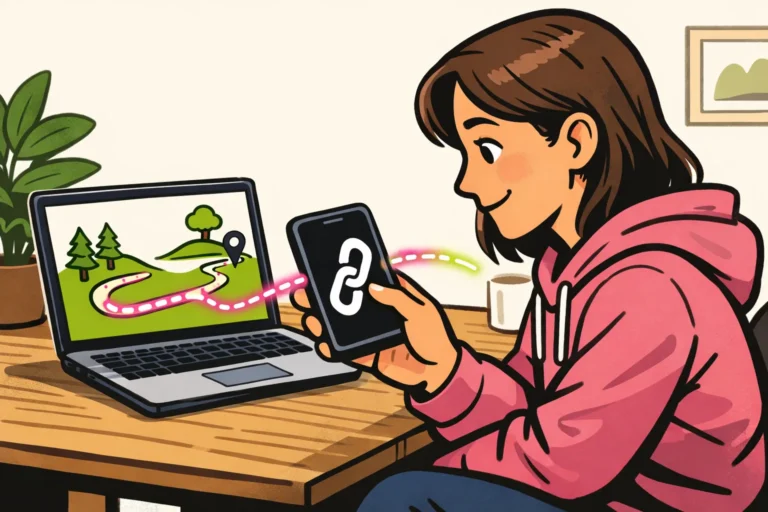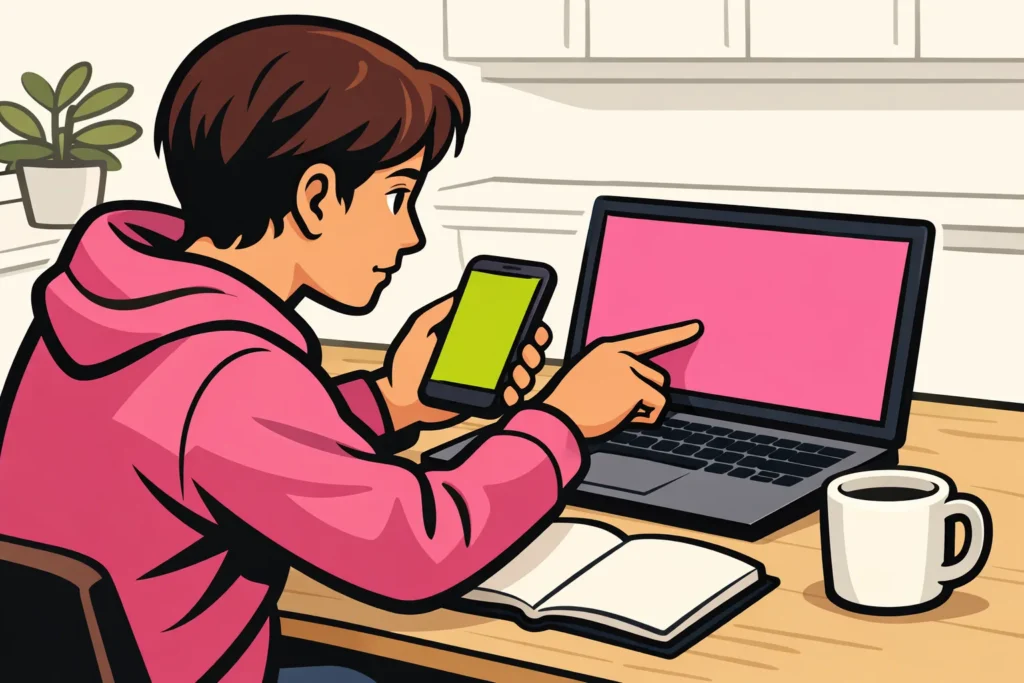
Wenn dein Instagram Link nicht funktioniert, kopiere die vollständige Adresse und öffne sie in Safari oder Chrome. So siehst du, ob die Seite ausserhalb von Instagram geöffnet wird. Kannst du den Link nicht antippen? Prüfe zuerst, wo du ihn platziert hast. Ändere immer nur eine Sache und teste erneut, damit du weisst, welche Anpassung einen Unterschied macht.
Lies unten, welcher Test zu deinem Problem passt und was du danach tun kannst.
Warum funktioniert dein Instagram Link nicht?
Das hängt davon ab, was schiefläuft. Wird die Adresse als normaler Text angezeigt, lädt die Seite weiter oder erhältst du eine Meldung? Suche deine Situation in der Tabelle.
| Was passiert? | Was testest du zuerst? |
|---|---|
| Die Adresse ist normaler Text und nicht anklickbar. | Prüfe, wo du den Link eingefügt hast. |
| Du kannst den Link antippen, aber die Seite öffnet sich nicht. | Öffne dieselbe Adresse direkt in deinem Browser. |
| Du erhältst eine Fehlermeldung. | Notiere die genaue Meldung und die Adresse, auf der du landest. |
| Die erste Seite öffnet sich, aber eine Schaltfläche darauf funktioniert nicht. | Teste den Link hinter dieser Schaltfläche separat. |
| Ein geteiltes Instagram Posting öffnet sich nicht. | Prüfe, ob du das Posting über das Profil der erstellenden Person öffnen kannst. |
Laden auch die Beiträge in deiner Übersicht nicht oder funktionieren andere Bereiche nicht? Dann liegt es möglicherweise nicht an einem einzelnen Link. Lies was du tun kannst, wenn Instagram nicht funktioniert.
Instagram Link nicht anklickbar? Prüfe, wo er steht
Eine Adresse in deiner Bio, dem kurzen Text in deinem Profil, ist nicht dasselbe wie ein hinzugefügter Profil Link. Öffne den Bildschirm, in dem du dein Profil bearbeitest. Prüfe, ob die Adresse im Bereich für Links steht und nicht nur in deinem Profiltext. Die Bezeichnung dieses Bereichs kann unterschiedlich sein.
Die Checkliste von Alllinks für einen nicht funktionierenden Bio Link nennt einen falschen Ort, fehlendes https, versteckte Leerzeichen und eine nicht funktionierende Zielseite als mögliche Ursachen.
- Kopiere die vollständige Adresse aus der Adressleiste der funktionierenden Website, einschliesslich https, falls es davor steht.
- Entferne Leerzeichen vor oder nach der Adresse.
- Prüfe, ob du versehentlich einen Punkt oder ein Komma am Ende mitkopiert hast.
- Speichere den Link. Öffne danach dein Profil so, wie es ein Besucher sieht, und tippe auf den Link.
Siehst du keinen Bereich für Links? Prüfe, ob ein Update für Instagram verfügbar ist. Ziehe bei Bedarf die Hilfe in der App zu Rate. Die Adresse erneut in deinen Profiltext zu setzen, hilft dir nicht, den richtigen Bereich zu finden.
Funktioniert ein Link in einer Bildunterschrift oder einem Kommentar?
Eine Bildunterschrift ist der Text unter deinem Foto oder Video. Verlasse dich nicht darauf, dass eine dort oder in einem Kommentar eingegebene Webadresse anklickbar wird. Prüfe nach dem Veröffentlichen, ob du die Adresse antippen kannst.
Bleibt sie normaler Text? Verweise dann auf einen funktionierenden Link in deinem Profil. Zum Beispiel: «Den Weg dieser Wanderung findest du über den Link in meinem Profil.» Prüfe zuerst, ob dieser Weg dort tatsächlich zu finden ist.
Instagram Link öffnet sich nicht in der App? Teste deinen Browser
Eine Seite kann sich innerhalb von Instagram anders öffnen als in Safari oder Chrome. Vergleiche deshalb dieselbe Adresse auf demselben Telefon.
- Kopiere den nicht funktionierenden Link.
- Füge ihn in die Adressleiste deines Browsers ein, nicht in ein Suchfeld.
- Prüfe, ob die Seite geöffnet wird, und notiere eine allfällige Fehlermeldung.
- Kehre zu Instagram zurück und versuche den ursprünglichen Link erneut.
Funktioniert der Link nur in deinem Browser? Dann ist die Seite auf diesem Weg erreichbar. Schliesse Instagram vollständig und öffne die App erneut. Teste den Link noch einmal. Hilft das nicht, prüfe, ob ein Update für die App verfügbar ist.
Funktioniert der Link nirgends? Prüfe, ob die Adresse stimmt. Versuche danach gegebenenfalls mobile Daten statt WLAN oder umgekehrt. Ändere nicht gleichzeitig den Link und deine Verbindung. Dann weisst du nicht, welche Änderung geholfen hat.
Ein geteiltes Instagram Posting öffnet sich nur in deinem Browser
Kannst du ein geteiltes Posting in deinem Browser ansehen, aber nicht in der App? Dann funktioniert der Link über den Browser. Das Öffnen in der App läuft lediglich nicht wie erwartet. Du kannst das Posting vorerst im Browser ansehen.
Siehst du das Posting nirgends? Prüfe, ob du beim Konto angemeldet bist, das du verwenden möchtest. Prüfe auch, ob du das Posting über das Profil der erstellenden Person finden kannst.
Das Posting wurde möglicherweise gelöscht oder du hast keinen Zugriff darauf. Ein einzelner nicht funktionierender Link beweist also nicht, dass dich jemand blockiert hat.
Instagram Link blockiert oder mit einer Fehlermeldung
Prüfe zuerst, woher die Meldung stammt: von der Website oder von Instagram. Schreibe den Text auf oder erstelle einen Screenshot. Teile dabei keine persönlichen Buchungs oder Zahlungsdaten.
| Meldung oder Situation | Was kannst du tun? |
|---|---|
| Seite nicht gefunden, manchmal mit Code 404 | Suche die richtige Seite über die Startseite der Website. Teste die neue Adresse, bevor du deinen Link ersetzt. |
| Du musst dich anmelden | Prüfe, ob eine Anmeldung erforderlich sein sollte. Dass du die Seite sehen kannst, bedeutet nicht, dass ein Besucher ebenfalls Zugriff hat. |
| Warnung vor einer unsicheren Verbindung | Fahre nicht fort und gib nichts ein. Ist es deine eigene Website? Kontaktiere die zuständige Person oder das Unternehmen, bei dem deine Website gehostet wird. |
| Instagram lehnt den Link ab oder zeigt eine Warnung an | Speichere die Meldung und prüfe, wohin der Link führt. Nutze danach die verfügbare Hilfe oder die Möglichkeit, das Problem zu melden. |
Verstecke eine blockierte Adresse nicht ständig hinter einem anderen verkürzten Link. Damit löst du ein mögliches Problem auf der letzten Seite nicht. Prüfe, ob du auf der vorgesehenen Website landest, auch wenn der Link dich automatisch weiterleitet.
Gib dein Passwort nicht auf einer unbekannten Seite ein, die verspricht, deinen Link wiederherzustellen. Als Besucher kannst du eine Sperre nicht immer selbst beheben. Manchmal muss der Besitzer der Website etwas anpassen.
Teste deinen Instagram Link bis zur Buchungsseite oder zum Webshop
Öffnet sich deine Link Seite, funktioniert aber eine Schaltfläche darauf nicht? Teste dann auch die Adresse hinter dieser Schaltfläche. Linkrise empfiehlt, die gesamte Strecke deines Bio Links zu testen: von deinem Profil zur Link Seite, zur ausgewählten Schaltfläche und zur letzten Seite.
Beginne mit deinem Profil so, wie es ein Besucher sieht, nicht im Bildschirm, in dem du deine Links bearbeitest. Hast du ein öffentliches Profil? Bitte gegebenenfalls eine andere Person, dieselben Schritte auszuführen. Du musst dein privates Profil dafür nicht öffentlich machen.
Fiktives Beispiel: Ein Coiffeur in Genf hat eine Link Seite mit der Schaltfläche «Termin vereinbaren». Die Link Seite öffnet sich, aber die Schaltfläche führt zu einem alten Kalender. In diesem Fall muss nur die Adresse hinter der Schaltfläche geändert werden. Der Profil Link kann bestehen bleiben.
Ein weiteres fiktives Beispiel: Ein kleiner Webshop in Zürich teilt eine Zahlungsseite, die nur mit dem eigenen gefüllten Warenkorb funktioniert. Teste diesen Link ohne den Warenkorb, zum Beispiel in einem privaten Browserfenster. Benötigt die Zahlungsseite persönliche Daten oder einen Warenkorb? Verwende für Besucher dann besser eine öffentliche Produktseite.
Teste, bis du siehst, dass die richtige Seite angezeigt wird. Du musst keine echte Zahlung vornehmen, um zu prüfen, ob ein Produktlink zum richtigen Ziel führt.
Checkliste, wenn dein Instagram Link weiterhin nicht funktioniert
Notiere kurz, was du getestet hast und was passiert ist. So musst du denselben Test nicht immer wiederholen. Du kannst diese Informationen auch verwenden, wenn du Hilfe anfragst.
- Ort: Steht der Link auf deinem Profil, in einem Beitrag oder in einem Kommentar?
- Adresse: Welchen genauen Link hast du getestet?
- Problem: Kannst du den Link nicht antippen, lädt die Seite weiter oder erhältst du eine Meldung?
- Vergleich: Funktioniert der Link in Instagram, in deinem Browser oder nirgends?
- Anpassung: Welchen Bereich hast du geändert?
- Ergebnis: Was ist beim nächsten Test passiert?
Öffnet sich die Seite auch ausserhalb von Instagram nicht? Kontaktiere den Websitebetreiber. Funktioniert dieselbe Adresse dort, verweigert Instagram sie aber weiterhin? Melde das Problem bei Instagram. Gib die Adresse, die genaue Fehlermeldung und deine Testergebnisse an, damit klar ist, wo der Fehler liegt. Sobald dein Konto wie gewünscht funktioniert, kannst du unsere Angebote für Instagram ansehen und Pakete für Follower und Likes für dein öffentliches Profil oder deine Inhalte vergleichen.