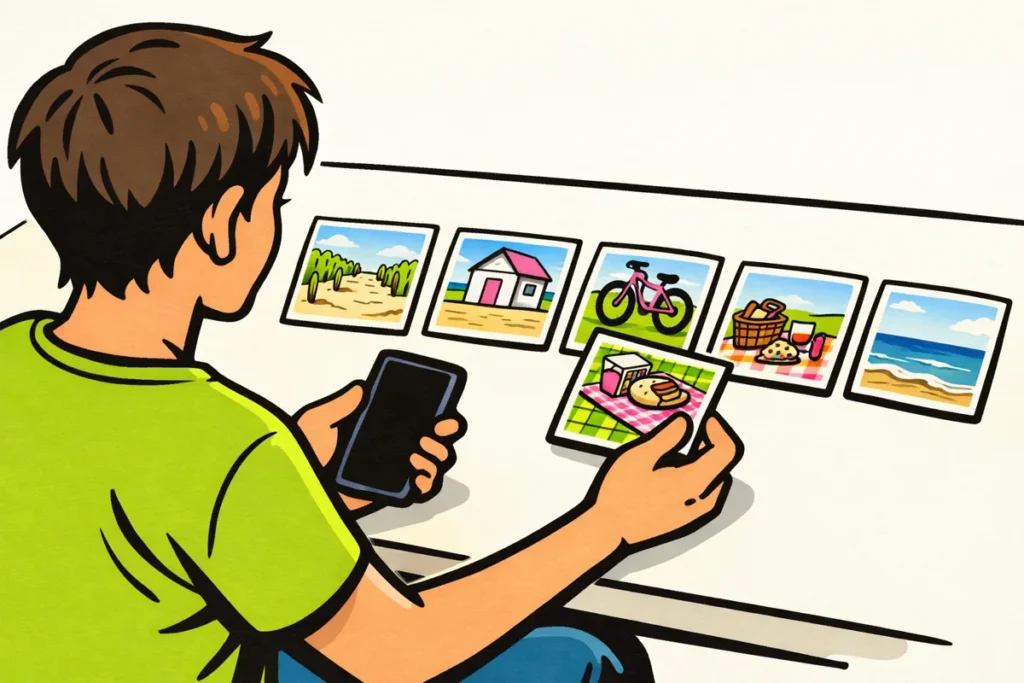
Du skapar ett TikTok bildspel genom att starta ett nytt inlägg och välja flera foton. Välj ett fotoinlägg om du vill att människor själva ska svepa genom fotona. Vill du att bilderna ska spelas upp automatiskt efter varandra? Gör då en video av dem. Alternativen du ser kan skilja sig åt beroende på appversion och konto.
Nedan kan du läsa steg för steg hur du lägger till fotona och färdigställer ditt inlägg. Ser du inte ett alternativ? Läs då förklaringen under problemen.
TikTok bildspel: välj ett fotoinlägg eller en video
Ett bildspel är en serie foton i ett och samma inlägg. Du kan skapa det på olika sätt. Tänk först på om tittaren själv ska kunna bestämma tempot.
| Format | Hur fungerar det? | När är det praktiskt? |
|---|---|---|
| Fotoinlägg eller fotoläge | Tittaren kan själv svepa genom fotona. | Vid en förklaring, lista eller foton med många detaljer. |
| Mall | En färdig layout placerar dina bilder i ett fast format. | När du snabbt vill använda en viss stil. |
| Automatiskt bildspel som video | Fotona växlar automatiskt i ett fast tempo. | Vid en kort tillbakablick eller stämningsbilder till musik. |
Vid ett recept är det praktiskt att själv svepa. Då kan någon lugnt läsa ingredienserna innan nästa steg visas. För semesterbilder till musik kan en video passa bättre. En mall kan hjälpa dig att skapa en sådan video, men den är inte samma sak som ett fotoinlägg.
Skapa ett TikTok bildspel med foton i appen
Börja till exempel med fem foton på samma ämne. Det är ingen gräns i TikTok, utan ett överskådligt urval att öva med.
- Gör i ordning dina foton. Leta upp bilderna i ditt fotobibliotek. Tänk på vilket foto som ska stå först och vilka som kommer därefter. Ta bort dubbla bilder.
- Starta ett nytt inlägg. Öppna skärmen där du skapar ett inlägg. Leta där efter alternativet att lägga till befintliga foton eller filer.
- Välj flera foton. Ser du ett alternativ för att välja flera filer? Använd det och kontrollera att alla önskade foton har valts.
- Välj hur du vill visa fotona. Använd alternativet för foton eller fotoläge om du vill att människor själva ska svepa genom serien. Titta på förhandsvisningen för att kontrollera att det verkligen fungerar så.
- Kontrollera ordningen och beskärningen. Ligger bilderna i rätt ordning? Är ansikten och viktiga detaljer helt synliga? Ändra detta där det går. Om det inte fungerar kan du välja fotona igen.
- Färdigställ inlägget. Lägg till ljud, text och en beskrivning om alternativen finns. Titta igenom hela serien innan du delar inlägget.
Knappar och skärmar kan se annorlunda ut hos dig. TikTok har också en förklaring om hur du skapar och laddar upp foton och videor.
Skapa ett automatiskt TikTok bildspel med en mall eller Autocut
Vill du att dina foton ska växla automatiskt? Se då om du kan välja en mall eller en automatisk redigering. Det senare alternativet kan till exempel heta Autocut. Med det låter du appen skapa en första version av din fotovideo.
Titta först på en förhandsvisning av layouten. Lägg sedan till dina egna foton och spela upp resultatet i sin helhet. Var uppmärksam på följande:
- Visas varje foto tillräckligt länge för att man ska se vad det föreställer?
- Förblir huvuden, maträtter och andra viktiga detaljer synliga?
- Distraherar inte övergångarna mellan fotona?
En snabb redigering kan passa för festbilder. För en förklaring med text behöver du mer lästid. Kan du inte justera tempot tillräckligt? Prova en annan layout eller välj ett fotoinlägg.
Saknas det automatiska alternativet? Du kan också placera fotona efter varandra i en separat app för videoredigering. Ladda sedan upp resultatet som en video. Tittarna kan då inte själva svepa genom enskilda foton.
Lägg till musik, text och en omslagsbild till ditt TikTok bildspel
Välj musik
Använd det ljudalternativ som är tillgängligt för din typ av inlägg. Spela upp musiken tillsammans med dina bilder. En intensiv låt kan till exempel distrahera från en lugn bildserie.
Använd endast musik som du har tillstånd att använda eller som är tillgänglig för ditt användningsområde. För ett kommersiellt eller marknadsförande inlägg gäller inte automatiskt samma användningsrättigheter som för ett personligt inlägg.
Lägg text på dina foton
Håll texten kort och välj en färg som syns tydligt mot fotot. Placera inte orden precis intill kanten. En beskärning eller en knapp kan då täcka en del av texten.
Vid ett recept kan du till exempel börja med: ”Snabb lunch med det som finns kvar i kylskåpet.” Visa sedan ett steg per foto. Då behöver tittaren inte läsa så mycket på en gång.
Hittar du inget lämpligt textalternativ i TikTok? Lägg då till texten i förväg i ett fotoredigeringsprogram. Spara också originalfotot utan text.
Välj en omslagsbild
Omslagsbilden är förhandsvisningsbilden för ditt inlägg. Kan du välja den separat? Välj då ett foto som direkt visar vad inlägget handlar om. Utan ett separat alternativ för omslagsbild är det framför allt det första fotot som är viktigt. Kontrollera också beskärningen om appen visar en förhandsvisning av den.
Ge ditt TikTok bildspel en tydlig ordning
Börja med ett foto som visar ämnet. Använd följande bilder för att visa något nytt och avsluta serien med ett passande sista foto. Nästan identiska foton tillför inte mycket, även om du tycker att alla är fina.
Dessa fiktiva exempel visar hur du kan bygga upp en serie:
- Egen skapelse: börja med din egentillverkade vas. Visa sedan materialet, två steg och slutresultatet på bordet.
- Webbshop: visa en väska, insidan och stängningen. Visa storleken bredvid ett vardagsföremål.
- Restaurang: börja med en maträtt och visa sedan ingredienserna och tillagningen. Delar du menyinformation? Kontrollera att den fortfarande stämmer.
- Resa: visa först resmålet. Visa sedan en kort vandringsrutt med landmärken.
- Evenemang: välj bilder från platsen, förberedelserna och olika ögonblick. Ta bort nästan identiska gruppbilder.
Vill du skapa ett inlägg som är praktiskt att spara? Ge då fullständig information, till exempel en ingredienslista eller en steg för steg guide utan saknade steg. Se också till att serien går att förstå utan musik. Hur många som tittar klart på eller sparar ditt inlägg kan du inte förutsäga med detta.
Varför kan jag inte skapa ett TikTok bildspel?
Kontrollera först var det går fel. Kan du inte öppna dina foton? Eller fungerar uppladdningen, men du får bara en video? Varje problem kräver ett annat steg.
| Problem | Vad kan du prova? |
|---|---|
| Du ser inte dina foton. | Kontrollera i telefonens inställningar vilka foton TikTok får öppna. Ge endast åtkomst till det som behövs. |
| Du kan bara välja ett foto. | Leta efter alternativet för flera filer. Kontrollera att du har valt en uppladdningsmetod som stöder detta. |
| Du får en video i stället för ett fotoinlägg. | Gå tillbaka och se om du kan välja en annan visning utan mall. |
| Ett foto saknas eller laddas inte. | Öppna fotot först i ditt fotobibliotek. Kontrollera att filen finns på telefonen. |
| Fotoläge saknas. | Uppdatera TikTok via den officiella appbutiken. Stäng appen, öppna den igen och kontrollera alternativen på nytt. |
Spara dina originalfiler innan du försöker igen. Ta inte bort appen som första steg: utkast som finns på telefonen kan då gå förlorade. En uppdatering garanterar inte att en saknad funktion visas.
Kan du inte heller skapa längre videor? Läs då varför du inte kan skapa en 10 minuter lång video på TikTok. Det är ett separat problem från att fotoläget saknas.
Kontrollera ditt TikTok bildspel innan du delar det
Titta igenom hela inlägget en gång till, från det första till det sista fotot. Använd den här checklistan:
- Text: kan du läsa allt på telefonen utan att zooma?
- Ordning: finns alla steg med som behövs för att följa din förklaring?
- Integritet: syns adresser, biljetter, registreringsnummer eller privata meddelanden som du inte vill dela?
- Tillstånd: får du använda fotona och musiken? Är personer som kan identifieras okej med att du delar deras foto?
- Publik: har du ställt in vem som får se det här inlägget?
För det sista steget kan TikToks förklaring om synligheten för videor och fotoinlägg. Kontrollera inställningen för inlägget du vill publicera.
Vanliga frågor om TikTok bildspel
Hur många foton behöver jag?
Använd tillräckligt många foton för att göra berättelsen komplett. Börja till exempel med fem. Lägg bara till en bild om den visar något nytt. Följ meddelandet i din app för den tillåtna maxgränsen.
Kan jag kombinera foton och videor?
Det beror på hur du skapar inlägget. Vill du spela upp foton och videoklipp efter varandra? Då passar en videoredigering. Kontrollera vilka filer du kan lägga till i appen du har valt.
Kan jag använda samma foton på Instagram?
Du kan använda dina egna originalbilder igen. Kontrollera dock beskärningen och musikvalet på Instagram på nytt. Vill du skapa en kort video av dina bilder där? Läs då förklaringen om att skapa en Instagram Reel. Om du också publicerar eget innehåll omfattar våra tjänster för TikTok paket för följare och gillamarkeringar. Produktsidorna visar tillgängliga antal och priser.
























