
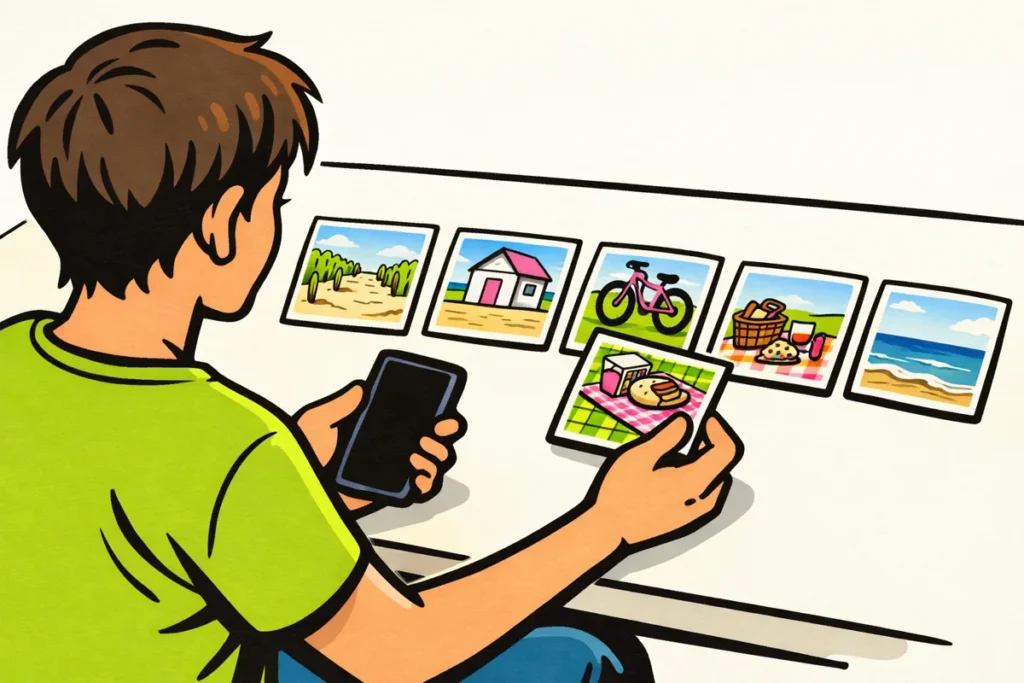
Δημιουργείτε ένα slideshow στο TikTok ξεκινώντας μια νέα ανάρτηση και επιλέγοντας πολλές φωτογραφίες. Επιλέξτε ανάρτηση φωτογραφιών αν θέλετε οι χρήστες να περιηγούνται μόνοι τους στις φωτογραφίες. Θέλετε οι εικόνες να αναπαράγονται αυτόματα η μία μετά την άλλη; Τότε δημιουργήστε ένα βίντεο. Οι επιλογές που βλέπετε μπορεί να διαφέρουν ανάλογα με την έκδοση της εφαρμογής και τον λογαριασμό.
Παρακάτω θα διαβάσετε βήμα προς βήμα πώς να προσθέσετε τις φωτογραφίες και να ολοκληρώσετε την ανάρτησή σας. Δεν βλέπετε κάποια επιλογή; Δείτε την εξήγηση στην ενότητα με τα προβλήματα.
Slideshow TikTok: επιλέξτε ανάρτηση φωτογραφιών ή βίντεο
Ένα slideshow είναι μια σειρά φωτογραφιών σε μία ανάρτηση. Μπορείτε να το δημιουργήσετε με διάφορους τρόπους. Αρχικά σκεφτείτε αν ο θεατής πρέπει να μπορεί να καθορίζει μόνος του τον ρυθμό.
| Μορφή | Πώς λειτουργεί; | Πότε είναι χρήσιμο; |
|---|---|---|
| Ανάρτηση φωτογραφιών ή λειτουργία φωτογραφιών | Ο θεατής μπορεί να περιηγείται μόνος του στις φωτογραφίες. | Για επεξηγήσεις, λίστες ή φωτογραφίες με πολλές λεπτομέρειες. |
| Πρότυπο | Μια έτοιμη διάταξη τοποθετεί τις εικόνες σας σε σταθερή μορφή. | Όταν θέλετε να χρησιμοποιήσετε γρήγορα ένα συγκεκριμένο στυλ. |
| Αυτόματο slideshow ως βίντεο | Οι φωτογραφίες αλλάζουν αυτόματα με σταθερό ρυθμό. | Για μια σύντομη αναδρομή ή εικόνες ατμόσφαιρας με μουσική. |
Σε μια συνταγή, η χειροκίνητη περιήγηση είναι χρήσιμη. Έτσι κάποιος μπορεί να διαβάσει ήρεμα τα υλικά πριν εμφανιστεί το επόμενο βήμα. Για φωτογραφίες διακοπών με μουσική, ίσως ταιριάζει περισσότερο ένα βίντεο. Ένα πρότυπο μπορεί να σας βοηθήσει να δημιουργήσετε ένα τέτοιο βίντεο, αλλά δεν είναι το ίδιο με μια ανάρτηση φωτογραφιών.
Πώς να δημιουργήσετε slideshow στο TikTok με φωτογραφίες από την εφαρμογή
Ξεκινήστε, για παράδειγμα, με πέντε φωτογραφίες για το ίδιο θέμα. Αυτό δεν αποτελεί όριο του TikTok, αλλά μια εύχρηστη επιλογή για εξάσκηση.
- Προετοιμάστε τις φωτογραφίες σας. Βρείτε τις εικόνες στη βιβλιοθήκη φωτογραφιών σας. Σκεφτείτε ποια φωτογραφία πρέπει να εμφανιστεί πρώτη και ποιες ακολουθούν. Αφαιρέστε τις διπλές εικόνες.
- Ξεκινήστε μια νέα ανάρτηση. Ανοίξτε την οθόνη δημιουργίας ανάρτησης. Εκεί βρείτε την επιλογή προσθήκης υπαρχουσών φωτογραφιών ή αρχείων.
- Επιλέξτε πολλές φωτογραφίες. Βλέπετε επιλογή για την επιλογή πολλών αρχείων; Χρησιμοποιήστε την και ελέγξτε ότι επιλέχθηκαν όλες οι φωτογραφίες που θέλετε.
- Επιλέξτε πώς θέλετε να εμφανίζονται οι φωτογραφίες. Χρησιμοποιήστε την επιλογή φωτογραφιών ή τη λειτουργία φωτογραφιών αν θέλετε οι χρήστες να περιηγούνται μόνοι τους στη σειρά. Δείτε την προεπισκόπηση για να ελέγξετε ότι αυτό πράγματι συμβαίνει.
- Ελέγξτε τη σειρά και την περικοπή. Είναι οι εικόνες στη σωστή σειρά; Είναι τα πρόσωπα και οι σημαντικές λεπτομέρειες πλήρως ορατά; Προσαρμόστε τα όπου είναι δυνατό. Αν δεν γίνεται, επιλέξτε ξανά τις φωτογραφίες.
- Ολοκληρώστε την ανάρτηση. Προσθέστε ήχο, κείμενο και περιγραφή, αν αυτές οι επιλογές είναι διαθέσιμες. Δείτε ολόκληρη τη σειρά πριν κοινοποιήσετε την ανάρτηση.
Τα κουμπιά και οι οθόνες μπορεί να εμφανίζονται διαφορετικά στη δική σας συσκευή. Το TikTok διαθέτει επίσης οδηγίες για τη δημιουργία και την上传 φωτογραφιών και βίντεο.
Πώς να δημιουργήσετε αυτόματο slideshow στο TikTok με πρότυπο ή Autocut
Θέλετε οι φωτογραφίες σας να αλλάζουν αυτόματα; Δείτε αν μπορείτε να επιλέξετε πρότυπο ή αυτόματη επεξεργασία. Η τελευταία επιλογή μπορεί, για παράδειγμα, να ονομάζεται Autocut. Έτσι η εφαρμογή δημιουργεί μια πρώτη έκδοση του φωτογραφικού σας βίντεο.
Δείτε πρώτα την προεπισκόπηση της διάταξης. Στη συνέχεια προσθέστε τις δικές σας φωτογραφίες και αναπαραγάγετε ολόκληρο το αποτέλεσμα. Προσέξτε τα εξής:
- Εμφανίζεται κάθε φωτογραφία αρκετά ώστε να φαίνεται τι απεικονίζει;
- Παραμένουν ορατά τα κεφάλια, τα πιάτα και άλλες σημαντικές λεπτομέρειες;
- Δεν αποσπούν την προσοχή οι μεταβάσεις μεταξύ των φωτογραφιών;
Μια γρήγορη επεξεργασία μπορεί να ταιριάζει σε φωτογραφίες από γιορτές. Για μια επεξήγηση με κείμενο χρειάζεστε περισσότερο χρόνο ανάγνωσης. Δεν μπορείτε να προσαρμόσετε αρκετά τον ρυθμό; Δοκιμάστε άλλη διάταξη ή επιλέξτε ανάρτηση φωτογραφιών.
Λείπει η αυτόματη επιλογή; Μπορείτε επίσης να βάλετε τις φωτογραφίες διαδοχικά σε ξεχωριστή εφαρμογή επεξεργασίας βίντεο. Στη συνέχεια ανεβάστε το αποτέλεσμα ως βίντεο. Οι θεατές δεν θα μπορούν τότε να περιηγούνται μόνοι τους σε μεμονωμένες φωτογραφίες.
Προσθήκη μουσικής, κειμένου και εξωφύλλου στο slideshow σας στο TikTok
Επιλογή μουσικής
Χρησιμοποιήστε την επιλογή ήχου που είναι διαθέσιμη για τον τύπο ανάρτησης σας. Αναπαραγάγετε τη μουσική μαζί με τις εικόνες σας. Ένα έντονο τραγούδι, για παράδειγμα, μπορεί να αποσπάσει την προσοχή από μια ήρεμη σειρά φωτογραφιών.
Χρησιμοποιείτε μόνο μουσική για την οποία έχετε άδεια ή η οποία είναι διαθέσιμη για τη χρήση σας. Σε επαγγελματική ή προωθητική ανάρτηση δεν ισχύουν αυτόματα τα ίδια δικαιώματα χρήσης όπως σε μια προσωπική ανάρτηση.
Προσθήκη κειμένου στις φωτογραφίες σας
Κρατήστε το κείμενο σύντομο και επιλέξτε χρώμα που ξεχωρίζει καθαρά από τη φωτογραφία. Μην τοποθετείτε λέξεις πολύ κοντά στην άκρη. Μια περικοπή ή ένα κουμπί μπορεί να καλύψει μέρος του κειμένου.
Σε μια συνταγή, για παράδειγμα, μπορείτε να ξεκινήσετε με: «Γρήγορο γεύμα με ό,τι έχει απομείνει στο ψυγείο». Στη συνέχεια δείξτε ένα βήμα ανά φωτογραφία. Έτσι ο θεατής δεν χρειάζεται να διαβάσει πολλά ταυτόχρονα.
Δεν μπορείτε να βρείτε κατάλληλη επιλογή κειμένου στο TikTok; Προσθέστε το κείμενο εκ των προτέρων σε επεξεργαστή φωτογραφιών. Κρατήστε επίσης την αρχική φωτογραφία χωρίς κείμενο.
Επιλογή εξωφύλλου
Το εξώφυλλο είναι η εικόνα προεπισκόπησης της ανάρτησής σας. Μπορείτε να το επιλέξετε ξεχωριστά; Τότε επιλέξτε μια φωτογραφία που δείχνει αμέσως το θέμα της ανάρτησης. Χωρίς ξεχωριστή επιλογή εξωφύλλου, ιδιαίτερη σημασία έχει η πρώτη φωτογραφία. Ελέγξτε επίσης την περικοπή, αν η εφαρμογή εμφανίζει σχετική προεπισκόπηση.
Δώστε στο slideshow σας στο TikTok σαφή σειρά
Ξεκινήστε με μια φωτογραφία που δείχνει το θέμα. Χρησιμοποιήστε τις επόμενες εικόνες για να παρουσιάσετε κάτι καινούργιο και ολοκληρώστε τη σειρά με μια ταιριαστή τελευταία φωτογραφία. Φωτογραφίες που μοιάζουν πολύ προσθέτουν λίγα, ακόμη κι αν σας αρέσουν όλες.
Αυτά τα φανταστικά παραδείγματα δείχνουν πώς μπορείτε να δομήσετε μια σειρά:
- Δική σας δημιουργία: ξεκινήστε με το χειροποίητο βάζο σας. Στη συνέχεια δείξτε τα υλικά, δύο βήματα και το τελικό αποτέλεσμα πάνω στο τραπέζι.
- Ηλεκτρονικό κατάστημα: δείξτε μια τσάντα, το εσωτερικό και το κλείσιμό της. Δείξτε το μέγεθος δίπλα σε ένα καθημερινό αντικείμενο.
- Εστίαση: ξεκινήστε με ένα πιάτο και στη συνέχεια δείξτε τα υλικά και την παρασκευή. Μοιράζεστε πληροφορίες για το μενού; Ελέγξτε ότι εξακολουθούν να είναι σωστές.
- Ταξίδι: δείξτε πρώτα τον προορισμό. Στη συνέχεια παρουσιάστε μια σύντομη διαδρομή πεζοπορίας με χαρακτηριστικά σημεία.
- Εκδήλωση: επιλέξτε εικόνες από τον χώρο, την προετοιμασία και διαφορετικές στιγμές. Αφαιρέστε σχεδόν ίδιες ομαδικές φωτογραφίες.
Θέλετε να δημιουργήσετε μια ανάρτηση που είναι χρήσιμη για αποθήκευση; Δώστε πλήρεις πληροφορίες, όπως λίστα υλικών ή οδηγίες βήμα προς βήμα χωρίς παραλειπόμενα βήματα. Φροντίστε επίσης η σειρά να είναι κατανοητή χωρίς μουσική. Δεν μπορείτε να προβλέψετε πόσοι άνθρωποι θα παρακολουθήσουν ή θα αποθηκεύσουν την ανάρτησή σας.
Γιατί δεν μπορώ να δημιουργήσω slideshow στο TikTok;
Ελέγξτε πρώτα πού παρουσιάζεται το πρόβλημα. Δεν μπορείτε να ανοίξετε τις φωτογραφίες σας; Ή η μεταφόρτωση λειτουργεί, αλλά λαμβάνετε μόνο βίντεο; Κάθε πρόβλημα απαιτεί διαφορετικό βήμα.
| Πρόβλημα | Τι μπορείτε να δοκιμάσετε; |
|---|---|
| Δεν βλέπετε τις φωτογραφίες σας. | Ελέγξτε στις ρυθμίσεις του τηλεφώνου σας ποιες φωτογραφίες επιτρέπεται να ανοίγει το TikTok. Δώστε πρόσβαση μόνο σε ό,τι είναι απαραίτητο. |
| Μπορείτε να επιλέξετε μόνο μία φωτογραφία. | Αναζητήστε την επιλογή για πολλά αρχεία. Ελέγξτε αν έχετε επιλέξει τρόπο μεταφόρτωσης που την υποστηρίζει. |
| Λαμβάνετε βίντεο αντί για ανάρτηση φωτογραφιών. | Επιστρέψτε και δείτε αν μπορείτε να επιλέξετε διαφορετική προβολή, χωρίς πρότυπο. |
| Λείπει μια φωτογραφία ή δεν φορτώνει. | Ανοίξτε πρώτα τη φωτογραφία στη βιβλιοθήκη φωτογραφιών σας. Ελέγξτε ότι το αρχείο βρίσκεται στο τηλέφωνό σας. |
| Λείπει η λειτουργία φωτογραφιών. | Ενημερώστε το TikTok μέσω του επίσημου καταστήματος εφαρμογών. Κλείστε την εφαρμογή, ανοίξτε την ξανά και ελέγξτε πάλι τις επιλογές. |
Αποθηκεύστε τα αρχικά αρχεία σας πριν συνεχίσετε. Μην διαγράψετε την εφαρμογή ως πρώτο βήμα: τα πρόχειρα που βρίσκονται στο τηλέφωνό σας μπορεί να χαθούν. Μια ενημέρωση δεν εγγυάται ότι θα εμφανιστεί μια λειτουργία που λείπει.
Δεν μπορείτε επίσης να δημιουργήσετε μεγαλύτερα βίντεο; Διαβάστε γιατί δεν μπορείτε να δημιουργήσετε βίντεο 10 λεπτών στο TikTok. Αυτό είναι ανεξάρτητο από την απουσία της λειτουργίας φωτογραφιών.
Ελέγξτε το slideshow σας στο TikTok πριν το κοινοποιήσετε
Δείτε ολόκληρη την ανάρτηση άλλη μία φορά, από την πρώτη έως την τελευταία φωτογραφία. Χρησιμοποιήστε αυτή τη λίστα ελέγχου:
- Κείμενο: μπορείτε να διαβάσετε τα πάντα στο τηλέφωνό σας χωρίς μεγέθυνση;
- Σειρά: περιλαμβάνονται όλα τα βήματα που χρειάζονται για να ακολουθήσει κάποιος την εξήγησή σας;
- Απόρρητο: φαίνονται διευθύνσεις, εισιτήρια, πινακίδες κυκλοφορίας ή ιδιωτικά μηνύματα που δεν θέλετε να κοινοποιήσετε;
- Άδεια: επιτρέπεται να χρησιμοποιήσετε τις φωτογραφίες και τη μουσική; Συμφωνούν τα αναγνωρίσιμα άτομα να κοινοποιήσετε τη φωτογραφία τους;
- Κοινό: έχετε ορίσει ποιοι μπορούν να δουν αυτή την ανάρτηση;
Για αυτό το τελευταίο βήμα, βοηθούν οι οδηγίες του TikTok σχετικά με την ορατότητα βίντεο και αναρτήσεων φωτογραφιών. Ελέγξτε τη ρύθμιση στην ανάρτηση που θέλετε να δημοσιεύσετε.
Συχνές ερωτήσεις για τα slideshow στο TikTok
Πόσες φωτογραφίες χρειάζομαι;
Χρησιμοποιήστε αρκετές φωτογραφίες ώστε να ολοκληρώσετε την ιστορία σας. Ξεκινήστε, για παράδειγμα, με πέντε. Προσθέστε μια εικόνα μόνο αν δείχνει κάτι καινούργιο. Για το επιτρεπόμενο μέγιστο, ακολουθήστε την ειδοποίηση στην εφαρμογή σας.
Μπορώ να συνδυάσω φωτογραφίες και βίντεο;
Αυτό εξαρτάται από τον τρόπο δημιουργίας της ανάρτησης. Θέλετε να αναπαράγετε φωτογραφίες και βίντεο διαδοχικά; Τότε ταιριάζει μια επεξεργασία ως βίντεο. Ελέγξτε ποια αρχεία μπορείτε να προσθέσετε στην εφαρμογή που επιλέξατε.
Μπορώ να χρησιμοποιήσω τις ίδιες φωτογραφίες στο Instagram;
Μπορείτε να χρησιμοποιήσετε ξανά τις δικές σας αρχικές εικόνες. Στο Instagram, ελέγξτε ξανά την περικοπή και την επιλογή μουσικής. Θέλετε να δημιουργήσετε εκεί ένα σύντομο βίντεο από τις εικόνες σας; Διαβάστε την εξήγηση για τη δημιουργία Instagram Reel.
















