
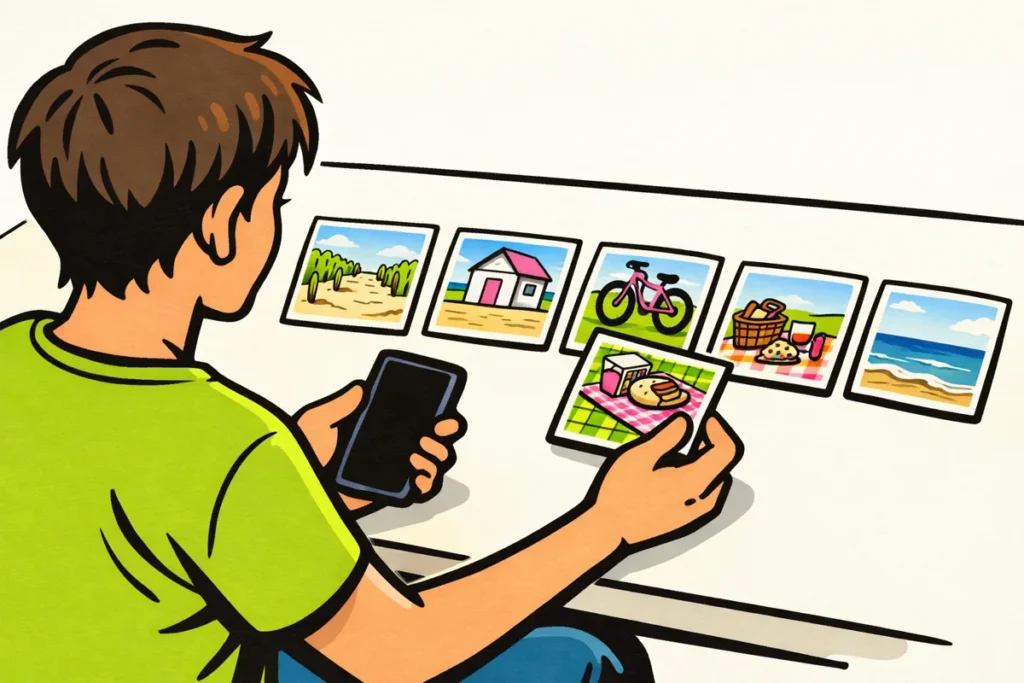
新しい投稿を開始して複数の写真を選ぶと、TikTokスライドショーを作成できます。写真を見ている人が自分で写真をスワイプできるようにしたい場合は、写真投稿を選びます。画像を自動で順番に再生したい場合は、動画にします。表示される選択肢は、アプリのバージョンやアカウントによって異なる場合があります。
以下では、写真を追加して投稿を完成させる方法を手順ごとに説明します。選択肢が見つからない場合は、問題に関する説明を確認してください。
TikTokスライドショー:写真投稿または動画を選ぶ
スライドショーは、つの投稿にまとめた写真の一覧です。作成方法はいくつかあります。まず、見る人が再生の速さを自分で決められるようにするか考えましょう。
| 形式 | 仕組み | 適している場面 |
|---|---|---|
| 写真投稿または写真モード | 見る人は自分で写真をスワイプできます。 | 説明やリスト、細部の多い写真に適しています。 |
| テンプレート | 完成済みのレイアウトで、画像を決まった形式に配置できます。 | 特定のスタイルをすばやく使いたい場合に適しています。 |
| 動画としての自動スライドショー | 写真が一定のテンポで自動的に切り替わります。 | 短い振り返りや、音楽に合わせた雰囲気のある画像に適しています。 |
レシピでは、自分でスワイプできる形式が便利です。次の手順に進む前に、材料をゆっくり読めます。音楽に合わせた旅行写真には、動画のほうが合うかもしれません。テンプレートはそのような動画を作るのに役立ちますが、写真投稿とは異なります。
アプリで写真のTikTokスライドショーを作る
まずは、同じテーマの写真を枚用意してみましょう。これはTikTokの上限ではなく、練習しやすい分かりやすい枚数です。
- 写真を準備する。 写真ライブラリで画像を探します。最初に置く写真と、その後に続ける写真を決めましょう。重複した画像は外します。
- 新しい投稿を開始する。 投稿を作成する画面を開きます。そこから、既存の写真やファイルを追加するオプションを探します。
- 複数の写真を選ぶ。 複数のファイルを選択するオプションが表示されたら、それを使い、必要な写真がすべて選ばれているか確認します。
- 写真の表示方法を選ぶ。 見る人が自分で一覧をスワイプできるようにしたい場合は、写真または写真モードの選択肢を使います。プレビューを確認し、本当にそのように表示されるか確かめましょう。
- 順序と切り抜きを確認する。 画像は正しい順序になっていますか?顔や重要な細部がすべて見えていますか?可能な範囲で調整します。うまくいかない場合は、写真を選び直してください。
- 投稿を完成させる。 利用できる場合は、音声、テキスト、説明を追加します。投稿を共有する前に、一覧全体を確認しましょう。
ボタンや画面の表示は、使用環境によって異なる場合があります。TikTokには、 写真と動画の作成およびアップロードに関する説明.
テンプレートまたはAutocutで自動TikTokスライドショーを作る
写真を自動で切り替えたい場合は、テンプレートまたは自動編集を選べるか確認します。後者はAutocutなどの名前で表示される場合があります。これを使うと、アプリが写真動画の最初のバージョンを作成します。
まずレイアウトのプレビューを確認します。その後、自分の写真を追加して、結果を最後まで再生します。次の点に注意してください。
- 各写真は、何が写っているか分かる程度の長さで表示されますか?
- 顔、料理、その他の重要な細部は見え続けていますか?
- 写真の切り替えが気を散らすものになっていませんか?
すばやい編集は、パーティーの写真に合う場合があります。テキストを使った説明には、読むための時間がもっと必要です。テンポを十分に調整できない場合は、別のレイアウトを試すか、写真投稿を選びましょう。
自動オプションがない場合は、別の動画編集アプリで写真を順番に並べることもできます。その後、結果を動画としてアップロードします。この場合、見る人は写真を枚ずつ自分でスワイプできません。
TikTokスライドショーに音楽、テキスト、カバーを追加する
音楽を選ぶ
投稿の種類に応じて利用できる音声オプションを使います。画像と一緒に音楽を再生しましょう。例えば、にぎやかな曲は落ち着いた写真の一覧から注意をそらすことがあります。
許可を得ている音楽、または自分の利用に提供されている音楽だけを使います。ビジネス目的やプロモーション目的の投稿では、個人投稿と同じ利用権が自動的に適用されるわけではありません。
写真にテキストを入れる
テキストは短くし、写真に対してはっきり目立つ色を選びます。単語を端のすぐ近くに置かないでください。切り抜きやボタンによって、テキストの一部が隠れることがあります。
例えばレシピなら、「冷蔵庫に残っているもので作る簡単なランチ」と書き始められます。その後、写真ごとにつの手順を示します。こうすれば、見る人が一度にたくさん読まずに済みます。
TikTokで適切なテキストオプションが見つからない場合は、あらかじめ写真編集アプリでテキストを追加します。テキストなしの元の写真も保存しておきましょう。
カバーを選ぶ
カバーは投稿のプレビュー画像です。個別に選べる場合は、投稿の内容がすぐ分かる写真を選びます。専用のカバーオプションがない場合は、特に枚目の写真が重要です。アプリにプレビューが表示される場合は、切り抜きも確認しましょう。
TikTokスライドショーにわかりやすい順序を付ける
テーマが分かる写真から始めます。次の画像で新しい内容を示し、一覧の最後は合う写真で締めくくります。ほとんど同じ写真は、すべて気に入っていても、あまり情報を加えません。
次の架空の例は、一覧をどのように構成できるかを示しています。
- オリジナル作品: 自作の花瓶から始めます。その後、材料、つの手順、テーブル上の完成品を見せます。
- オンラインショップ: バッグ、内側、留め具を見せます。日用品の隣に置いてサイズを示します。
- 飲食店: 料理から始め、その後に材料と調理方法を見せます。メニュー情報を共有する場合は、内容がまだ正しいか確認してください。
- 旅行: まず目的地を見せます。その後、目印を含む短い散策ルートを示します。
- イベント: 会場、準備、さまざまな場面の画像を選びます。ほとんど同じ集合写真は外しましょう。
保存しておくと便利な投稿を作りたい場合は、材料一覧や手順が欠けていない説明など、完全な情報を提供します。音楽なしでも一覧の内容が理解できるようにしましょう。投稿を最後まで見る人や保存する人の数を、これによって予測することはできません。
TikTokスライドショーを作れないのはなぜ?
まず、どこで問題が起きているか確認します。写真を開けないのでしょうか。それともアップロードはできるものの、動画しか作れないのでしょうか。問題ごとに必要な手順は異なります。
| 問題 | 試せること |
|---|---|
| 写真が表示されない。 | スマートフォンの設定で、TikTokが開ける写真を確認します。必要なものだけにアクセスを許可してください。 |
| 写真を枚しか選べない。 | 複数のファイル用のオプションを探します。そのオプションに対応したアップロード方法を選んでいるか確認してください。 |
| 写真投稿ではなく動画になる。 | 戻って、テンプレートを使わずに別の表示方法を選べるか確認します。 |
| 写真がない、または読み込まれない。 | まず写真ライブラリで写真を開きます。ファイルがスマートフォンに保存されているか確認してください。 |
| 写真モードが見つからない。 | 公式アプリストアからTikTokを更新します。アプリを閉じて再度開き、選択肢をもう一度確認してください。 |
先に元のファイルを保存してから、続きを試します。最初の手順としてアプリを削除しないでください。スマートフォンに保存されている下書きが失われる可能性があります。更新しても、見つからない機能が表示されるとは限りません。
長い動画も作れませんか?それなら、 TikTokで10分間の動画を作成できない理由を読んでください。これは写真モードがないこととは別の問題です。
共有する前にTikTokスライドショーを確認する
最初の写真から最後の写真まで、投稿全体をもう一度確認します。次のチェックリストを使いましょう。
- テキスト: 拡大せずに、スマートフォンですべて読めますか?
- 順序: 説明を追うために必要な手順がすべて含まれていますか?
- プライバシー: 共有したくない住所、チケット、ナンバープレート、プライベートメッセージが写っていませんか?
- 許可: 写真や音楽を使用する許可がありますか?顔が判別できる人は、自分の写真を共有することに同意していますか?
- 公開範囲: この投稿を見られる人を設定しましたか?
最後の手順では、TikTokの 動画と写真投稿の公開範囲に関する説明が役立ちます。投稿する投稿の設定を確認してください。
TikTokスライドショーに関するよくある質問
写真は何枚必要ですか?
ストーリーを完成させるのに十分な写真を使います。例えば枚から始めましょう。新しい内容を示す画像だけを追加します。許可されている最大枚数については、アプリに表示される案内に従ってください。
写真と動画を組み合わせられますか?
投稿の作成方法によって異なります。写真と動画を順番に再生したい場合は、動画として編集する形式が適しています。選択したアプリで追加できるファイルを確認してください。
同じ写真をInstagramでも使えますか?
自分で撮影した元の画像を再利用できます。ただし、Instagramでは切り抜きと音楽の選択をもう一度確認してください。そこで画像から短い動画を作りたい場合は、 Instagramリールの作り方.



















