YouTube動画の最適化は、視聴者が何を知りたいのか、何を見たいのかを考えることから始まります。明確なテーマをつ選び、タイトル、サムネイル、冒頭の映像をそのテーマに合わせましょう。説明欄の上部に役立つ情報を置き、動画を見やすく構成します。まずは既存の動画を本選んで取り組みましょう。一度につの項目だけを変更すれば、変更後に何が起きたのかをより正確に比較できます。
ここでは、テーマの選び方から結果の比較方法まで、その進め方を説明します。
1. YouTube動画のテーマをつ明確に選ぶ
次の文を自分で完成させてみましょう。「この動画を見た後、視聴者は……できる、または……を知っている」。うまくいきませんか。それならまず、テーマのどの部分を見せたいのかを決めましょう。植物の手入れは、例えば幅広いテーマです。葉が垂れているスパティフィラムの動画なら、視聴者が何を期待できるのかがより明確になります。
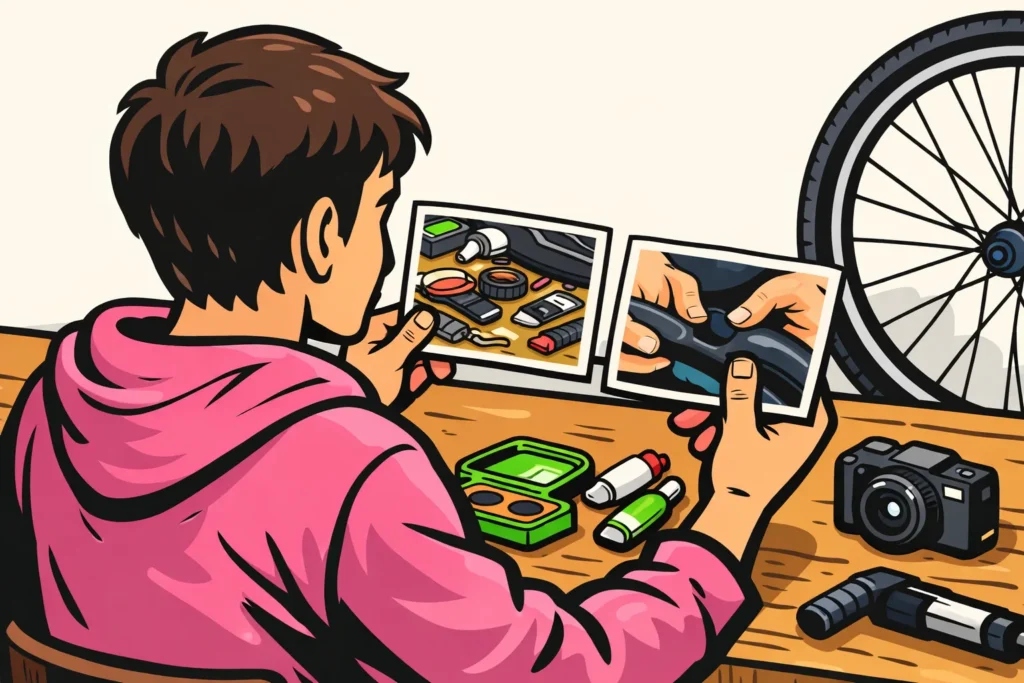
自転車のタイヤのパンク修理動画を作るとします。視聴者が特に知りたいのは、パンク箇所をどう見つけ、どう塞ぐかです。自転車について長く説明するのではなく、その問題から始めましょう。以下では、この架空の動画を例に使います。
- 動画で答える質問を書き出します。
- 映像と説明が本当にその質問への答えになっているか確認します。
- 冒頭で、視聴者が何を学び、何を見るのかを短く示します。
まず映像から不要な部分を取り除きたいですか。それなら、YouTube動画の 編集方法.
どこから始めればよいかわかりませんか。YouTubeの 動画最適化に関する基本解説 では、まずタイトル、説明欄、サムネイルに注意を向けるよう勧めています。
2. YouTubeタイトルで何を見せるのか伝える
良いタイトルは、動画で何が得られるのかを伝えます。視聴者自身が使いそうな言葉を選びましょう。読みやすい場合は、最も重要なテーマを前方に置きます。同じ検索語を繰り返す必要はありません。
自転車のタイヤの架空の動画では、次のタイトルを比較できます。
| タイトル | 視聴者がわかること |
|---|---|
| これは必見です! | テーマについて何もわからない。 |
| 自転車のタイヤを修理する方法:パンク探しから空気入れまで | 解決する問題と、見せる手順。 |
| タイヤレバーを使わずに自転車のタイヤを修理する方法 | 紹介する特別な方法。このタイトルは、その方法を実際に見せる場合にのみ適しています。 |
タイトルは具体的にしますが、動画で見せる以上のことを約束しないでください。動画からはわからないのに、例えば分以内にできると書くのは避けましょう。タイトルを質問形式にすると興味を引けますが、動画で答えを示すことが条件です。
3. タイトルに合うYouTubeサムネイルを作る
サムネイルは動画の小さなプレビュー画像です。動画の内容がすぐにわかる映像を選びましょう。例えば自転車のタイヤなら、パンク箇所に手を添えた場面を見せます。物でいっぱいの車庫全体を映すより明確です。
タイトルと画像で互いを補完させましょう。タイトルはテーマを伝え、画像は具体的なものを見せます。そのため、タイトル全体を画像にもう一度入れる必要はありません。
- 画像内では、明確なテーマをつ選びます。
- 背景に対して十分に目立つようにします。
- スマートフォンなどの小さな画面でデザインを確認します。
- 説明になり、読みやすさも保てる場合にだけ文字を加えます。
- 動画に登場しない結果を見せないでください。
画像とタイトルを一緒に確認したいですか。それなら、YouTubeの サムネイルとタイトルに関する公式ヒント.
4. YouTube説明欄の上部に要点を置く
説明欄は、何を見せるのか、誰に役立つのかから始めます。自分についての情報はその下に置けます。動画の内容を知るために、視聴者がまずリンク一覧を探さなければならない状態は避けましょう。
架空の自転車タイヤ動画なら、例えば次のように書けます。
自転車のタイヤのパンク箇所を見つけて修理する方法を紹介します。修理箇所の準備、パッチの貼り方、タイヤの再確認の方法をご覧いただけます。
その下に、この動画に関連する情報を置きます。
- ポンプやパンク修理キットなど、使用する道具。
- 説明の補足や訂正。
- 動画で言及する内容へのリンク。
- 動画に明確な区切りがある場合は、チャプター構成。
テーマは通常の文章に組み込みます。「自転車のタイヤ修理、タイヤ修理、パンク修理」のように単語を並べても、追加の説明にはなりません。YouTube SEO、つまり検索で動画を見つけやすくすることでも、ここで重要なのは何を見せるのかを明確に説明することです。
5. 動画に合うYouTubeタグとハッシュタグを選ぶ
タグは動画に付ける個別のキーワードです。ハッシュタグは#fietsreparatieのように、シャープ記号が付いた言葉です。タイトル、画像、説明欄よりも、ここにかける時間を短くしましょう。タグとハッシュタグは、再生回数が少ない場合の主な解決策ではありません。
各単語について、「これを検索した人は、期待した内容を得られるか」と考えましょう。そうでなければ削除します。動画と関係のない人気の名前やトレンドを使うと、誤った期待を生みます。
例の動画には、自転車のタイヤや修理に関する言葉が合います。#viralのようなハッシュタグでは内容がわかりません。ほとんど同じハッシュタグを長く並べても、ほとんど意味はありません。
そのため、動画に本当に関係する言葉だけを選びましょう。不要な繰り返しや誤解を招くキーワードを避けられます。検索結果でより上位に表示される保証ではありません。
6. YouTube動画にチャプターと再生リストを使う
特定の部分を見つけたり、次に見るのに合う動画を選んだりしやすくしましょう。チャプター、再生リスト、終了画面が役立ちます。
- チャプター: 長い説明を、「パンク箇所を探す」「タイヤを修理する」「タイヤを確認する」のようなわかりやすい部分に分けます。動画を見返し、各部分の開始時点を記録しましょう。
- 再生リスト、つまりプレイリスト: 同じテーマの動画をまとめます。自転車の簡単なメンテナンスに関するリストなら、すべてのアップロード動画を混ぜたリストよりも内容が明確です。
- 終了画面: このオプションが利用できる場合は、動画の最後に関連する次の動画を提案します。自転車のタイヤ動画なら、例えば自転車のブレーキを確認する動画を案内できます。
短い動画のテーマがつだけなら、追加の区分を用意する必要はありません。オプションを使えない場合は、説明の中で関連する次の動画を紹介し、説明欄にリンクを置きましょう。
7. YouTubeタイトルとサムネイルを段階的に比較する
まずタイトルまたはサムネイルのどちらか一方を変更します。両方を同時に変えると、どの変更が役立った可能性があるのかわかりません。古いバージョンを保存し、変更日と新しいバージョンを記録しましょう。
その後、再生回数だけを見ないでください。クリック率は、測定された表示回数のうち、再生回数につながった割合を示します。表示回数とは、その測定の対象としてサムネイルが表示された回数です。したがって、表示回数は異なる人の数と同じではありません。
この架空の計算例では、測定された表示回数から生じた再生回数だけを数えます。その再生回数を表示回数で割り、結果に100を掛けます。
| 期間 | 表示回数 | そのうちの再生回数 | クリック率 |
|---|---|---|---|
| 変更前 | 1.000 | 40 | 40 ÷ 1.000 × 100 = 4% |
| 変更後 | 1.000 | 50 | 50 ÷ 1.000 × 100 = 5% |
クリック率は4%から5%になります。これは1パーセントポイントの上昇です。変更が役立った可能性はありますが、新しいバージョンが常により効果的だと証明するものではありません。つ目の期間には、別の人々が動画を見た可能性があります。
そのため、できるだけ同じ長さの期間を比較しましょう。視聴者がどこから動画に来たのかも確認します。検索経由の視聴者が多い期間は、主に固定の視聴者が見に来た期間とそのまま比較できません。
視聴者がどれくらい見続け、どこで視聴をやめたのかも確認しましょう。クリック数は増えたのに、視聴時間が大幅に短くなっていませんか。その場合は、タイトルや画像が動画の内容以上のことを約束していないか調べます。表示回数が少ないと、数回のクリックだけで割合が大きく変わることがあります。
別のタイトルやサムネイルを試すために、動画を削除する必要はありません。別の理由で削除したい場合は、まず YouTube動画を削除する方法.
今、タイトルや画像を見ても内容がまだ明確にわからない動画を本選びましょう。その部分を変更し、その後に何を比較するかを記録します。