
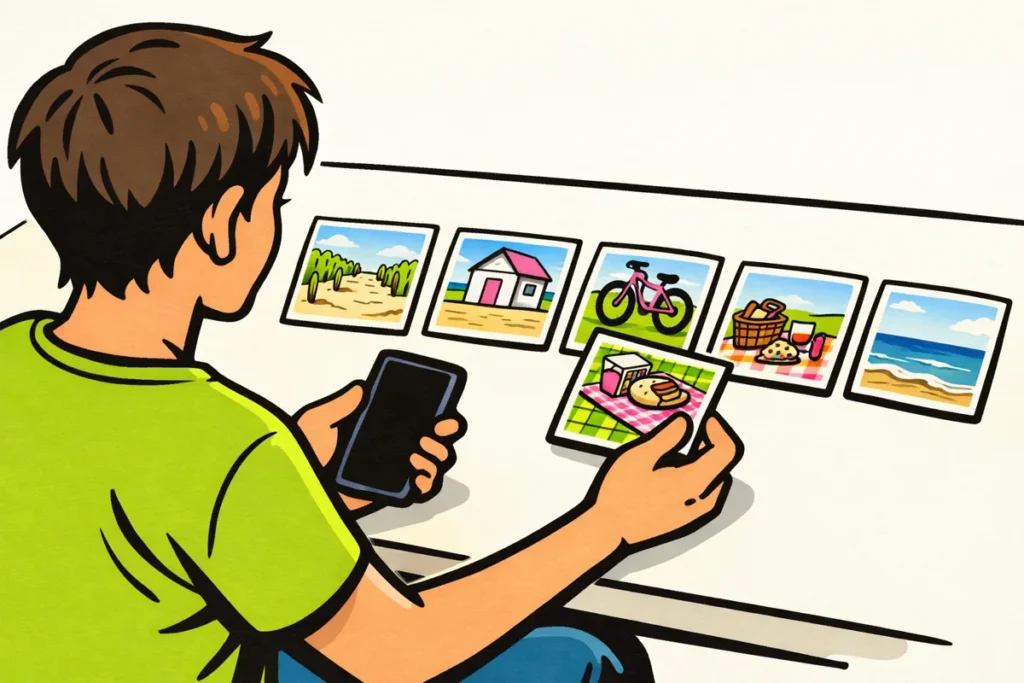
Slideshow na TikToku vytvoříte tak, že založíte nový příspěvek a vyberete několik fotek. Zvolte fotopříspěvek, pokud chcete, aby lidé mezi fotkami přecházeli sami. Chcete, aby se snímky přehrávaly automaticky za sebou? Vytvořte z nich video. Nabízené možnosti se mohou lišit podle verze aplikace a účtu.
Níže se krok za krokem dozvíte, jak přidat fotky a dokončit příspěvek. Nevidíte některou možnost? Podívejte se na vysvětlení v části o problémech.
Slideshow na TikToku: zvolte fotopříspěvek, nebo video
Slideshow je série fotek v jednom příspěvku. Lze ji vytvořit několika způsoby. Nejprve si rozmyslete, zda má divák možnost určovat tempo sám.
| Forma | Jak to funguje? | Kdy se hodí? |
|---|---|---|
| Fotopříspěvek nebo režim Fotografie | Divák může mezi fotkami přecházet sám. | Při vysvětlení, seznamu nebo fotkách s mnoha detaily. |
| Šablona | Hotové rozvržení vloží vaše snímky do pevně dané podoby. | Když chcete rychle použít určitý styl. |
| Automatická slideshow jako video | Fotky se automaticky střídají v pevném tempu. | Při krátkém ohlédnutí nebo náladových záběrech s hudbou. |
U receptu je praktické přecházet mezi fotkami ručně. Člověk si tak může v klidu přečíst ingredience, než se zobrazí další krok. Pro fotografie z dovolené s hudbou může být vhodnější video. Šablona vám s vytvořením takového videa může pomoci, ale není totéž co fotopříspěvek.
Jak vytvořit slideshow na TikToku z fotek v aplikaci
Začněte například pěti fotkami na stejné téma. Nejde o limit TikToku, ale o přehledný výběr vhodný pro procvičení.
- Připravte si fotky. Najděte snímky ve své fotogalerii. Rozmyslete si, která fotka má být první a které budou následovat. Duplicitní snímky vynechte.
- Založte nový příspěvek. Otevřete obrazovku, na které vytváříte příspěvek. Najděte možnost přidat existující fotky nebo soubory.
- Vyberte několik fotek. Vidíte možnost vybrat více souborů? Použijte ji a zkontrolujte, zda byly vybrány všechny požadované fotky.
- Zvolte, jak chcete fotky zobrazit. Použijte volbu pro fotky nebo režim Fotografie, pokud chcete, aby lidé mezi sérií přecházeli sami. Podívejte se na náhled a ověřte, že to tak skutečně funguje.
- Zkontrolujte pořadí a ořez. Jsou snímky ve správném pořadí? Jsou obličeje a důležité detaily zcela viditelné? Pokud to jde, upravte je. Když se to nedaří, vyberte fotky znovu.
- Dokončete příspěvek. Pokud jsou tyto možnosti k dispozici, přidejte zvuk, text a popis. Před sdílením si prohlédněte celou sérii.
Tlačítka a obrazovky mohou u vás vypadat jinak. TikTok má také vysvětlení k vytváření a nahrávání fotek a videí.
Jak vytvořit automatickou slideshow na TikToku pomocí šablony nebo Autocut
Chcete, aby se fotky automaticky střídaly? Podívejte se, zda můžete zvolit šablonu nebo automatický sestřih. Druhá možnost se může například jmenovat Autocut. Aplikace pomocí ní vytvoří první verzi vašeho fotovidea.
Nejprve si prohlédněte náhled rozvržení. Poté přidejte vlastní fotky a přehrajte si celý výsledek. Zaměřte se na tyto body:
- Zůstává každá fotka na obrazovce dostatečně dlouho, abyste viděli, co na ní je?
- Zůstávají viditelné hlavy, pokrmy a další důležité detaily?
- Nerozptylují přechody mezi fotkami?
Rychlý sestřih se může hodit k fotografiím z oslavy. Pro vysvětlení s textem potřebujete více času na čtení. Nemůžete tempo dostatečně upravit? Vyzkoušejte jiné rozvržení nebo zvolte fotopříspěvek.
Chybí automatická možnost? Fotky můžete také seřadit za sebou v samostatné aplikaci pro úpravu videa. Výsledek pak nahrajte jako video. Diváci už nemohou sami přecházet mezi jednotlivými fotkami.
Jak přidat hudbu, text a titulní fotku do slideshow na TikToku
Výběr hudby
Použijte možnost zvuku dostupnou pro váš typ příspěvku. Pusťte si hudbu společně se snímky. Rušná skladba může například odvádět pozornost od klidné série fotek.
Používejte pouze hudbu, ke které máte svolení nebo která je dostupná pro vaše použití. U firemního či propagačního příspěvku automaticky neplatí stejná uživatelská práva jako u osobního příspěvku.
Přidání textu na fotky
Text udržujte krátký a zvolte barvu, která bude na fotce dobře kontrastovat. Nedávejte slova těsně k okraji. Ořez nebo tlačítko může část textu zakrýt.
U receptu můžete například začít větou: „Rychlý oběd z toho, co zbylo v lednici.“ Poté na každé fotce ukažte jeden krok. Divák tak nemusí číst příliš mnoho najednou.
Nemůžete na TikToku najít vhodnou možnost textu? Přidejte text předem v editoru fotek. Původní fotku bez textu si také uložte.
Výběr titulní fotky
Titulní fotka je náhledový snímek vašeho příspěvku. Můžete ji vybrat samostatně? Zvolte fotku, ze které je hned jasné, o čem příspěvek je. Pokud samostatná volba titulní fotky není k dispozici, je obzvlášť důležitá první fotka. Pokud aplikace zobrazuje náhled, zkontrolujte také ořez.
Dejte své slideshow na TikToku jasné pořadí
Začněte fotkou, která ukazuje téma. Další snímky použijte k představení něčeho nového a sérii zakončete vhodnou poslední fotkou. Téměř stejné fotky toho moc nepřidají, i když se vám všechny líbí.
Tyto smyšlené příklady ukazují, jak můžete sérii sestavit:
- Vlastní tvorba: začněte vlastnoručně vyrobenou vázou. Poté ukažte materiály, dva kroky a konečný výsledek na stole.
- E shop: ukažte tašku, její vnitřek a zapínání. Velikost předveďte vedle běžného předmětu.
- Gastronomie: začněte pokrmem a poté ukažte ingredience a přípravu. Sdílíte informace o menu? Ověřte, zda jsou stále správné.
- Cestování: nejprve ukažte destinaci. Poté předveďte krátkou pěší trasu s orientačními body.
- Událost: zvolte snímky místa, příprav a různých okamžiků. Téměř stejné skupinové fotky vynechte.
Chcete vytvořit příspěvek, který se hodí k uložení? Uveďte kompletní informace, například seznam ingrediencí nebo postup bez vynechaných kroků. Zajistěte také, aby série dávala smysl i bez hudby. Nelze tím předpovědět, kolik lidí si váš příspěvek prohlédne nebo uloží.
Proč nemohu vytvořit slideshow na TikToku?
Nejprve zjistěte, kde problém vzniká. Nemůžete otevřít své fotky? Nebo se nahrání podaří, ale dostanete pouze video? Každý problém vyžaduje jiný krok.
| Problém | Co můžete zkusit? |
|---|---|
| Nevidíte své fotky. | V nastavení telefonu se podívejte, ke kterým fotkám smí TikTok přistupovat. Povolte pouze potřebný přístup. |
| Můžete vybrat jen jednu fotku. | Najděte možnost pro více souborů. Zkontrolujte, zda jste zvolili způsob nahrávání, který to podporuje. |
| Místo fotopříspěvku dostanete video. | Vraťte se zpět a zjistěte, zda můžete zvolit jiné zobrazení bez šablony. |
| Fotka chybí nebo se nenačte. | Nejprve fotku otevřete ve fotogalerii. Zkontrolujte, zda je soubor uložený v telefonu. |
| Chybí režim Fotografie. | Aktualizujte TikTok prostřednictvím oficiálního obchodu s aplikacemi. Aplikaci zavřete, znovu ji otevřete a možnosti zkontrolujte ještě jednou. |
Než budete pokračovat, uložte si původní soubory. Aplikaci nemažte jako první krok: koncepty uložené v telefonu by se mohly ztratit. Aktualizace nezaručuje, že se chybějící funkce objeví.
Nedaří se vám vytvářet ani delší videa? Přečtěte si proč na TikToku nemůžete vytvořit 10minutové video. To nesouvisí s chybějícím režimem Fotografie.
Zkontrolujte slideshow na TikToku před sdílením
Prohlédněte si celý příspěvek ještě jednou, od první do poslední fotky. Použijte tento kontrolní seznam:
- Text: dokážete vše v telefonu přečíst bez přiblížení?
- Pořadí: jsou v něm všechny kroky potřebné k dodržení vašeho vysvětlení?
- Soukromí: jsou vidět adresy, vstupenky, registrační značky nebo soukromé zprávy, které nechcete sdílet?
- Souhlas: smíte použít fotky a hudbu? Souhlasí rozpoznatelné osoby s tím, že jejich fotku sdílíte?
- Veřejnost: nastavili jste, kdo může tento příspěvek vidět?
S posledním krokem vám pomůže TikTok a jeho vysvětlení viditelnosti videí a fotopříspěvků. Zkontrolujte nastavení u příspěvku, který chcete zveřejnit.
Často kladené otázky o slideshows na TikToku
Kolik fotek potřebuji?
Použijte tolik fotek, aby byl váš příběh úplný. Začněte například pěti. Přidejte snímek jen tehdy, když ukazuje něco nového. Ohledně povoleného maxima se řiďte upozorněním ve své aplikaci.
Mohu kombinovat fotky a videa?
Záleží na způsobu, jakým příspěvek vytváříte. Chcete přehrávat fotky a videa za sebou? Pak se hodí sestřih ve formě videa. Zkontrolujte, které soubory můžete v používané aplikaci přidat.
Mohu stejné fotky použít na Instagramu?
Své původní snímky můžete znovu použít. Na Instagramu však znovu zkontrolujte ořez a výběr hudby. Chcete z těchto snímků vytvořit krátké video? Přečtěte si vysvětlení, jak vytvořit Instagram Reel.
















