
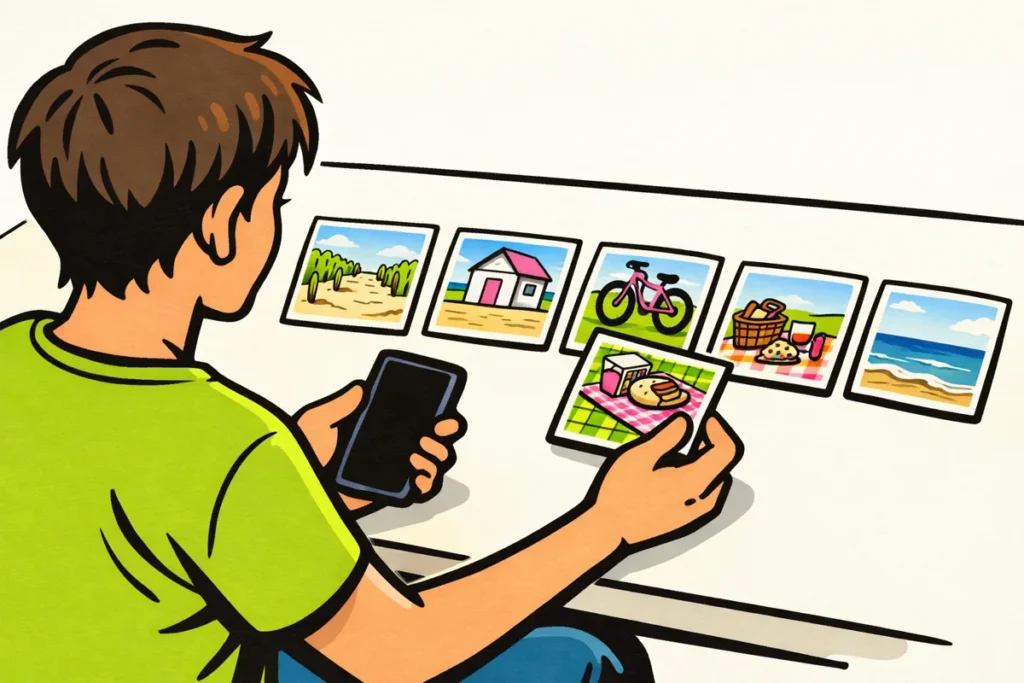
Puoi creare una slideshow su TikTok iniziando un nuovo post e scegliendo più foto. Scegli un post fotografico se vuoi che le persone scorrano le foto autonomamente. Vuoi riprodurre le immagini automaticamente una dopo l’altra? In questo caso, crea un video. Le opzioni visualizzate possono variare in base alla versione dell’app e all’account.
Di seguito trovi una spiegazione passo dopo passo su come aggiungere le foto e completare il post. Non vedi un’opzione? Consulta la spiegazione dei problemi.
Slideshow TikTok: scegli un post fotografico o un video
Una slideshow è una serie di foto in un unico post. Puoi crearla in diversi modi. Prima chiediti se vuoi lasciare allo spettatore la possibilità di controllare il ritmo.
| Formato | Come funziona? | Quando è utile? |
|---|---|---|
| Post fotografico o modalità Foto | Lo spettatore può scorrere le foto autonomamente. | Per una spiegazione, un elenco o foto con molti dettagli. |
| Template | Un layout già pronto inserisce le immagini in un formato fisso. | Se vuoi usare rapidamente uno stile specifico. |
| Slideshow automatica come video | Le foto cambiano automaticamente a un ritmo fisso. | Per un breve riepilogo o immagini d’atmosfera accompagnate dalla musica. |
Per una ricetta, scorrere autonomamente è utile. In questo modo si possono leggere con calma gli ingredienti prima che arrivi il passaggio successivo. Per le foto delle vacanze accompagnate dalla musica, forse è più adatto un video. Un template può aiutarti a creare un video di questo tipo, ma non è la stessa cosa di un post fotografico.
Creare una slideshow TikTok con le foto nell’app
Inizia, per esempio, con cinque foto sullo stesso argomento. Non è un limite di TikTok, ma una selezione ordinata con cui esercitarti.
- Prepara le foto. Cerca le immagini nella tua galleria fotografica. Decidi quale foto deve essere la prima e quali verranno dopo. Elimina le immagini duplicate.
- Inizia un nuovo post. Apri la schermata in cui crei un post. Cerca l’opzione per aggiungere foto o file esistenti.
- Scegli più foto. Vedi un’opzione per selezionare più file? Usala e controlla di aver scelto tutte le foto desiderate.
- Scegli come vuoi mostrare le foto. Usa l’opzione per le foto o la modalità Foto se vuoi che le persone scorrano autonomamente la serie. Guarda l’anteprima per verificare che avvenga davvero così.
- Controlla l’ordine e il ritaglio. Le immagini sono nell’ordine corretto? I volti e i dettagli importanti sono completamente visibili? Modifica questi aspetti dove possibile. Se non riesci, seleziona di nuovo le foto.
- Completa il post. Aggiungi l’audio, il testo e una descrizione se queste opzioni sono disponibili. Guarda l’intera serie prima di condividere il post.
I pulsanti e le schermate potrebbero avere un aspetto diverso sul tuo dispositivo. TikTok offre anche una spiegazione su come creare e caricare foto e video.
Creare una slideshow TikTok automatica con un template o Autocut
Vuoi che le tue foto cambino automaticamente? Controlla se puoi scegliere un template o un montaggio automatico. Quest’ultima opzione potrebbe chiamarsi, per esempio, Autocut. In questo modo lasci che l’app crei una prima versione del tuo video fotografico.
Guarda prima l’anteprima del layout. Poi aggiungi le tue foto e riproduci completamente il risultato. Fai attenzione a questi punti:
- Ogni foto rimane visualizzata abbastanza a lungo da permettere di capire cosa raffigura?
- I volti, i piatti e gli altri dettagli importanti rimangono visibili?
- Le transizioni tra le foto non distraggono?
Un montaggio rapido può essere adatto alle foto di una festa. Per una spiegazione con testo serve più tempo per la lettura. Non riesci a regolare abbastanza il ritmo? Prova un altro layout o scegli un post fotografico.
Manca l’opzione automatica? Puoi anche mettere le foto una dopo l’altra in un’app separata per il montaggio video. Poi carica il risultato come video. Gli spettatori non potranno quindi scorrere autonomamente le singole foto.
Aggiungere musica, testo e una copertina alla slideshow TikTok
Scegliere la musica
Usa l’opzione audio disponibile per il tuo tipo di post. Riproduci la musica insieme alle immagini. Un brano movimentato, per esempio, può distrarre da una serie di foto tranquilla.
Usa solo musica per la quale hai l’autorizzazione o che è disponibile per il tuo utilizzo. Per un post aziendale o promozionale non valgono automaticamente gli stessi diritti di utilizzo di un post personale.
Aggiungere testo alle foto
Mantieni il testo breve e scegli un colore che contrasti chiaramente con la foto. Non posizionare le parole troppo vicino al bordo. Un ritaglio o un pulsante potrebbero coprire parte del testo.
Per una ricetta, per esempio, puoi iniziare con: “Pranzo veloce con quello che c’è ancora in frigorifero.” Poi mostra un passaggio per ogni foto. In questo modo lo spettatore non deve leggere troppe cose contemporaneamente.
Non riesci a trovare un’opzione di testo adatta su TikTok? Aggiungi prima il testo con un editor fotografico. Conserva anche la foto originale senza testo.
Scegliere una copertina
La copertina è l’immagine di anteprima del post. Puoi sceglierla separatamente? Scegli una foto che mostri subito di cosa tratta il post. Se non esiste un’opzione separata per la copertina, è particolarmente importante la prima foto. Controlla anche il ritaglio se l’app ne mostra un’anteprima.
Dare alla slideshow TikTok un ordine chiaro
Inizia con una foto che mostri l’argomento. Usa le immagini successive per mostrare qualcosa di nuovo e concludi la serie con un’ultima foto adatta. Foto quasi identiche aggiungono poco, anche se ti piacciono tutte.
Questi esempi fittizi mostrano come puoi costruire una serie:
- Creazione personale: inizia con il vaso che hai realizzato tu. Poi mostra i materiali, due passaggi e il risultato finale sul tavolo.
- Negozio online: mostra una borsa, l’interno e la chiusura. Mostra le dimensioni accanto a un oggetto di uso quotidiano.
- Ristorazione: inizia con un piatto e mostra poi gli ingredienti e la preparazione. Condividi informazioni sul menu? Controlla che siano ancora corrette.
- Viaggio: mostra prima la destinazione. Poi presenta un breve itinerario a piedi con punti di riferimento.
- Evento: scegli immagini del luogo, della preparazione e di diversi momenti. Elimina le foto di gruppo quasi identiche.
Vuoi creare un post utile da salvare? Fornisci informazioni complete, come un elenco degli ingredienti o una procedura senza passaggi mancanti. Assicurati anche che la serie sia comprensibile senza musica. Non puoi prevedere quante persone guarderanno fino alla fine o salveranno il tuo post.
Perché non riesco a creare una slideshow TikTok?
Per prima cosa controlla dove si verifica il problema. Non riesci ad aprire le foto? Oppure il caricamento funziona, ma ottieni solo un video? Ogni problema richiede un passaggio diverso.
| Problema | Cosa puoi provare? |
|---|---|
| Non vedi le tue foto. | Controlla nelle impostazioni del telefono quali foto TikTok può aprire. Concedi l’accesso solo a ciò che è necessario. |
| Puoi scegliere una sola foto. | Cerca l’opzione per più file. Controlla di aver scelto un metodo di caricamento adatto. |
| Ottieni un video invece di un post fotografico. | Torna indietro e verifica se puoi scegliere un’altra visualizzazione, senza template. |
| Manca una foto o non si carica. | Apri prima la foto nella galleria fotografica. Controlla che il file sia presente sul telefono. |
| Manca la modalità Foto. | Aggiorna TikTok tramite lo store ufficiale delle app. Chiudi l’app, riaprila e controlla di nuovo le opzioni. |
Salva i file originali prima di continuare a provare. Non eliminare l’app come primo passaggio: le bozze salvate sul telefono potrebbero andare perse. Un aggiornamento non garantisce che compaia una funzione mancante.
Non riesci nemmeno a creare video più lunghi? Leggi perché non puoi creare un video di 10 minuti su TikTok. Questo è indipendente dall’assenza della modalità Foto.
Controlla la slideshow TikTok prima di condividerla
Riguarda l’intero post, dalla prima all’ultima foto. Usa questa checklist:
- Testo: riesci a leggere tutto sul telefono senza ingrandire?
- Ordine: sono inclusi tutti i passaggi necessari per seguire la spiegazione?
- Privacy: si vedono indirizzi, biglietti, targhe o messaggi privati che non vuoi condividere?
- Autorizzazione: puoi usare le foto e la musica? Le persone riconoscibili sono d’accordo che tu condivida la loro foto?
- Pubblico: hai impostato chi può vedere questo post?
Per quest’ultimo passaggio è utile la spiegazione di TikTok sulla visibilità di video e post fotografici. Controlla l’impostazione del post che vuoi pubblicare.
Domande frequenti sulle slideshow TikTok
Di quante foto ho bisogno?
Usa un numero di foto sufficiente a rendere completa la tua storia. Inizia, per esempio, con cinque. Aggiungi un’immagine solo se mostra qualcosa di nuovo. Per il limite massimo consentito, segui l’avviso nella tua app.
Posso combinare foto e video?
Dipende dal modo in cui crei il post. Vuoi riprodurre foto e video uno dopo l’altro? In questo caso, è adatto un montaggio come video. Controlla quali file puoi aggiungere nell’app scelta.
Posso usare le stesse foto su Instagram?
Puoi riutilizzare le tue immagini originali. Su Instagram, però, controlla di nuovo il ritaglio e la scelta della musica. Vuoi creare un breve video con le tue immagini? Leggi la spiegazione su come creare un Instagram Reel.



















