
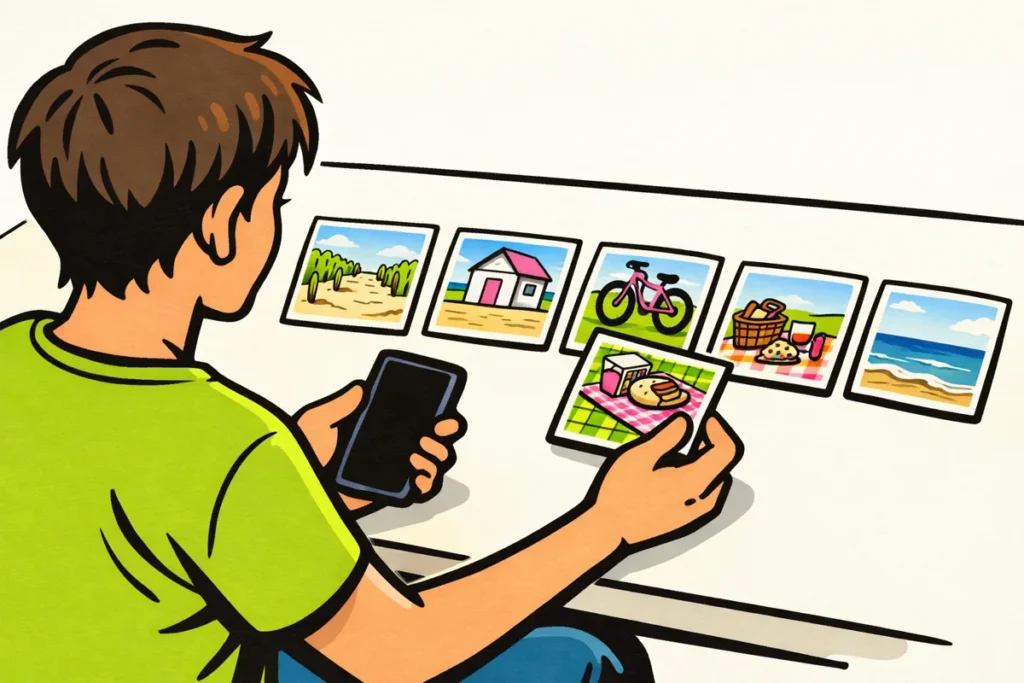
Puedes crear una presentación de diapositivas de TikTok iniciando una publicación nueva y seleccionando varias fotos. Elige una publicación de fotos si quieres que las personas deslicen las fotos por su cuenta. ¿Quieres que las imágenes se reproduzcan automáticamente una detrás de otra? En ese caso, crea un vídeo. Las opciones que aparecen pueden variar según la versión de la aplicación y la cuenta.
A continuación te explicamos paso a paso cómo añadir las fotos y terminar la publicación. ¿No ves alguna opción? Consulta entonces la explicación de los problemas.
Presentación de diapositivas de TikTok: elige una publicación de fotos o un vídeo
Una presentación de diapositivas es una serie de fotos en una sola publicación. Puedes crearla de varias maneras. Primero piensa si el espectador debe poder controlar el ritmo por su cuenta.
| Formato | ¿Cómo funciona? | ¿Cuándo resulta útil? |
|---|---|---|
| Publicación de fotos o modo Foto | El espectador puede deslizar las fotos por su cuenta. | Para una explicación, una lista o fotos con muchos detalles. |
| Plantilla | Un diseño ya preparado coloca tus imágenes en un formato fijo. | Si quieres utilizar rápidamente un estilo concreto. |
| Presentación de diapositivas automática como vídeo | Las fotos cambian automáticamente a un ritmo fijo. | Para un breve resumen o imágenes ambientales con música. |
En una receta, deslizar las fotos por cuenta propia resulta práctico. Así alguien puede leer tranquilamente los ingredientes antes de pasar al siguiente paso. Para fotos de vacaciones con música, quizá sea mejor un vídeo. Una plantilla puede ayudarte a crear un vídeo así, pero no es lo mismo que una publicación de fotos.
Cómo crear una presentación de diapositivas de TikTok con fotos en la aplicación
Empieza, por ejemplo, con cinco fotos sobre el mismo tema. No es un límite de TikTok, sino una selección manejable para practicar.
- Prepara tus fotos. Busca las imágenes en tu biblioteca de fotos. Decide qué foto debe aparecer primero y cuáles después. Descarta las imágenes duplicadas.
- Inicia una publicación nueva. Abre la pantalla en la que se crea una publicación. Busca allí la opción para añadir fotos o archivos existentes.
- Elige varias fotos. ¿Ves una opción para seleccionar varios archivos? Úsala y comprueba que has elegido todas las fotos que quieres.
- Elige cómo quieres mostrar las fotos. Utiliza la opción de fotos o del modo Foto si quieres que las personas deslicen la serie por su cuenta. Mira la vista previa para comprobar que realmente ocurre así.
- Comprueba el orden y el recorte. ¿Las imágenes están en el orden correcto? ¿Se ven completamente los rostros y los detalles importantes? Ajústalo cuando sea posible. Si no funciona, vuelve a seleccionar las fotos.
- Termina la publicación. Añade sonido, texto y una descripción si esas opciones están disponibles. Revisa toda la serie antes de compartir la publicación.
Los botones y las pantallas pueden verse diferentes en tu dispositivo. TikTok también tiene una explicación sobre cómo crear y subir fotos y vídeos.
Cómo crear una presentación de diapositivas automática de TikTok con una plantilla o Autocut
¿Quieres que tus fotos cambien automáticamente? Comprueba si puedes elegir una plantilla o un montaje automático. Esta última opción puede llamarse, por ejemplo, Autocut. Con ella, la aplicación crea una primera versión de tu vídeo de fotos.
Mira primero la vista previa del diseño. Después añade tus propias fotos y reproduce el resultado completo. Presta atención a estos puntos:
- ¿Cada foto permanece en pantalla el tiempo suficiente para ver qué aparece en ella?
- ¿Siguen viéndose las cabezas, los platos y otros detalles importantes?
- ¿Las transiciones entre las fotos no distraen?
Un montaje rápido puede encajar con fotos de una fiesta. Para una explicación con texto necesitas más tiempo de lectura. ¿No puedes ajustar suficientemente el ritmo? Prueba otro diseño o elige una publicación de fotos.
¿No aparece la opción automática? También puedes colocar las fotos una detrás de otra en una aplicación independiente de edición de vídeo. Después sube el resultado como vídeo. Los espectadores no podrán deslizar las fotos individuales por su cuenta.
Añadir música, texto y una portada a tu presentación de diapositivas de TikTok
Elegir música
Utiliza la opción de sonido disponible para tu tipo de publicación. Reproduce la música junto con tus imágenes. Una canción muy intensa, por ejemplo, puede distraer de una serie de fotos tranquila.
Utiliza únicamente música para la que tengas permiso o que esté disponible para tu uso. En una publicación comercial o promocional no se aplican automáticamente los mismos derechos de uso que en una publicación personal.
Añadir texto a tus fotos
Mantén el texto breve y elige un color que contraste claramente con la foto. No coloques las palabras demasiado cerca del borde. Un recorte o un botón podrían tapar parte del texto.
En una receta, por ejemplo, puedes empezar con: «Almuerzo rápido con lo que queda en la nevera». Después muestra un paso en cada foto. Así el espectador no tiene que leer demasiadas cosas a la vez.
¿No encuentras una opción de texto adecuada en TikTok? Añade el texto previamente en un editor de fotos. Conserva también la foto original sin texto.
Elegir una portada
La portada es la imagen de vista previa de tu publicación. ¿Puedes elegirla por separado? Elige una foto que muestre de inmediato de qué trata la publicación. Si no existe una opción de portada independiente, tu primera foto es especialmente importante. Comprueba también el recorte si la aplicación muestra una vista previa.
Da un orden claro a tu presentación de diapositivas de TikTok
Empieza con una foto que muestre el tema. Utiliza las siguientes imágenes para mostrar algo nuevo y termina la serie con una última foto adecuada. Las fotos casi iguales aportan poco, aunque te gusten todas.
Estos ejemplos ficticios muestran cómo puedes estructurar una serie:
- Creación propia: empieza con el jarrón que has hecho tú mismo. Después muestra los materiales, dos pasos y el resultado final sobre la mesa.
- Tienda online: muestra un bolso, el interior y el cierre. Enseña el tamaño junto a un objeto cotidiano.
- Hostelería: empieza con un plato y muestra después los ingredientes y la preparación. ¿Compartes información del menú? Comprueba que siga siendo correcta.
- Viaje: muestra primero el destino. Después enseña una ruta corta a pie con puntos de referencia.
- Evento: elige imágenes del lugar, la preparación y distintos momentos. Descarta las fotos de grupo casi iguales.
¿Quieres crear una publicación que resulte útil para guardar? Incluye información completa, como una lista de ingredientes o unas instrucciones paso a paso sin pasos omitidos. Asegúrate también de que la serie se entienda sin música. No puedes predecir con ello cuántas personas verán completa o guardarán tu publicación.
¿Por qué no puedo crear una presentación de diapositivas de TikTok?
Primero comprueba dónde se produce el problema. ¿No puedes abrir tus fotos? ¿O la subida funciona, pero solo obtienes un vídeo? Cada problema requiere un paso diferente.
| Problema | ¿Qué puedes probar? |
|---|---|
| No ves tus fotos. | Consulta en los ajustes de tu teléfono qué fotos puede abrir TikTok. Concede únicamente el acceso necesario. |
| Solo puedes elegir una foto. | Busca la opción para varios archivos. Comprueba que has elegido un método de subida compatible con ello. |
| Obtienes un vídeo en lugar de una publicación de fotos. | Vuelve atrás y comprueba si puedes elegir otra visualización, sin plantilla. |
| Falta una foto o no se carga. | Abre primero la foto en tu biblioteca de fotos. Comprueba que el archivo está en tu teléfono. |
| Falta el modo Foto. | Actualiza TikTok desde la tienda oficial de aplicaciones. Cierra la aplicación, vuelve a abrirla y revisa las opciones otra vez. |
Guarda tus archivos originales antes de seguir probando. No elimines la aplicación como primer paso: podrías perder los borradores guardados en tu teléfono. Una actualización no garantiza que aparezca una función que falta.
¿Tampoco puedes crear vídeos más largos? Lee entonces por qué no puedes crear un vídeo de 10 minutos en TikTok. Esto es independiente de que falte el modo Foto.
Comprueba tu presentación de diapositivas de TikTok antes de compartirla
Vuelve a revisar toda la publicación, desde la primera hasta la última foto. Utiliza esta lista de comprobación:
- Texto: ¿puedes leerlo todo en el teléfono sin ampliar?
- Orden: ¿están incluidos todos los pasos necesarios para seguir tu explicación?
- Privacidad: ¿aparecen direcciones, entradas, matrículas o mensajes privados que no quieres compartir?
- Permiso: ¿puedes utilizar las fotos y la música? ¿Las personas reconocibles están de acuerdo con que compartas su foto?
- Público: ¿has configurado quién puede ver esta publicación?
Para este último paso, te ayuda la explicación de TikTok sobre la visibilidad de los vídeos y las publicaciones de fotos. Comprueba el ajuste en la publicación que quieres colocar.
Preguntas frecuentes sobre las presentaciones de diapositivas de TikTok
¿Cuántas fotos necesito?
Utiliza suficientes fotos para completar tu historia. Empieza, por ejemplo, con cinco. Añade una imagen solo si muestra algo nuevo. Para conocer el máximo permitido, sigue el aviso de tu aplicación.
¿Puedo combinar fotos y vídeos?
Depende de cómo crees la publicación. ¿Quieres reproducir fotos y vídeos uno detrás de otro? En ese caso, lo adecuado es un montaje como vídeo. Comprueba qué archivos puedes añadir en la aplicación elegida.
¿Puedo utilizar las mismas fotos en Instagram?
Puedes volver a utilizar tus propias imágenes originales. En Instagram, comprueba de nuevo el recorte y la elección de música. ¿Quieres crear allí un vídeo corto con tus imágenes? Lee entonces la explicación sobre cómo crear un Reel de Instagram.
















