
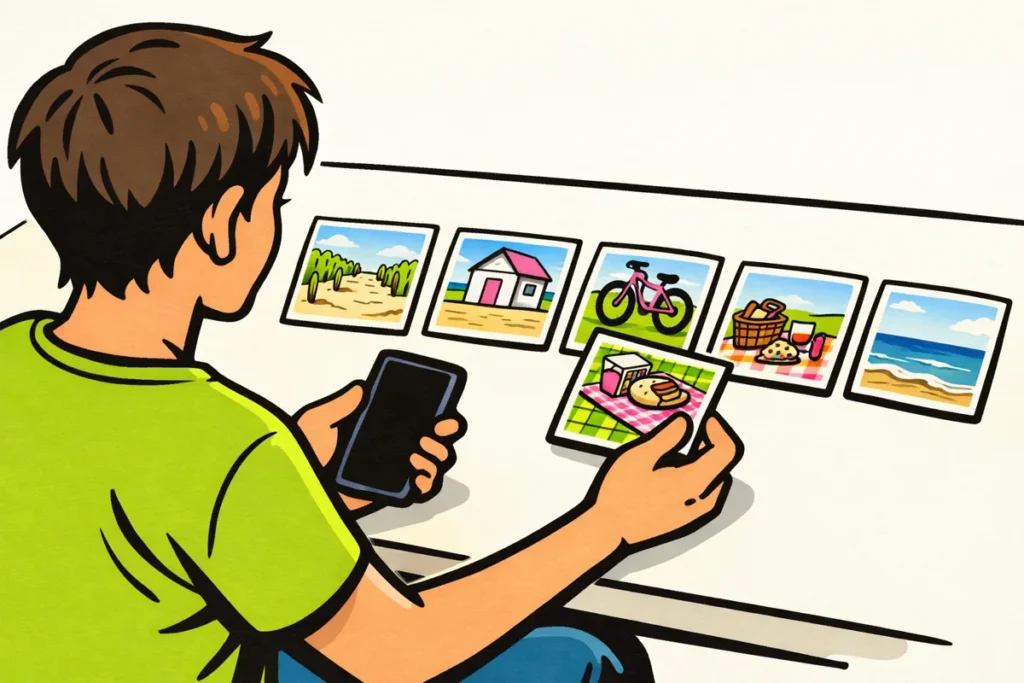
Du erstellst eine TikTok Slideshow, indem du einen neuen Beitrag startest und mehrere Fotos auswählst. Wähle einen Fotobeitrag, wenn die Leute selbst durch die Fotos wischen sollen. Sollen die Bilder automatisch nacheinander abgespielt werden? Dann erstelle ein Video daraus. Die angezeigten Optionen können je nach App Version und Konto unterschiedlich sein.
Hier erfährst du Schritt für Schritt, wie du die Fotos hinzufügst und deinen Beitrag fertigstellst. Siehst du eine Option nicht? Dann lies die Erklärung zu den Problemen.
TikTok Slideshow: Fotobeitrag oder Video auswählen
Eine Slideshow ist eine Reihe von Fotos in einem Beitrag. Du kannst sie auf verschiedene Arten erstellen. Überlege zuerst, ob die Zuschauer das Tempo selbst bestimmen können sollen.
| Format | Wie funktioniert es? | Wann ist es sinnvoll? |
|---|---|---|
| Fotobeitrag oder Fotomodus | Die Zuschauer können selbst durch die Fotos wischen. | Bei einer Erklärung, einer Liste oder Fotos mit vielen Details. |
| Vorlage | Ein fertiges Layout bringt deine Bilder in eine feste Form. | Wenn du schnell einen bestimmten Stil verwenden möchtest. |
| Automatische Slideshow als Video | Die Fotos wechseln automatisch in einem festen Tempo. | Bei einem kurzen Rückblick oder stimmungsvollen Bildern mit Musik. |
Bei einem Rezept ist das Wischen selbst praktisch. So kann jemand die Zutaten in Ruhe lesen, bevor der nächste Schritt kommt. Für Ferienfotos mit Musik passt ein Video vielleicht besser. Eine Vorlage kann dir helfen, ein solches Video zu erstellen, ist aber nicht dasselbe wie ein Fotobeitrag.
Eine TikTok Slideshow mit Fotos in der App erstellen
Beginne zum Beispiel mit fünf Fotos zum selben Thema. Das ist keine Vorgabe von TikTok, sondern eine übersichtliche Auswahl zum Üben.
- Lege deine Fotos bereit. Suche die Bilder in deiner Fotobibliothek. Überlege, welches Foto vorne stehen und welche danach kommen sollen. Lass doppelte Bilder weg.
- Starte einen neuen Beitrag. Öffne den Bildschirm, auf dem du einen Beitrag erstellst. Suche dort nach der Option, vorhandene Fotos oder Dateien hinzuzufügen.
- Wähle mehrere Fotos aus. Siehst du eine Option zum Auswählen mehrerer Dateien? Verwende sie und überprüfe, ob alle gewünschten Fotos ausgewählt sind.
- Wähle aus, wie du die Fotos anzeigen möchtest. Verwende die Auswahl für Fotos oder den Fotomodus, wenn die Leute selbst durch die Reihe wischen sollen. Sieh dir die Vorschau an, um zu überprüfen, ob das tatsächlich geschieht.
- Überprüfe Reihenfolge und Zuschnitt. Sind die Bilder in der richtigen Reihenfolge? Sind Gesichter und wichtige Details vollständig sichtbar? Passe dies an, wo es möglich ist. Falls das nicht gelingt, wähle die Fotos erneut aus.
- Stelle den Beitrag fertig. Füge Ton, Text und eine Beschreibung hinzu, falls diese Optionen verfügbar sind. Sieh dir die gesamte Reihe an, bevor du den Beitrag teilst.
Schaltflächen und Bildschirme können bei dir anders aussehen. TikTok bietet auch eine Erklärung zum Erstellen und Hochladen von Fotos und Videos.
Eine automatische TikTok Slideshow mit einer Vorlage oder Autocut erstellen
Sollen deine Fotos automatisch wechseln? Dann prüfe, ob du eine Vorlage oder einen automatischen Zusammenschnitt auswählen kannst. Die letzte Option kann zum Beispiel Autocut heissen. Damit lässt du die App eine erste Version deines Fotovideos erstellen.
Sieh dir zuerst die Vorschau des Layouts an. Füge danach deine eigenen Fotos hinzu und spiele das Ergebnis vollständig ab. Achte auf diese Punkte:
- Bleibt jedes Foto lange genug sichtbar, damit man erkennen kann, was darauf zu sehen ist?
- Bleiben Köpfe, Gerichte und andere wichtige Details sichtbar?
- Lenken die Übergänge zwischen den Fotos nicht ab?
Ein schneller Zusammenschnitt kann zu Festfotos passen. Für eine Erklärung mit Text brauchst du mehr Lesezeit. Kannst du das Tempo nicht ausreichend anpassen? Probiere ein anderes Layout aus oder wähle einen Fotobeitrag.
Fehlt die automatische Option? Du kannst die Fotos auch in einer separaten App zur Videobearbeitung nacheinander anordnen. Lade das Ergebnis danach als Video hoch. Die Zuschauer können dann nicht selbst durch einzelne Fotos wischen.
Musik, Text und ein Cover zu deiner TikTok Slideshow hinzufügen
Musik auswählen
Verwende die Tonoption, die für deine Art von Beitrag verfügbar ist. Spiele die Musik zusammen mit deinen Bildern ab. Ein hektisches Lied kann beispielsweise von einer ruhigen Fotoreihe ablenken.
Verwende nur Musik, für die du eine Genehmigung hast oder die für deine Nutzung verfügbar ist. Bei einem geschäftlichen oder werblichen Beitrag gelten nicht automatisch dieselben Nutzungsrechte wie bei einem persönlichen Beitrag.
Text auf deine Fotos setzen
Halte den Text kurz und wähle eine Farbe, die sich deutlich vom Foto abhebt. Platziere Wörter nicht direkt am Rand. Ein Zuschnitt oder eine Schaltfläche kann dort einen Teil des Textes verdecken.
Bei einem Rezept kannst du zum Beispiel mit «Schnelles Mittagessen mit dem, was noch im Kühlschrank liegt» beginnen. Zeige danach pro Foto einen Schritt. So muss die zuschauende Person nicht zu viel auf einmal lesen.
Findest du in TikTok keine passende Textoption? Füge den Text dann vorher in einem Bildbearbeitungsprogramm hinzu. Bewahre auch das Originalfoto ohne Text auf.
Ein Cover auswählen
Das Cover ist das Vorschaubild deines Beitrags. Kannst du es separat auswählen? Dann nimm ein Foto, das sofort zeigt, worum es im Beitrag geht. Ohne separate Coveroption ist vor allem dein erstes Foto wichtig. Überprüfe auch den Zuschnitt, wenn die App dafür eine Vorschau anzeigt.
Gib deiner TikTok Slideshow eine klare Reihenfolge
Beginne mit einem Foto, das das Thema zeigt. Verwende die folgenden Bilder, um etwas Neues zu zeigen, und schliesse die Reihe mit einem passenden letzten Foto ab. Fast gleiche Fotos tragen wenig bei, auch wenn du sie alle schön findest.
Diese fiktiven Beispiele zeigen, wie du eine Reihe aufbauen kannst:
- Eigene Kreation: Beginne mit deiner selbst gemachten Vase. Zeige danach die Materialien, zwei Schritte und das Endergebnis auf dem Tisch.
- Online Shop: Zeige eine Tasche, das Innere und den Verschluss. Zeige die Grösse neben einem Alltagsgegenstand.
- Gastronomie: Beginne mit einem Gericht und zeige danach die Zutaten und Zubereitung. Teilst du Informationen zu deiner Speisekarte? Überprüfe, ob sie noch stimmen.
- Reise: Zeige zuerst das Reiseziel. Zeige danach eine kurze Route zu Fuss mit Orientierungspunkten.
- Veranstaltung: Wähle Bilder vom Ort, von der Vorbereitung und von verschiedenen Momenten aus. Lass fast gleiche Gruppenfotos weg.
Möchtest du einen Beitrag erstellen, den man gut speichern kann? Gib dann vollständige Informationen an, zum Beispiel eine Zutatenliste oder eine Anleitung ohne fehlende Schritte. Achte auch darauf, dass die Reihe ohne Musik verständlich ist. Wie viele Personen deinen Beitrag ansehen oder speichern, kannst du damit nicht vorhersagen.
Warum kann ich keine TikTok Slideshow erstellen?
Prüfe zuerst, wo das Problem auftritt. Kannst du deine Fotos nicht öffnen? Oder funktioniert das Hochladen, aber du erhältst nur ein Video? Jedes Problem erfordert einen anderen Schritt.
| Problem | Was kannst du versuchen? |
|---|---|
| Du siehst deine Fotos nicht. | Prüfe in den Einstellungen deines Telefons, auf welche Fotos TikTok zugreifen darf. Gewähre nur den nötigen Zugriff. |
| Du kannst nur ein Foto auswählen. | Suche nach der Option für mehrere Dateien. Überprüfe, ob du eine passende Upload Methode ausgewählt hast. |
| Du erhältst ein Video statt eines Fotobeitrags. | Gehe zurück und prüfe, ob du eine andere Anzeige ohne Vorlage auswählen kannst. |
| Ein Foto fehlt oder wird nicht geladen. | Öffne das Foto zuerst in deiner Fotobibliothek. Überprüfe, ob die Datei auf deinem Telefon gespeichert ist. |
| Der Fotomodus fehlt. | Aktualisiere TikTok über den offiziellen App Store. Schliesse die App, öffne sie erneut und prüfe die Auswahl nochmals. |
Speichere deine Originaldateien, bevor du es erneut versuchst. Lösche die App nicht als ersten Schritt: Auf deinem Telefon gespeicherte Entwürfe können dabei verloren gehen. Ein Update garantiert nicht, dass eine fehlende Funktion erscheint.
Kannst du auch keine längeren Videos erstellen? Lies dann, warum du auf TikTok kein 10 Minuten Video erstellen kannst. Das ist unabhängig vom fehlenden Fotomodus.
Überprüfe deine TikTok Slideshow, bevor du sie teilst
Sieh dir den gesamten Beitrag noch einmal an, vom ersten bis zum letzten Foto. Verwende diese Checkliste:
- Text: Kannst du alles auf deinem Telefon lesen, ohne zu zoomen?
- Reihenfolge: Sind alle Schritte enthalten, die du brauchst, um deiner Erklärung zu folgen?
- Privatsphäre: Sind Adressen, Tickets, Kontrollschilder oder private Nachrichten zu sehen, die du nicht teilen möchtest?
- Einwilligung: Darfst du die Fotos und Musik verwenden? Sind die erkennbaren Personen damit einverstanden, dass du ihr Foto teilst?
- Publikum: Hast du eingestellt, wer diesen Beitrag sehen darf?
Bei diesem letzten Schritt hilft TikToks Erklärung zur Sichtbarkeit von Videos und Fotobeiträgen. Überprüfe die Einstellung beim Beitrag, den du veröffentlichen möchtest.
Häufige Fragen zu TikTok Slideshows
Wie viele Fotos brauche ich?
Verwende genügend Fotos, um deine Geschichte vollständig zu erzählen. Beginne zum Beispiel mit fünf. Füge ein Bild nur hinzu, wenn es etwas Neues zeigt. Halte dich beim erlaubten Maximum an den Hinweis in deiner App.
Kann ich Fotos und Videos kombinieren?
Das hängt davon ab, wie du den Beitrag erstellst. Möchtest du Fotos und Videos nacheinander abspielen? Dann passt ein Zusammenschnitt als Video. Überprüfe, welche Dateien du in der ausgewählten App hinzufügen kannst.
Kann ich dieselben Fotos auf Instagram verwenden?
Du kannst deine eigenen Originalbilder erneut verwenden. Überprüfe auf Instagram jedoch erneut den Zuschnitt und die Musikauswahl. Möchtest du daraus ein kurzes Video deiner Bilder erstellen? Dann lies die Erklärung zu eine Instagram Reel erstellen.
















