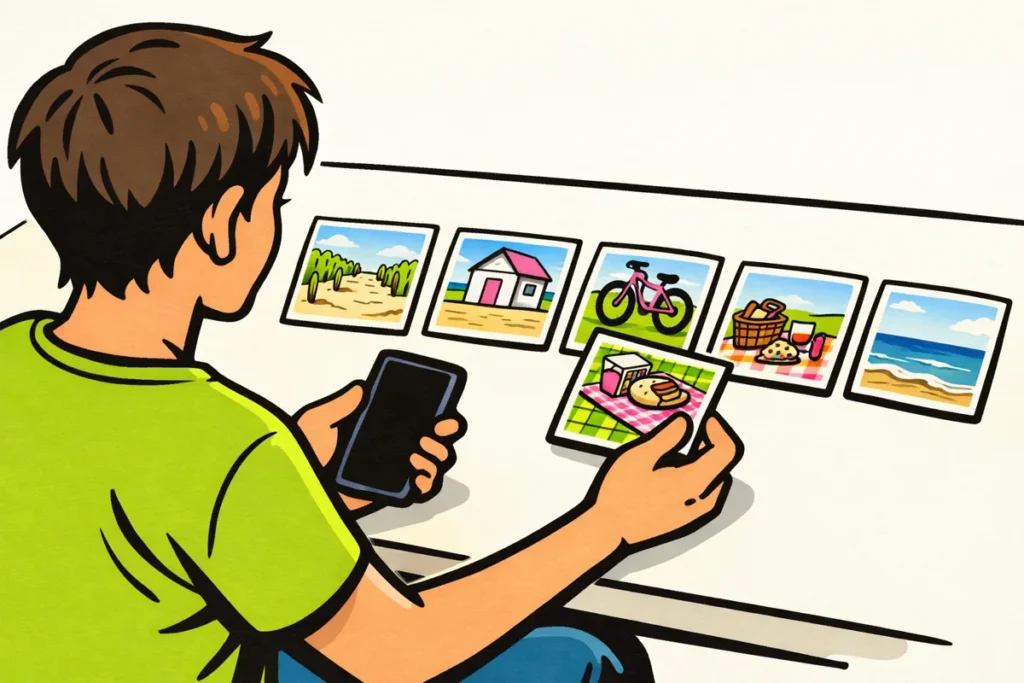
Vous créez un diaporama TikTok en commençant une nouvelle publication et en sélectionnant plusieurs photos. Choisissez une publication photo si vous voulez que les personnes fassent elles mêmes défiler les photos. Vous voulez que les images s’enchaînent automatiquement ? Créez alors une vidéo. Les options que vous voyez peuvent varier selon la version de l’application et le compte.
Vous découvrirez ci dessous, étape par étape, comment ajouter les photos et finaliser votre publication. Vous ne voyez pas une option ? Consultez alors les explications consacrées aux problèmes.
Diaporama TikTok : choisir une publication photo ou une vidéo
Un diaporama est une série de photos dans une seule publication. Vous pouvez le créer de différentes façons. Commencez par déterminer si le spectateur doit pouvoir choisir lui même le rythme.
| Format | Comment cela fonctionne t il ? | Quand est ce utile ? |
|---|---|---|
| Publication photo ou mode Photo | Le spectateur peut faire défiler les photos lui même. | Pour une explication, une liste ou des photos contenant beaucoup de détails. |
| Modèle | Une mise en page prête à l’emploi présente vos images dans un format fixe. | Si vous voulez utiliser rapidement un style particulier. |
| Diaporama automatique sous forme de vidéo | Les photos changent automatiquement à un rythme fixe. | Pour un bref récapitulatif ou des images d’ambiance sur de la musique. |
Pour une recette, il est pratique de faire défiler les photos soi même. On peut ainsi lire tranquillement les ingrédients avant de passer à l’étape suivante. Pour des photos de vacances accompagnées de musique, une vidéo peut être plus adaptée. Un modèle peut vous aider à créer une telle vidéo, mais ce n’est pas la même chose qu’une publication photo.
Créer un diaporama TikTok avec des photos dans l’application
Commencez par exemple avec cinq photos sur le même sujet. Il ne s’agit pas d’une limite de TikTok, mais d’une sélection facile à gérer pour vous entraîner.
- Préparez vos photos. Trouvez les images dans votre photothèque. Réfléchissez à la photo qui doit apparaître en premier et à celles qui doivent suivre. Écartez les images en double.
- Commencez une nouvelle publication. Ouvrez l’écran de création d’une publication. Cherchez l’option permettant d’ajouter des photos ou des fichiers existants.
- Sélectionnez plusieurs photos. Vous voyez une option permettant de sélectionner plusieurs fichiers ? Utilisez la et vérifiez que toutes les photos souhaitées ont été sélectionnées.
- Choisissez comment afficher les photos. Utilisez l’option Photos ou Mode Photo si vous voulez que les personnes fassent elles mêmes défiler la série. Regardez l’aperçu pour vérifier que c’est bien le cas.
- Vérifiez l’ordre et le cadrage. Les images sont elles dans le bon ordre ? Les visages et les détails importants sont ils entièrement visibles ? Ajustez les éléments lorsque c’est possible. Si vous n’y arrivez pas, sélectionnez de nouveau les photos.
- Finalisez la publication. Ajoutez du son, du texte et une description si ces options sont disponibles. Regardez la série entière avant de partager la publication.
Les boutons et les écrans peuvent être différents chez vous. TikTok propose également une explication sur la création et l’importation de photos et de vidéos.
Créer un diaporama TikTok automatique avec un modèle ou Autocut
Vous voulez que vos photos s’enchaînent automatiquement ? Vérifiez alors si vous pouvez choisir un modèle ou un montage automatique. Cette dernière option peut par exemple s’appeler Autocut. Elle permet à l’application de créer une première version de votre vidéo photo.
Regardez d’abord l’aperçu de la mise en page. Ajoutez ensuite vos propres photos et regardez le résultat jusqu’à la fin. Soyez attentif aux points suivants :
- Chaque photo reste t elle suffisamment longtemps à l’écran pour voir ce qu’elle montre ?
- Les têtes, les plats et les autres détails importants restent ils visibles ?
- Les transitions entre les photos ne distraient elles pas ?
Un montage rapide peut convenir à des photos de fête. Pour une explication avec du texte, il faut davantage de temps de lecture. Vous ne pouvez pas suffisamment ajuster le rythme ? Essayez une autre mise en page ou choisissez une publication photo.
L’option automatique est absente ? Vous pouvez aussi placer les photos les unes à la suite des autres dans une application distincte de montage vidéo. Importez ensuite le résultat sous forme de vidéo. Les spectateurs ne pourront alors pas faire défiler les photos séparément eux mêmes.
Ajouter de la musique, du texte et une couverture à votre diaporama TikTok
Choisir la musique
Utilisez l’option audio disponible pour votre type de publication. Écoutez la musique avec vos images. Un morceau chargé peut par exemple détourner l’attention d’une série de photos calme.
Utilisez uniquement une musique pour laquelle vous avez l’autorisation ou qui est disponible pour votre usage. Pour une publication professionnelle ou promotionnelle, les droits d’utilisation ne sont pas automatiquement les mêmes que pour une publication personnelle.
Ajouter du texte sur vos photos
Gardez un texte court et choisissez une couleur qui contraste clairement avec la photo. Ne placez pas les mots trop près du bord. Un recadrage ou un bouton pourrait en masquer une partie.
Pour une recette, vous pouvez par exemple commencer par : « Déjeuner rapide avec ce qui reste dans le réfrigérateur. » Montrez ensuite une étape par photo. Le spectateur n’aura ainsi pas beaucoup de texte à lire en même temps.
Vous ne trouvez pas d’option de texte adaptée dans TikTok ? Ajoutez alors le texte au préalable dans un éditeur photo. Conservez également la photo originale sans texte.
Choisir une couverture
La couverture est l’image d’aperçu de votre publication. Vous pouvez la choisir séparément ? Prenez alors une photo qui montre immédiatement le sujet de la publication. Sans option de couverture distincte, votre première photo est particulièrement importante. Vérifiez également le cadrage si l’application en affiche un aperçu.
Donner un ordre clair à votre diaporama TikTok
Commencez par une photo qui montre le sujet. Utilisez les images suivantes pour présenter quelque chose de nouveau et terminez la série par une dernière photo adaptée. Les photos presque identiques apportent peu, même si vous les trouvez toutes belles.
Ces exemples fictifs montrent comment structurer une série :
- Création personnelle : commencez par votre vase fait main. Montrez ensuite les matériaux, deux étapes et le résultat final sur la table.
- Boutique en ligne : montrez un sac, son intérieur et sa fermeture. Montrez sa taille à côté d’un objet du quotidien.
- Restauration : commencez par un plat, puis présentez les ingrédients et la préparation. Vous partagez des informations sur votre menu ? Vérifiez qu’elles sont toujours exactes.
- Voyage : montrez d’abord la destination. Présentez ensuite un bref itinéraire à pied avec des points de repère.
- Événement : choisissez des images du lieu, des préparatifs et de différents moments. Écartez les photos de groupe presque identiques.
Vous voulez créer une publication pratique à conserver ? Donnez alors des informations complètes, comme une liste d’ingrédients ou un guide étape par étape sans étapes manquantes. Veillez également à ce que la série reste compréhensible sans musique. Vous ne pouvez pas prévoir combien de personnes regarderont ou enregistreront votre publication.
Pourquoi ne puis je pas créer un diaporama TikTok ?
Commencez par vérifier où se situe le problème. Vous ne pouvez pas ouvrir vos photos ? Ou l’importation fonctionne t elle, mais vous obtenez uniquement une vidéo ? Chaque problème nécessite une étape différente.
| Problème | Que pouvez vous essayer ? |
|---|---|
| Vous ne voyez pas vos photos. | Vérifiez dans les réglages de votre téléphone quelles photos TikTok est autorisé à ouvrir. N’accordez l’accès qu’à ce qui est nécessaire. |
| Vous ne pouvez sélectionner qu’une seule photo. | Cherchez l’option permettant de sélectionner plusieurs fichiers. Vérifiez que vous avez choisi une méthode d’importation compatible. |
| Vous obtenez une vidéo au lieu d’une publication photo. | Revenez en arrière et vérifiez si vous pouvez choisir un autre affichage, sans modèle. |
| Une photo manque ou ne se charge pas. | Ouvrez d’abord la photo dans votre photothèque. Vérifiez que le fichier se trouve sur votre téléphone. |
| Le mode Photo est absent. | Mettez TikTok à jour via la boutique d’applications officielle. Fermez l’application, rouvrez la et vérifiez de nouveau les options. |
Enregistrez vos fichiers originaux avant de poursuivre vos essais. Ne supprimez pas l’application en première étape : les brouillons enregistrés sur votre téléphone pourraient être perdus. Une mise à jour ne garantit pas l’apparition d’une fonction manquante.
Vous ne pouvez pas non plus créer de vidéos plus longues ? Lisez alors pourquoi vous ne pouvez pas créer une vidéo de 10 minutes sur TikTok. Cela n’a rien à voir avec l’absence du mode Photo.
Vérifiez votre diaporama TikTok avant de le partager
Regardez encore une fois la publication entière, de la première à la dernière photo. Utilisez cette liste de contrôle :
- Texte : pouvez vous tout lire sur votre téléphone sans zoomer ?
- Ordre : toutes les étapes nécessaires pour suivre votre explication sont elles présentes ?
- Confidentialité : voyez vous des adresses, des billets, des plaques d’immatriculation ou des messages privés que vous ne souhaitez pas partager ?
- Autorisation : avez vous le droit d’utiliser les photos et la musique ? Les personnes reconnaissables acceptent elles que vous partagiez leur photo ?
- Public : avez vous défini qui peut voir cette publication ?
Pour cette dernière étape, l’ explication de TikTok sur la visibilité des vidéos et des publications photo. Vérifiez le réglage de la publication que vous souhaitez mettre en ligne.
Questions fréquentes sur les diaporamas TikTok
De combien de photos ai je besoin ?
Utilisez suffisamment de photos pour rendre votre histoire complète. Commencez par exemple avec cinq. Ajoutez une image uniquement si elle montre quelque chose de nouveau. Pour connaître le maximum autorisé, fiez vous au message affiché dans votre application.
Puis je combiner des photos et des vidéos ?
Cela dépend de la manière dont vous créez la publication. Vous voulez lire des photos et des vidéos les unes à la suite des autres ? Un montage sous forme de vidéo convient alors. Vérifiez quels fichiers peuvent être ajoutés dans l’application choisie.
Puis je utiliser les mêmes photos sur Instagram ?
Vous pouvez réutiliser vos propres images originales. Sur Instagram, vérifiez toutefois de nouveau le cadrage et le choix de la musique. Vous voulez créer une courte vidéo à partir de vos images ? Consultez alors les explications sur la création d’un Reel Instagram. Si vous publiez aussi vos propres contenus, nos services TikTok proposent des offres pour les abonnés et les likes. Les pages des produits indiquent les quantités et les tarifs disponibles.
























