TikTokでズームアウトしたいですか?撮影する前に、ズーム操作でより多くの範囲を画面に収められるか確認しましょう。その項目が見つからない場合は、スマートフォンのカメラを試してください。既存の動画では、より広い元の画角に戻せることがあります。元の撮影範囲に含まれていないものを、ズームアウトで復元することはできません。
ここでは、撮影中や編集時の対処法と、ズームアウトできない場合にできることを説明します。
撮影中にTikTokでズームアウトする方法
まず、被写体全体が画面に収まるか確認します。利用できる場合はズーム操作を使い、より広い画角を選びます。表示される項目は、スマートフォンやアプリのバージョンによって異なる場合があります。
TikTokでズームアウトできない場合は、スマートフォンの標準カメラを試してください。
- 撮影したい向きでスマートフォンを持ちます。たとえば縦向きにします。
- スマートフォンのカメラを開き、動画を選びます。
- ズーム操作があれば、それを使って周囲をより広く画面に収めます。
- 短いテスト撮影をします。すべてが見えているか、画面が十分に鮮明か確認します。
- 動画を撮影し、その撮影データをTikTokで使用します。
標準カメラでもさらにズームアウトできない場合は、撮影前に被写体から少し離れて立ちます。これはズームではありませんが、より広い範囲を画面に収められます。また、音声も確認してください。距離が離れると、声が小さく聞こえることがあります。
利用できる撮影機能については、 TikTokのカメラに関する説明 も参照できます。
すでに撮影したTikTokでズームアウトする方法
元の撮影内容によって異なります。編集時にズームインしましたか?その場合は、画面の一部だけを表示する切り抜きになっています。より広い範囲に戻せる可能性があります。元の撮影に含まれていないものを、ズームアウトで表示することはできません。
TikTokの 動画編集に関する説明 では、ズーム機能について説明されています。動画プレビューで、その機能を使うと何が変わるか確認してください。
動画の表示とタイムラインの違いに注意してください。タイムラインは、動画クリップが連続して並ぶ帯状の部分です。その帯だけが大きくなったり小さくなったりする場合、視聴者に表示される映像は変わりません。
- 編集時に自分でズームインした場合: 保存可能な編集データまたは元のファイルを開きます。画面をより広く表示できるように切り抜きを調整します。
- すでに画面が切り取られたファイルしかない場合: 元の撮影データを探します。そこには、より広い範囲が残っている可能性があります。
- 元の撮影自体が狭すぎる場合: 動画を小さくしても、画面の周囲に余白ができるだけです。そのため、周囲の追加部分が見えるわけではありません。
たとえば、猫を撮影していて、元の撮影範囲から耳がはみ出していたとします。動画編集ソフトでズームアウトしても、その耳を復元することはできません。それでも耳を見せたい場合は、撮り直す必要があります。
TikTokでズームアウトできない場合にできること
まず、何が起きているのかを確認します。状況ごとに試せることを表にまとめています。
| 何が表示されますか? | 何ができますか? |
|---|---|
| 撮影中にズーム操作がない | スマートフォンの標準カメラでテスト撮影をします。 |
| 画面が広くならない | カメラの全画面または撮影全体を表示しているか確認します。必要に応じて、さらに離れて撮影するか、撮り直します。 |
| タイムラインだけが変わる | クリップの帯だけを大きくしたり小さくしたりしています。映像自体が変わっているか、動画プレビューで確認します。 |
| 動画の周囲に余白が現れる | 動画全体を小さくしています。周囲をより広く表示したい場合は、元の撮影データを探します。ただし、その撮影データに周囲が映っている場合に限ります。 |
音声エフェクトも見つからない場合は、 表示されないTikTokの音声エフェクトの説明をお読みください。試している途中で何度もログアウトされますか?その場合は、 TikTokがログアウトさせる理由.
TikTok用に滑らかなズームアウトを作る方法
細部から始めて、その後に画面全体を見せたい場合は、キーフレームに対応した動画編集ソフトを使います。キーフレームとは、その時点での画面の大きさを記録する目印です。ソフトがつの目印の間の動きを作成できます。
- 被写体全体が見える撮影データを選びます。
- 最初にキーフレームを設定します。そこで、見せたい細部が表示されるまで画面を拡大します。
- 少し後の位置につ目のキーフレームを設定します。その時点で画面全体を表示します。
- その部分を再生します。ズームアウトが速すぎますか?つの目印の間隔を広げます。
- 動画を保存し、TikTokで使用する前に結果を確認します。
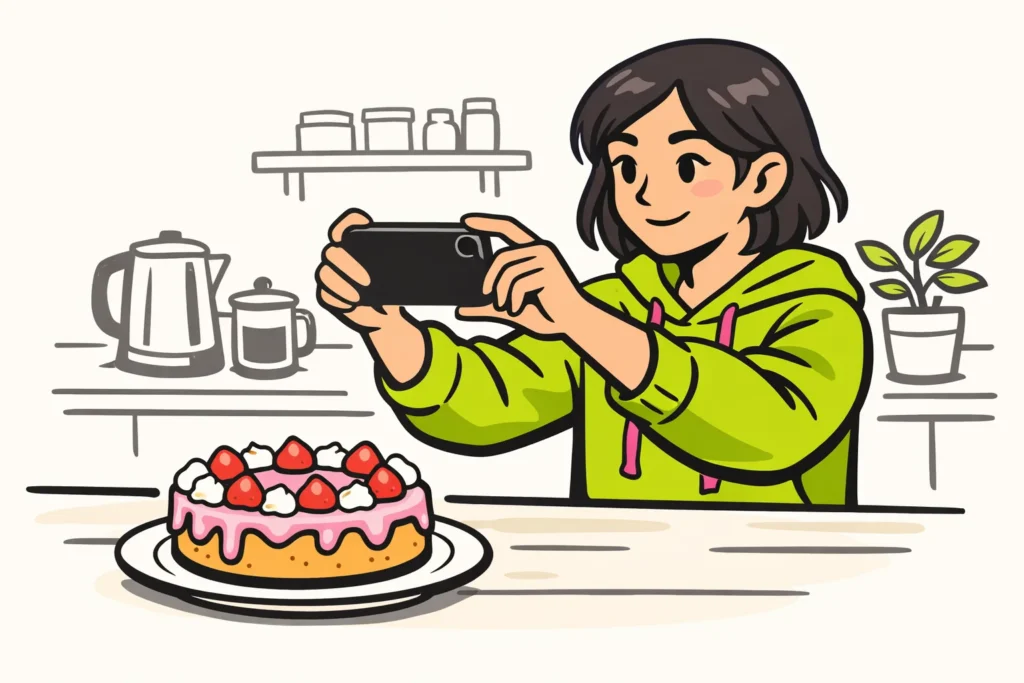
たとえば、自作したケーキの細部を最初に見せ、その後でケーキ全体を見せたいとします。その場合は、最初からケーキ全体を撮影します。編集時に撮影の冒頭を拡大して、細部を表示します。
拡大しすぎると、画面がぼやけることがあります。そのため、ズームの開始部分は特に全画面で確認してください。 自分でもコンテンツを投稿している場合は、当サイトのTikTok向けサービスでフォロワーといいねのパッケージを確認できます。各商品ページには、選べる数量と料金が掲載されています。
あなたのTikTokに合うズームアウト方法は?
- これから撮影する場合: より広いカメラ画角を選ぶか、少し離れて撮影します。
- 編集時にズームインした場合: より広い範囲が見えるように編集を調整するか、元の撮影データを使って最初からやり直します。
- 滑らかにズームアウトしたい場合: キーフレームに対応したソフトと、被写体全体が見える撮影データを使用します。
- 元の撮影に足りないものがある場合: その要素を画面に入れる必要がある場合は、撮り直します。
























