TikTok’ta uzaklaştırma yapmak mı istiyorsunuz? Çekime başlamadan önce, uzaklaştırma kontrolüyle kadraja daha fazlasını sığdırıp sığdıramadığınıza bakın. Bu seçeneği görmüyorsanız telefonunuzun kamerasını deneyin. Mevcut bir videoda bazen daha geniş olan orijinal görünüme dönebilirsiniz. Orijinal çekimin dışında kalanları uzaklaştırma yaparak geri getiremezsiniz.
Aşağıda bunu çekim ve düzenleme sırasında nasıl yapacağınızı, uzaklaştırma işlemi başarısız olduğunda neler deneyebileceğinizi okuyabilirsiniz.
Çekim sırasında TikTok’ta nasıl uzaklaştırma yapılır?
Önce konunuzun tamamen kadraja sığıp sığmadığına bakın. Varsa uzaklaştırma kontrolünü kullanın ve daha geniş bir görünüm seçin. Gördüğünüz seçenekler telefona ve uygulama sürümüne göre değişebilir.
TikTok’ta uzaklaştırma yapamıyor musunuz? Telefonunuzun normal kamerasını deneyin:
- Telefonunuzu çekim yapmak istediğiniz şekilde, örneğin dikey tutun.
- Telefonunuzun kamerasını açın ve videoyu seçin.
- Varsa uzaklaştırma kontrolünü kullanarak çevrenizin daha fazlasını kadraja alın.
- Kısa bir test çekimi yapın. Her şeyin görünüp görünmediğini ve görüntünün yeterince net kalıp kalmadığını kontrol edin.
- Videonuzu çekin ve ardından bu kaydı TikTok’unuzda kullanın.
Normal kamerayla da daha fazla uzaklaştıramıyor musunuz? O hâlde çekimden önce konunuzdan biraz daha uzakta durun. Bu bir zoom değildir, ancak kadraja daha fazlasını alırsınız. Sesi de kontrol edin: daha uzakta sesiniz daha kısık çıkabilir.
Mevcut çekim işlevleri için ayrıca TikTok kamerası hakkındaki açıklamaya başvurabilirsiniz.
Daha önce kaydedilmiş bir TikTok’ta nasıl uzaklaştırma yapılır?
Bu, orijinal çekime bağlıdır. Düzenleme sırasında yakınlaştırma mı yaptınız? O zaman görüntünün yalnızca bir bölümünü, yani bir kırpmayı gösterirsiniz. Bunu yeniden genişletebilmeniz mümkün olabilir. Bir şey orijinal çekimde yoksa, uzaklaştırma yaparak onu görünür hâle getiremezsiniz.
TikTok’un videoları düzenlemeyle ilgili açıklamasında zoom seçeneklerinden bahsedilir. Bunları kullandığınızda neyin değiştiğini video önizlemesinde kontrol edin.
Video görüntüsü ile zaman çizelgesi arasındaki farka dikkat edin. Zaman çizelgesi, video kliplerinizin art arda yer aldığı şerittir. Yalnızca bu şerit mi büyüyüp küçülüyor? O zaman izleyicinizin gördüğü görüntü değişmez.
- Düzenleme sırasında yakınlaştırmayı siz yaptınız: Kaydedilebilir düzenlemenizi veya orijinal dosyanızı açın. Görüntünün daha fazlasını görebilmek için kırpmayı ayarlayın.
- Yalnızca görüntünün zaten kırpılmış olduğu bir dosyanız var: Orijinal çekimi bulun. İçinde hâlâ daha fazla görüntü olabilir.
- Orijinal çekim de çok mu dar: Videoyu küçültmek yalnızca görüntünün çevresinde boşluk oluşturur. Bu nedenle çevrenin daha fazlasını göremezsiniz.
Örneğin kedinizi çekiyorsunuz, ancak kulakları orijinal çekimin dışında kalıyor. Bir video düzenleme programı, uzaklaştırma yaparak bu kulakları geri getiremez. Yine de göstermek istiyor musunuz? Yeniden çekim yapmanız gerekir.
TikTok’ta uzaklaştırma çalışmadığında ne yapabilirsiniz?
Önce tam olarak ne olduğunu kontrol edin. Tabloda her durum için deneyebileceklerinizi görebilirsiniz.
| Ne görüyorsunuz? | Ne yapabilirsiniz? |
|---|---|
| Çekim sırasında uzaklaştırma kontrolü yok | Telefonunuzun normal kamerasıyla bir test çekimi yapın. |
| Görüntü genişlemiyor | Kameranın tamamını veya çekimin tamamını görüp görmediğinizi kontrol edin. Gerekirse daha uzağa geçin veya yeniden çekim yapın. |
| Yalnızca zaman çizelgesi değişiyor | Yalnızca kliplerin bulunduğu şeridi büyütüp küçültüyorsunuz. Görüntünün kendisinin değişip değişmediğini görmek için video önizlemesini kontrol edin. |
| Videonuzun çevresinde kenarlıklar beliriyor | Tüm videoyu küçültüyorsunuz. Çevrenin daha fazlasını göstermek istiyorsanız orijinal çekimi bulun. Bu yalnızca çevre orada görünüyorsa mümkündür. |
Ses efektlerini de mi bulamıyorsunuz? Görünmeyen TikTok ses efektleriaçıklamasını okuyun. Denediğiniz sırada sürekli oturumunuz mu kapatılıyor? O hâlde TikTok’un oturumunuzu neden kapattığını.
TikTok’unuz için akıcı bir uzaklaştırma nasıl yapılır?
Bir ayrıntıyla başlayıp ardından tüm görüntüyü göstermek mi istiyorsunuz? O hâlde ana karelerle çalışan bir video düzenleme programı kullanın. Ana kare, görüntünün o anda ne kadar büyük olduğunu belirlemenizi sağlayan bir işarettir. Program, iki işaret arasındaki hareketi oluşturabilir.
- Konunuzun tamamının göründüğü bir çekim seçin.
- Başlangıca bir ana kare ekleyin. İstediğiniz ayrıntıyı görene kadar görüntüyü orada büyütün.
- Bir süre sonra ikinci bir ana kare ekleyin. Bu noktada görüntünün tamamını gösterin.
- Kısmı oynatın. Uzaklaştırma çok mu hızlı? İki işareti birbirinden daha uzağa yerleştirin.
- Videonuzu kaydedin ve TikTok’ta kullanmadan önce sonucu izleyin.
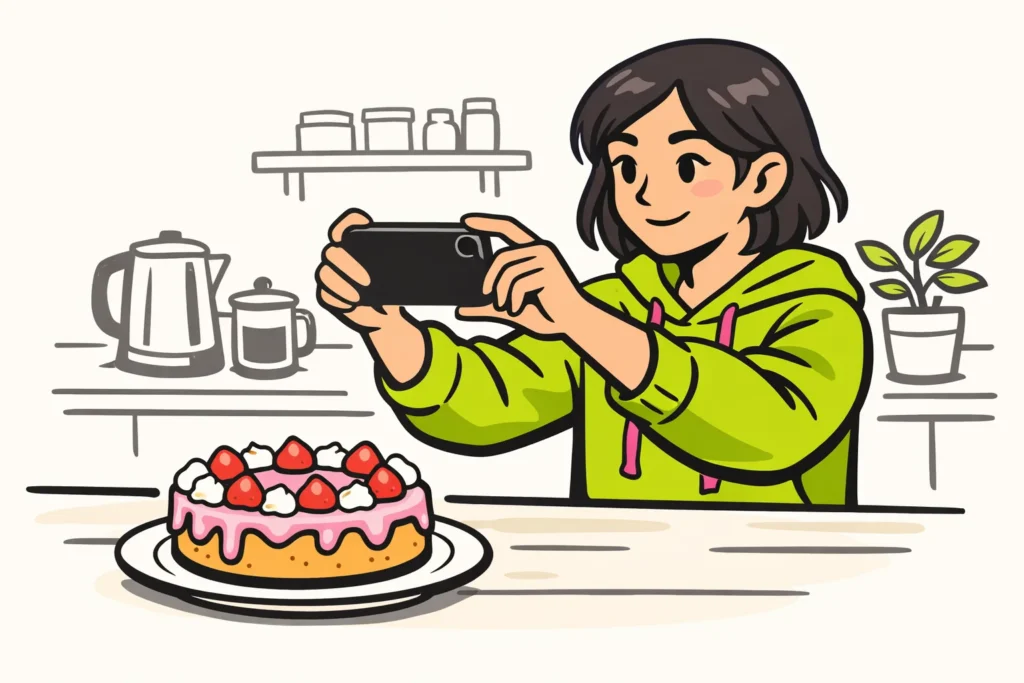
Örneğin önce kendi yaptığınız bir pastanın ayrıntısını, ardından pastanın tamamını göstermek istiyorsunuz. O hâlde pastanın tamamını hemen çekin. Düzenleme sırasında ayrıntıyı göstermek için çekimin başlangıcını büyütün.
Fazla büyütmek görüntüyü daha az net hâle getirebilir. Bu nedenle özellikle zoomunuzun başlangıcını tam ekranda izleyin. Kendi içeriklerinizi de yayımlıyorsanız, TikTok hizmetlerimiz kapsamında takipçi ve beğeni paketlerini inceleyebilirsiniz. Ürün sayfalarında mevcut miktarlar ve fiyatlar yer alır.
TikTok’unuz için hangi uzaklaştırma yöntemi uygun?
- Henüz çekim yapacaksınız: daha geniş bir kamera görünümü seçin veya biraz daha uzaktan çekim yapın.
- Düzenleme sırasında yakınlaştırma yaptınız: daha fazla görüntü görebilmek için düzenlemenizi değiştirin veya orijinal çekimle yeniden başlayın.
- Akıcı bir şekilde uzaklaştırma yapmak istiyorsunuz: ana kareleri olan bir program ve konunuzun tamamının göründüğü bir çekim kullanın.
- Orijinal çekimde bir şey eksik: bu bölümün kadraja girmesini istiyorsanız yeniden çekim yapın.
























