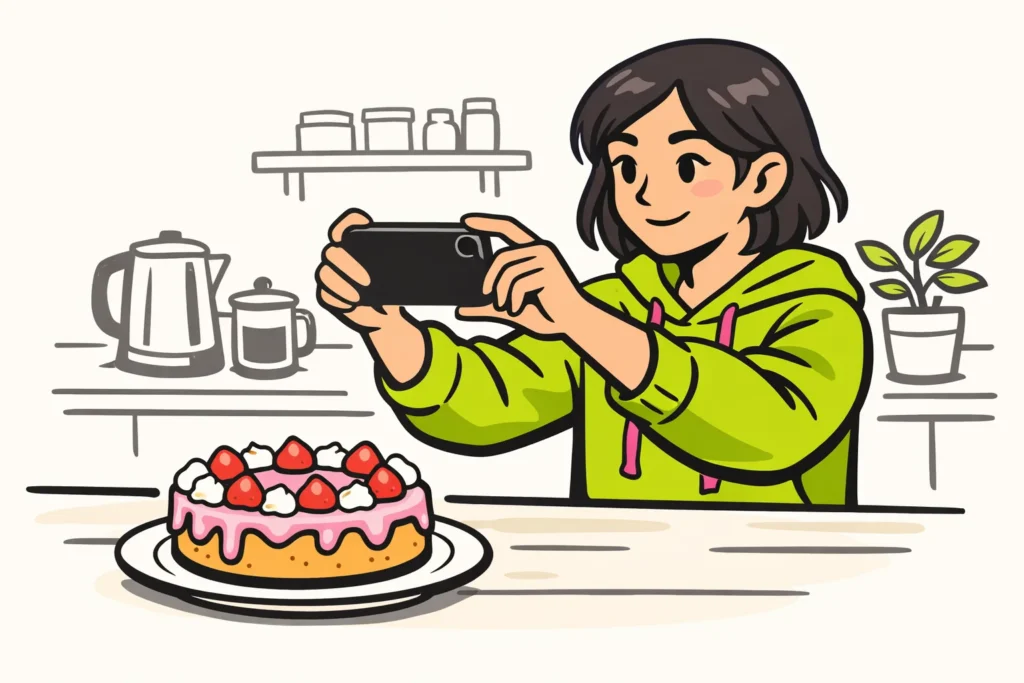
Vrei să faci zoom înapoi pe TikTok? Înainte de filmare, verifică dacă poți include mai mult în cadru folosind comenzile de zoom. Dacă nu vezi această opțiune, încearcă aplicația camerei telefonului. În cazul unui videoclip existent, uneori poți reveni la imaginea originală, mai largă. Ceea ce nu a fost inclus în filmarea originală nu poate fi recuperat prin micșorare.
Mai jos afli cum să faci acest lucru în timpul filmării și editării și ce poți încerca atunci când micșorarea nu funcționează.
Cum faci zoom înapoi pe TikTok în timpul filmării?
Mai întâi verifică dacă subiectul încape complet în cadru. Folosește comenzile de zoom dacă sunt disponibile și alege un cadru mai larg. Opțiunile pe care le vezi pot varia în funcție de telefon și de versiunea aplicației.
Nu poți face zoom înapoi în TikTok? Încearcă atunci camera obișnuită a telefonului:
- Ține telefonul în poziția în care vrei să filmezi, de exemplu vertical.
- Deschide camera telefonului și selectează modul video.
- Folosește comenzile de zoom, dacă există, pentru a include mai mult din împrejurimi în cadru.
- Fă o scurtă filmare de test. Verifică dacă totul este vizibil și dacă imaginea rămâne suficient de clară.
- Filmează videoclipul și folosește apoi acea înregistrare pentru TikTok.
Nici cu camera obișnuită nu poți face zoom mai mult înapoi? Atunci stai puțin mai departe de subiect înainte de filmare. Nu este zoom, dar vei include mai mult în cadru. Verifică și sunetul: de la o distanță mai mare, vocea ta poate suna mai încet.
Pentru funcțiile de filmare disponibile, poți consulta și explicațiile TikTok despre cameră .
Cum faci zoom înapoi într un TikTok deja filmat?
Depinde de filmarea originală. Ai făcut zoom în timpul editării? Atunci afișezi doar o parte din imagine: o decupare. Este posibil să o poți face din nou mai largă. Dacă ceva nu apare în filmarea originală, nu îl poți face vizibil prin micșorare.
The explicațiile TikTok despre editarea videoclipurilor menționează opțiunile de zoom. Verifică în previzualizarea videoclipului ce se schimbă atunci când le folosești.
Acordă atenție diferenței dintre imaginea videoclipului și cronologie. Cronologia este banda în care clipurile video sunt așezate unul după altul. Dacă doar această bandă devine mai mare sau mai mică, imaginea văzută de spectator nu se schimbă.
- Tu ai făcut zoom în timpul editării: deschide versiunea editabilă pe care o poți salva sau fișierul original. Ajustează decuparea astfel încât să vezi mai mult din imagine.
- Ai doar un fișier în care imaginea a fost deja tăiată: găsește filmarea originală. Este posibil ca aceasta să conțină încă mai mult din imagine.
- Și filmarea originală este prea restrânsă: micșorarea videoclipului lasă doar spațiu în jurul imaginii. Prin urmare, nu vei vedea împrejurimi suplimentare.
Să presupunem că îți filmezi pisica, dar urechile ei nu apar în filmarea originală. Un program de editare video nu poate readuce urechile prin micșorare. Vrei totuși să le arăți? Atunci trebuie să filmezi din nou.
Ce poți face dacă micșorarea pe TikTok nu funcționează?
Mai întâi verifică ce se întâmplă exact. În tabel vezi ce poți încerca în fiecare situație.
| Ce vezi? | Ce poți face? |
|---|---|
| Nu există comenzi de zoom în timpul filmării | Fă o filmare de test cu camera obișnuită a telefonului. |
| Imaginea nu devine mai largă | Verifică dacă vezi deja întreaga imagine a camerei sau întreaga filmare. Dacă este necesar, îndepărtează te sau filmează din nou. |
| Se schimbă doar cronologia | Mărești sau micșorezi doar banda cu clipuri. Verifică previzualizarea videoclipului pentru a vedea dacă se schimbă imaginea propriu zisă. |
| Apar margini în jurul videoclipului | Micșorezi întregul videoclip. Găsește filmarea originală dacă vrei să arăți mai mult din împrejurimi. Acest lucru este posibil doar dacă acele împrejurimi erau vizibile în filmarea originală. |
Îți lipsesc și efectele vocale? Citește explicațiile despre efectele vocale TikTok care nu sunt vizibile . Te deconectează în mod repetat în timp ce încerci? Consultă de ce te deconectează TikTok.
Cum faci o micșorare fluidă pentru TikTok?
Vrei să începi cu un detaliu și apoi să arăți întreaga imagine? Folosește un program de editare video care funcționează cu cadre cheie. Un cadru cheie este un marcaj prin care stabilești cât de mare este imaginea în acel moment. Programul poate crea mișcarea dintre două marcaje.
- Alege o filmare în care subiectul apare complet.
- Adaugă un cadru cheie la început. Mărește imaginea acolo până când vezi detaliul dorit.
- Adaugă un al doilea cadru cheie puțin mai târziu. În acel punct, afișează întreaga imagine.
- Redă secvența. Micșorarea se desfășoară prea repede? Depărtează cele două marcaje.
- Salvează videoclipul și verifică rezultatul înainte de a îl folosi pentru TikTok.
Să presupunem că vrei să arăți mai întâi un detaliu al unui tort făcut de tine și apoi tortul întreg. Filmează de la început tortul întreg. În timpul editării, mărește începutul filmării pentru a afișa detaliul.
Mărirea excesivă poate face imaginea mai puțin clară. De aceea, verifică începutul zoomului pe ecran complet. Dacă publici și conținut propriu, gama noastră de servicii pentru TikTok include pachete de urmăritori și aprecieri. Paginile produselor afișează cantitățile și prețurile disponibile.
Ce mod de micșorare se potrivește pentru TikTokul tău?
- Încă urmează să filmezi: alege un cadru mai larg sau îndepărtează te puțin.
- Ai făcut zoom în timpul editării: ajustează editarea astfel încât să vezi mai mult din imagine sau începe din nou cu filmarea originală.
- Vrei să faci o micșorare fluidă: folosește un program cu cadre cheie și o filmare în care subiectul apare complet.
- Lipsește ceva din filmarea originală: filmează din nou dacă acea parte trebuie să apară în cadru.
























