¿Quieres alejar el zoom en TikTok? Antes de grabar, comprueba si puedes mostrar una parte más amplia de la escena con el control del zoom. Si no ves esa opción, prueba con la cámara de tu teléfono. En un vídeo existente, a veces puedes volver a mostrar la imagen original más amplia. Lo que queda fuera de la grabación original no se puede recuperar alejando el zoom.
A continuación te explicamos cómo hacerlo durante la grabación y la edición, y qué puedes hacer si no consigues alejar el zoom.
¿Cómo se aleja el zoom en TikTok durante la grabación?
Primero comprueba si el sujeto aparece completo en la imagen. Usa el control del zoom si está disponible y elige una vista más amplia. Las opciones que veas pueden variar según el teléfono y la versión de la aplicación.
¿No puedes alejar el zoom en TikTok? Prueba entonces con la cámara normal de tu teléfono:
- Sujeta el teléfono como quieras grabar, por ejemplo, en posición vertical.
- Abre la cámara de tu teléfono y selecciona vídeo.
- Usa el control del zoom, si está disponible, para mostrar una parte más amplia de tu entorno.
- Haz una grabación de prueba breve. Comprueba que todo sea visible y que la imagen siga teniendo suficiente nitidez.
- Graba el vídeo y utiliza después esa grabación para tu TikTok.
¿Tampoco puedes alejar más el zoom con la cámara normal? Antes de grabar, aléjate un poco del sujeto. No es un zoom, pero conseguirás mostrar una parte más amplia de la escena. Comprueba también el sonido: desde más lejos, tu voz puede sonar más baja.
Para consultar las funciones de grabación disponibles, también puedes consultar la explicación sobre la cámara de TikTok .
¿Cómo se aleja el zoom en un TikTok que ya está grabado?
Depende de la grabación original. ¿Has acercado el zoom durante la edición? En ese caso solo muestras una parte de la imagen: un recorte. Es posible que puedas volver a ampliarlo. Si algo no aparece en la grabación original, no podrás mostrarlo alejando el zoom.
La explicación de TikTok sobre la edición de vídeos menciona las opciones de zoom. Comprueba en la vista previa del vídeo qué cambia al utilizarlas.
Presta atención a la diferencia entre la imagen del vídeo y la línea de tiempo. La línea de tiempo es la franja en la que aparecen los clips de vídeo uno detrás de otro. Si solo aumenta o disminuye esa franja, la imagen que ve el espectador no cambia.
- Has acercado el zoom durante la edición: abre la edición que puedas guardar o el archivo original. Ajusta el recorte para mostrar una parte más amplia de la imagen.
- Solo tienes un archivo en el que la imagen ya está recortada: busca la grabación original. Puede contener una parte más amplia de la imagen.
- La grabación original también encuadra demasiado: hacer el vídeo más pequeño solo deja espacio alrededor de la imagen. Por tanto, no verás una parte adicional del entorno.
Imagina que grabas a tu gato, pero sus orejas quedan fuera de la grabación original. Un programa de edición de vídeo no puede recuperar esas orejas alejando el zoom. ¿Quieres mostrarlas? Entonces tendrás que volver a grabar.
¿Qué puedes hacer si no funciona alejar el zoom en TikTok?
Primero comprueba qué ocurre exactamente. En la tabla verás qué puedes probar en cada situación.
| ¿Qué ves? | ¿Qué puedes hacer? |
|---|---|
| No hay control del zoom durante la grabación | Haz una grabación de prueba con la cámara normal de tu teléfono. |
| La imagen no se amplía | Comprueba si ya estás viendo toda la imagen de la cámara o toda la grabación. Si es necesario, aléjate un poco más o vuelve a grabar. |
| Solo cambia la línea de tiempo | Solo haces más grande o más pequeña la franja con clips. Comprueba la vista previa del vídeo para ver si cambia la imagen en sí. |
| Aparecen bordes alrededor del vídeo | Haces más pequeño el vídeo completo. Busca la grabación original si quieres mostrar una parte más amplia del entorno. Solo será posible si ese entorno aparece en ella. |
¿También te faltan los efectos de voz? Lee la explicación sobre los efectos de voz de TikTok que no aparecen. ¿Se cierra tu sesión continuamente mientras lo intentas? Consulta entonces por qué TikTok cierra tu sesión.
¿Cómo crear un alejamiento del zoom fluido para tu TikTok?
¿Quieres empezar con un detalle y después mostrar la imagen completa? Usa un programa de edición de vídeo compatible con fotogramas clave. Un fotograma clave es una marca que permite fijar el tamaño de la imagen en ese momento. El programa puede crear el movimiento entre dos marcas.
- Elige una grabación en la que el sujeto aparezca completo.
- Coloca un fotograma clave al principio. Amplía la imagen hasta que veas el detalle que quieres.
- Coloca un segundo fotograma clave un poco más adelante. En ese punto, muestra la imagen completa.
- Reproduce el fragmento. ¿El alejamiento del zoom es demasiado rápido? Separa más las dos marcas.
- Guarda el vídeo y revisa el resultado antes de utilizarlo para TikTok.
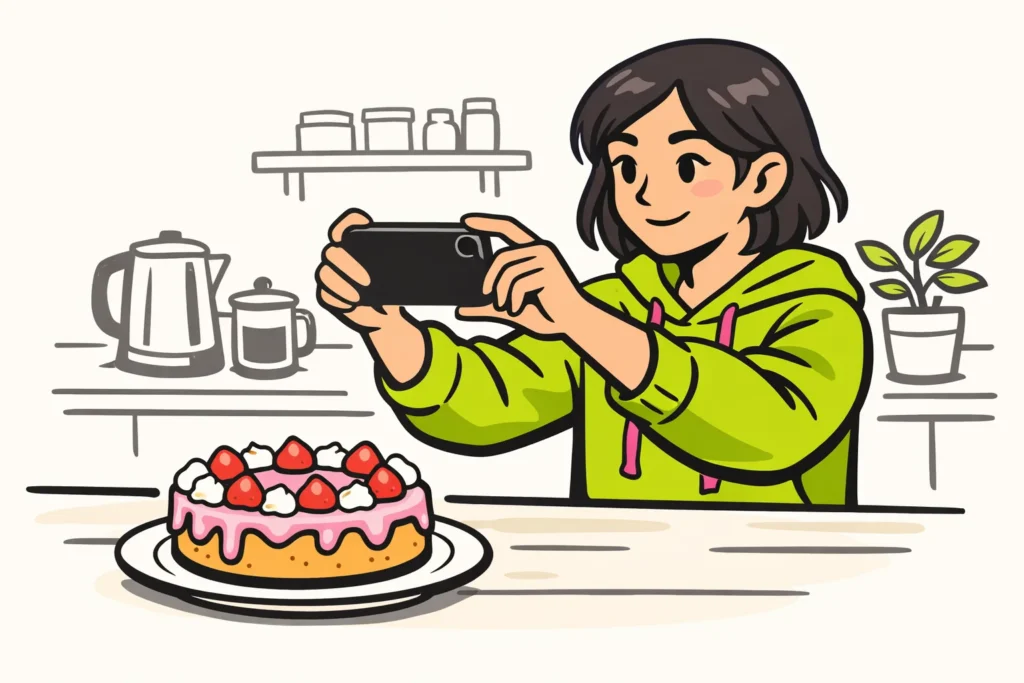
Imagina que primero quieres mostrar un detalle de una tarta casera y después la tarta completa. Graba directamente la tarta entera. Durante la edición, amplía el principio de la grabación para mostrar el detalle.
Ampliar demasiado puede reducir la nitidez de la imagen. Por eso, revisa especialmente el principio del zoom a pantalla completa. Si también publicas tus propios contenidos, nuestros servicios para TikTok incluyen paquetes de seguidores y likes. Las páginas de los productos muestran las cantidades y los precios disponibles.
¿Qué forma de alejar el zoom encaja con tu TikTok?
- Todavía vas a grabar: elige una vista de cámara más amplia o aléjate un poco más.
- Has acercado el zoom durante la edición: ajusta la edición para mostrar una parte más amplia de la imagen o empieza de nuevo con la grabación original.
- Quieres alejar el zoom de forma fluida: usa un programa con fotogramas clave y una grabación en la que el sujeto aparezca completo.
- Falta algo en la grabación original: vuelve a grabar si quieres que ese elemento aparezca en la imagen.
























