Chcete na TikToku oddálit záběr? Před natáčením se podívejte, zda pomocí ovládání zoomu dostanete do záběru více prostoru. Pokud tuto možnost nevidíte, zkuste fotoaparát v telefonu. U již natočeného videa se někdy můžete vrátit k širšímu původnímu záběru. Co nebylo v původním záznamu, nelze oddálením obnovit.
Níže se dozvíte, jak postupovat při natáčení a úpravách a co dělat, když oddálení nefunguje.
Jak oddálit záběr na TikToku během natáčení?
Nejprve se podívejte, zda se celý objekt vejde do záběru. Pokud je k dispozici ovládání zoomu, použijte ho a zvolte širší záběr. Dostupné možnosti se mohou lišit podle telefonu a verze aplikace.
Nemůžete na TikToku záběr oddálit? Zkuste běžný fotoaparát v telefonu:
- Držte telefon tak, jak chcete natáčet, například na výšku.
- Otevřete fotoaparát v telefonu a zvolte video.
- Pokud je k dispozici ovládání zoomu, použijte ho k zachycení větší části okolí.
- Pořiďte krátký zkušební záznam. Zkontrolujte, zda je vše vidět a zda obraz zůstává dostatečně ostrý.
- Natočte video a poté tento záznam použijte pro svůj TikTok.
Nemůžete oddálit záběr ani běžným fotoaparátem? Před natáčením se postavte o něco dál od objektu. Není to zoom, ale dostanete do záběru více prostoru. Zkontrolujte také zvuk: z větší vzdálenosti může váš hlas znít tišeji.
O dostupných funkcích natáčení si můžete přečíst také v vysvětlení fotoaparátu TikToku .
Jak oddálit záběr v již natočeném TikToku?
Záleží na původním záznamu. Přiblížili jste během úprav obraz? Pak zobrazujete jen část záběru, tedy výřez. Možná ho můžete znovu rozšířit. Pokud něco nebylo v původním záznamu, oddálením to nezviditelníte.
V vysvětlení TikToku o úpravách videí se uvádějí možnosti zoomu. Podívejte se v náhledu videa, co se po jejich použití změní.
Věnujte pozornost rozdílu mezi obrazem videa a časovou osou. Časová osa je pruh, ve kterém jsou videoklipy za sebou. Zvětšuje se nebo zmenšuje pouze tento pruh? Pak se obraz, který vidí divák, nezmění.
- Při úpravách jste obraz přiblížili sami: Otevřete uložitelnou úpravu nebo původní soubor. Upravte výřez tak, abyste viděli větší část obrazu.
- Máte pouze soubor, ve kterém je obraz již oříznutý: Najděte původní záznam. Může v něm být zachyceno více obrazu.
- I původní záznam je příliš těsný: Zmenšením videa získáte pouze prostor kolem obrazu. Neuvidíte tak žádné další okolí.
Představte si, že natáčíte kočku, ale její uši jsou mimo původní záběr. Program pro úpravu videa je nedokáže oddálením vrátit. Chcete je přesto zobrazit? Musíte natáčet znovu.
Co dělat, když oddálení na TikToku nefunguje?
Nejprve zjistěte, co se přesně děje. V tabulce najdete, co můžete v jednotlivých situacích vyzkoušet.
| Co vidíte? | Co můžete udělat? |
|---|---|
| Během natáčení není k dispozici ovládání zoomu | Pořiďte zkušební záznam běžným fotoaparátem v telefonu. |
| Obraz se nerozšíří | Zkontrolujte, zda již vidíte celý obraz z fotoaparátu nebo celý záznam. V případě potřeby se vzdalte nebo natáčejte znovu. |
| Mění se pouze časová osa | Zvětšujete nebo zmenšujete pouze pruh s klipy. V náhledu videa zkontrolujte, zda se mění samotný obraz. |
| Kolem videa se zobrazí okraje | Zmenšujete celé video. Pokud chcete zobrazit větší část okolí, najděte původní záznam. To je možné jen tehdy, pokud je v něm toto okolí skutečně vidět. |
Chybí vám také hlasové efekty? Přečtěte si vysvětlení o hlasových efektech TikToku, které nejsou viditelné . Během zkoušení se stále odhlašujete? Podívejte se, proč vás TikTok odhlašuje.
Jak vytvořit plynulé oddálení pro TikTok?
Chcete začít detailem a potom zobrazit celý obraz? Použijte program pro úpravu videa, který pracuje s klíčovými snímky. Klíčový snímek je značka, pomocí které určíte velikost obrazu v daném okamžiku. Program dokáže vytvořit pohyb mezi dvěma značkami.
- Vyberte záznam, ve kterém je celý objekt vidět.
- Na začátku nastavte klíčový snímek. Obraz v tomto místě zvětšete, dokud neuvidíte požadovaný detail.
- O něco později nastavte druhý klíčový snímek. V tomto bodě zobrazte celý obraz.
- Přehrajte danou část. Je oddálení příliš rychlé? Umístěte obě značky dál od sebe.
- Uložte video a před použitím na TikToku si prohlédněte výsledek.
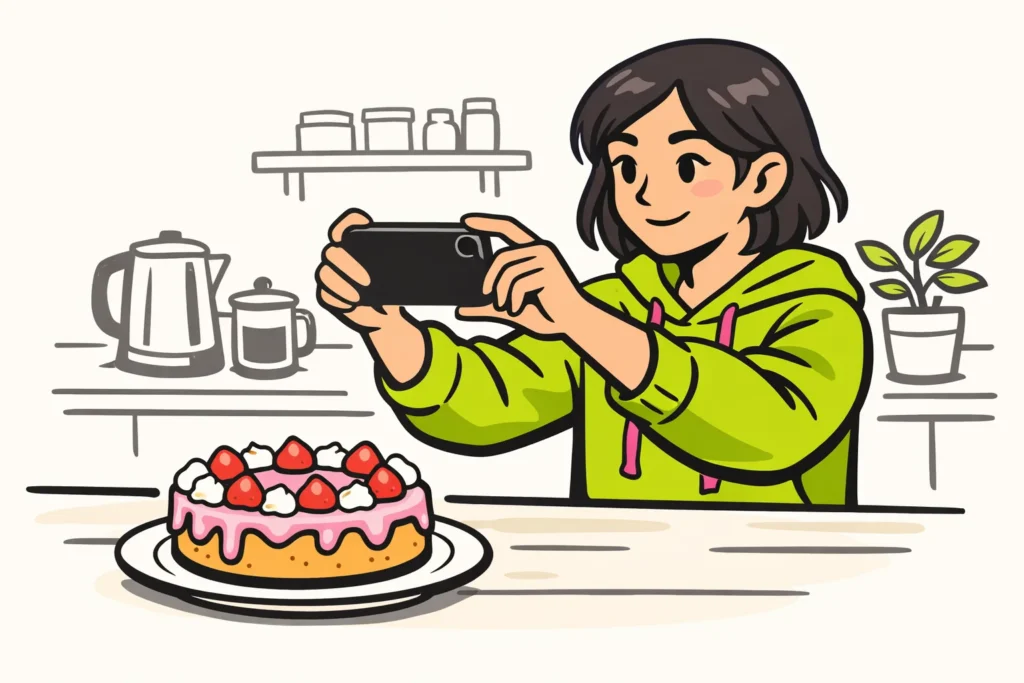
Představte si, že chcete nejprve ukázat detail domácího dortu a potom celý dort. Natočte tedy rovnou celý dort. Při úpravách zvětšete začátek záznamu, abyste zobrazili detail.
Přílišné zvětšení může obraz rozmazat. Proto si začátek zoomu prohlédněte především na celé obrazovce. Pokud také zveřejňujete vlastní obsah, naše služby pro TikTok zahrnují balíčky pro sledující a lajky. Na stránkách produktů najdete dostupná množství a ceny.
Který způsob oddálení se hodí pro váš TikTok?
- Teprve budete natáčet: Zvolte širší záběr fotoaparátu nebo se trochu vzdalte.
- Při úpravách jste obraz přiblížili: Upravte video tak, abyste viděli větší část obrazu, nebo začněte znovu s původním záznamem.
- Chcete plynule oddálit záběr: Použijte program s klíčovými snímky a záznam, ve kterém je celý objekt vidět.
- V původním záznamu něco chybí: Pokud má být tato část v záběru, natáčejte znovu.
























