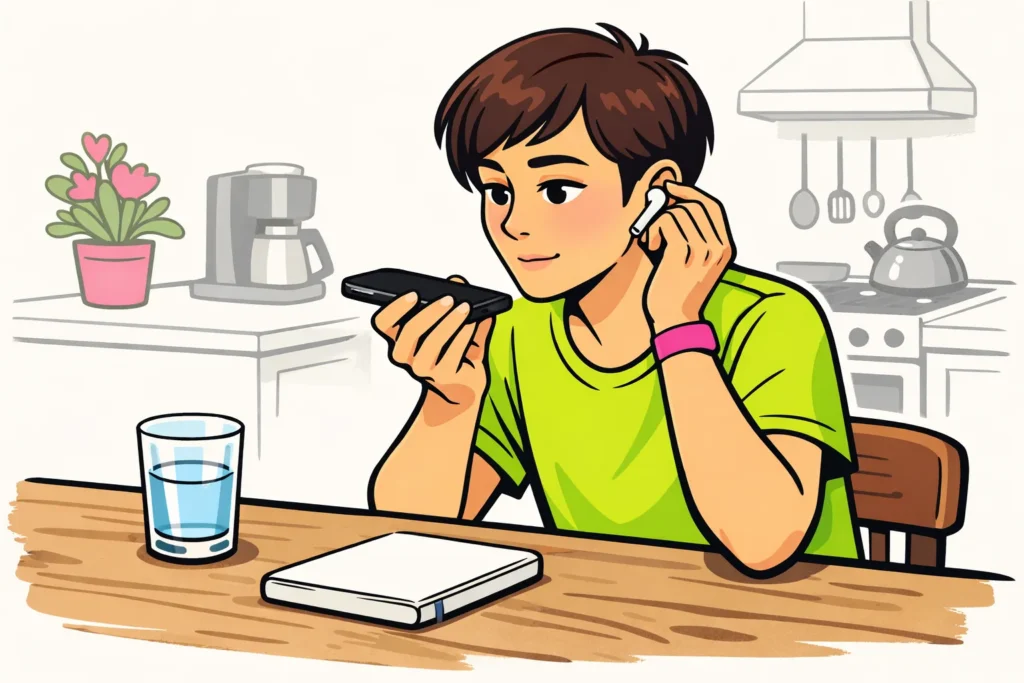
Pokud na TikToku nevidíte hlasové efekty, může to souviset s vaším videem, verzí aplikace nebo dostupnými možnostmi vašeho účtu. Z chybějícího tlačítka nelze poznat, co je špatně. Nejprve vytvořte krátký nový záznam, ve kterém zřetelně mluvíte bez hudby. Při úpravách se podívejte, zda vidíte možnosti pro hlas nebo zvuk.
Níže se dozvíte, jak porovnat výsledek a co můžete následně vyzkoušet.
Hlasové efekty TikToku chybí nebo nefungují: co otestovat?
Chybí možnost úplně, nebo můžete efekt vybrat, ale neslyšíte žádnou změnu? Nejprve se podívejte, která situace odpovídá vašemu videu.
| Co vidíte nebo slyšíte? | Co můžete nejprve otestovat? |
|---|---|
| Nikde nevidíte možnost hlasových efektů. | Porovnejte své video s krátkým novým záznamem. |
| Možnost vidíte, ale nemůžete ji vybrat. | Zapište si případné hlášení. Stejnou možnost otestujte u nového záznamu. |
| Vyberete efekt, ale neslyšíte žádný rozdíl. | Poslechněte si, zda je váš vlastní hlas zřetelně slyšet. Testujte bez přidané hudby. |
| Efekty vidíte, ale ne ten, který hledáte. | Zkontrolujte přesný název. Jeden chybějící efekt není totéž jako nemožnost vybrat jakýkoli hlasový efekt. |
Tento test vám lépe ukáže, kde problém vzniká. Stále však nebudete s jistotou vědět, co je jeho příčinou. Samotný chybějící hlasový efekt neznamená, že je váš účet omezený.
Kde na TikToku najdete hlasové efekty?
Hlasový efekt mění zvuk vašeho nahraného hlasu. To se liší od předčítání textu počítačovým hlasem. Hledejte proto možnosti úpravy nahraného zvuku, nejen možnosti u textu.
- V TikToku vytvořte krátký záznam, ve kterém řeknete jednu větu, například: „Testuji, jak zní můj hlas v tomto videu.“ Video nemusíte zveřejňovat.
- Přejděte na obrazovku, kde můžete záznam upravovat.
- Podívejte se, zda vidíte možnosti pro hlas nebo zvuk. Název i umístění se mohou lišit. Nehledejte proto pouze anglický název „voice effects“.
- Můžete vybrat hlasový efekt? Vyberte ho a poslechněte si náhled.
- Možnost chybí? Zkontrolujte, zda je tomu tak i u vašeho původního videa. Poté pokračujte níže uvedenými kontrolami.
Podle vysvětlení TikToku o efektech jsou některé efekty dostupné pouze před nahráváním. Toto vysvětlení neříká, které hlasové efekty mezi ně patří.
Chcete použít hlas, který jste slyšeli v jiném videu? Pokud je u něj uveden název efektu, poznamenejte si ho. Tvůrce mohl hlas upravit také mimo TikTok. Ze samotného zvuku tedy nepoznáte, zda je tento efekt ve vaší aplikaci dostupný.
Testování hlasových efektů u nahrání, duetu nebo stitch videa
Ve vlastní aplikaci otestujte, zda hlasový efekt funguje u nahraného videa, duetu nebo stitch videa. Nepředpokládejte, že je to vždy možné, ani že to možné není nikdy. Duet kombinuje vaše video s jiným videem. U stitch videa použijete část jiného videa ve vlastním záznamu.
Porovnejte video, u kterého problém vzniká, s krátkým testovacím záznamem. Jinak měňte co nejméně věcí. Lépe tak uvidíte, co způsobuje rozdíl.
- Efekt funguje u testovacího záznamu, ale ne u nahraného videa. Problém tedy zřejmě souvisí s daným videem nebo se způsobem, jakým ho přidáváte. Neznamená to, že efekt nefunguje u žádného nahraného videa.
- Efekt funguje u běžného záznamu, ale ne u duetu nebo stitch videa. Poznamenejte si tento rozdíl. Zkontrolujte také, zda je váš vlastní hlas dobře slyšet.
- Efekt chybí v obou případech. Nejprve tedy zkontrolujte verzi aplikace. Stejné video není nutné znovu a znovu nahrávat.
Chcete především změnit svůj hlas a možnost stále chybí? Kopii vlastního záznamu můžete předem upravit v programu pro zvuk nebo video, kterému důvěřujete. Možná tak získáte zvuk, který hledáte. Funkci v TikToku to neobnoví. Původní soubor si uschovejte.
Kontrola aplikace, když hlasové efekty TikToku nefungují
V prvních krocích TikToku při potížích s aplikací se doporučuje zkontrolovat, zda používáte nejnovější verzi aplikace.
- Zkontrolujte aktualizace. Vyhledejte TikTok v oficiálním obchodě s aplikacemi ve svém telefonu. Pokud je aktualizace k dispozici, nainstalujte ji.
- TikTok úplně zavřete a znovu aplikaci otevřete. Poté hlasový efekt otestujte pomocí krátkého záznamu.
- Případně telefon restartujte. Stejný test zopakujte, abyste mohli porovnat výsledky.
- Teprve poté se podívejte na mezipaměť. Jde o dočasné soubory. Vidíte v TikToku možnost vymazat mezipaměť? Nejprve si pozorně přečtěte, co bude odstraněno.
Vymazání mezipaměti nezaručuje návrat chybějícího hlasového efektu. Bez rozmyslu nemažte všechna data aplikace a jako první krok aplikaci neodinstalovávejte. Nejdříve si důležité záznamy a koncepty uložte na bezpečné místo. Zkontrolujte také, zda se můžete znovu přihlásit.
Porovnání hlasových efektů podle účtu nebo telefonu
Má někdo jiný tento efekt dostupný? Porovnejte název efektu, verzi aplikace a typ videa. Porovnávejte například dva nové záznamy místo nového záznamu s nahraným videem.
Používáte už jiný vlastní účet? Můžete na něm vytvořit podobný testovací záznam na stejném telefonu. Změníte tak vždy jen jednu věc. Nemusíte si kvůli hledání efektu vytvářet několik účtů.
Rozdíl mezi účty neznamená automaticky, že souvisí s typem účtu. A pokud efekt funguje na jiném telefonu, není to důkaz, že vaše zařízení není vhodné.
Jako příčiny se často uvádějí váš region, typ účtu a testování funkcí. Z jediného chybějícího tlačítka to však nelze odvodit. Neměňte proto svůj region ani typ účtu jen kvůli tipu z fóra. Také neinstalujte upravenou aplikaci TikTok, která slibuje skryté efekty.
Nahlášení chybějícího hlasového efektu TikToku
Efekt stále chybí? Vyhledejte v aplikaci TikTok nápovědu nebo možnost nahlásit problém. Stručně popište, co nefunguje a co jste již otestovali.
- Název hledaného efektu, pokud ho znáte.
- Zda možnost chybí, nelze ji vybrat nebo nepřináší slyšitelný rozdíl.
- Zda používáte nový záznam, nahrané video, duet nebo stitch video.
- Model telefonu a verzi aplikace TikTok.
- Co se stalo při vašem krátkém testovacím záznamu.
- Snímek obrazovky bez soukromých údajů, pokud problém objasní.
Příklad hlášení: „Nevidím možnost změnit svůj nahraný hlas. Děje se to u nahraného videa i u nového záznamu bez hudby. Zkontroloval jsem aktualizace a aplikaci znovu otevřel.“ Hlášení upravte podle své situace a přidejte údaje o zařízení.
Koupit followers, views nebo lajky neobnoví technicky chybějící hlasový efekt. Utrácet za ně tedy nepomůže tuto funkci získat zpět.
Máte i jiný problém? Přečtěte si více o tom, jak nelze zapnout zobrazení profilu na TikToku, nelze uložit video TikToku nebo proč má vaše video na TikToku 0 zhlédnutí. Tyto problémy vyžadují jiné kontroly. Jakmile váš účet funguje správně, můžete pro svůj veřejný profil nebo obsah porovnat balíčky pro sledující a lajky, které zahrnují naše služby pro TikTok.
























