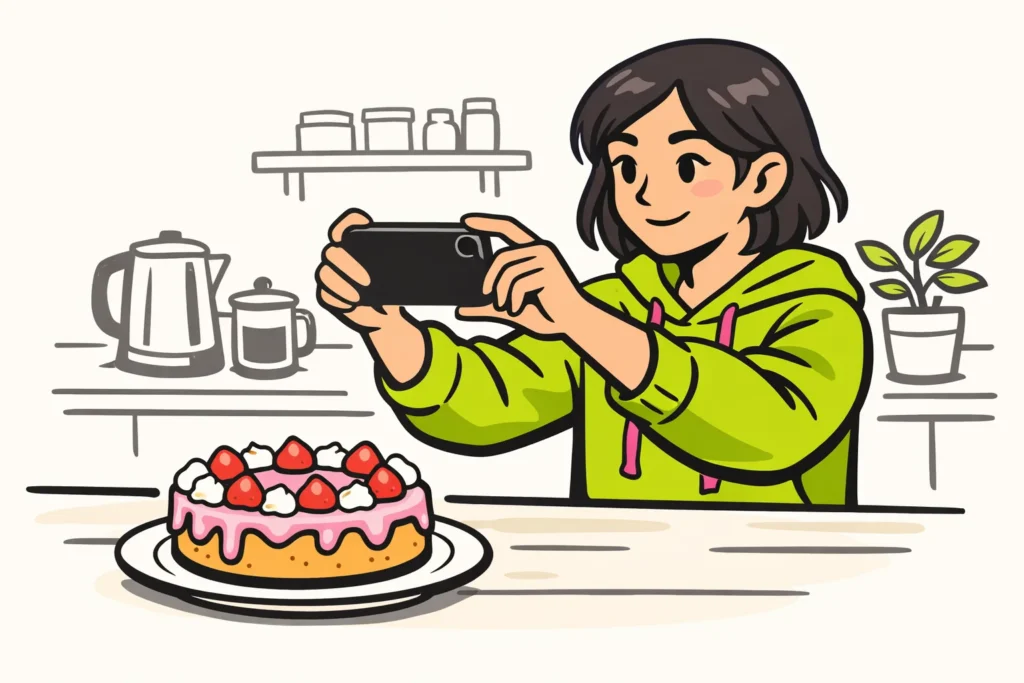
Vill du zooma ut på TikTok? Kontrollera innan du filmar om du kan få med mer i bild med hjälp av zoomkontrollen. Om du inte ser det alternativet kan du prova telefonens kamera. För en befintlig video kan du ibland återgå till den bredare originalbilden. Det som ligger utanför originalinspelningen går inte att få tillbaka genom att zooma ut.
Nedan kan du läsa hur du gör under filmning och redigering, samt vad du kan göra om det inte går att zooma ut.
Hur zoomar man ut på TikTok under filmning?
Kontrollera först om hela motivet får plats i bilden. Använd zoomkontrollen om den finns och välj en bredare bild. Vilka alternativ du ser kan variera beroende på telefon och appversion.
Kan du inte zooma ut i TikTok? Prova då telefonens vanliga kamera:
- Håll telefonen så som du vill filma, till exempel stående.
- Öppna telefonens kamera och välj video.
- Använd zoomkontrollen, om den finns, för att få med mer av omgivningen i bilden.
- Gör en kort testinspelning. Kontrollera att allt syns och att bilden fortfarande är tillräckligt skarp.
- Spela in videon och använd sedan inspelningen för din TikTok.
Kan du inte zooma ut mer ens med den vanliga kameran? Ställ dig då lite längre från motivet innan du filmar. Det är inte zoom, men du får med mer i bilden. Kontrollera också ljudet: på längre avstånd kan din röst låta svagare.
För information om tillgängliga inspelningsfunktioner kan du också läsa TikToks förklaring av kameran .
Hur zoomar man ut i en TikTok som redan har spelats in?
Det beror på originalinspelningen. Zoomade du in under redigeringen? Då visar du bara en del av bilden: ett beskuret utsnitt. Du kan kanske göra utsnittet bredare igen. Om något inte finns med i originalinspelningen kan du inte göra det synligt genom att zooma ut.
Den förklaring från TikTok om att redigera videor nämner zoommöjligheter. Titta i videoförhandsvisningen på vad som förändras när du använder dem.
Var uppmärksam på skillnaden mellan videobilden och tidslinjen. Tidslinjen är remsan där dina videoklipp ligger efter varandra. Blir bara den remsan större eller mindre? Då förändras inte bilden som tittaren ser.
- Du zoomade själv in under redigeringen: öppna den redigering som går att spara eller originalfilen. Justera beskärningen så att mer av bilden syns.
- Du har bara en fil där bilden redan har beskurits: leta upp originalinspelningen igen. Där kan det finnas mer av bilden.
- Även originalinspelningen är för snäv: om du gör videon mindre får du bara utrymme runt bilden. Därför syns inte mer av omgivningen.
Anta att du filmar din katt, men att hennes öron hamnar utanför originalinspelningen. Ett videoredigeringsprogram kan inte få tillbaka öronen genom att zooma ut. Vill du ändå visa dem? Då måste du filma igen.
Vad kan du göra om det inte går att zooma ut på TikTok?
Kontrollera först vad som faktiskt händer. I tabellen ser du vad du kan prova i varje situation.
| Vad ser du? | Vad kan du göra? |
|---|---|
| Ingen zoomkontroll under filmning | Gör en testinspelning med telefonens vanliga kamera. |
| Bilden blir inte bredare | Kontrollera om du redan ser hela kamerabilden eller hela inspelningen. Gå vid behov längre bort eller filma igen. |
| Endast tidslinjen förändras | Du gör bara remsan med klipp större eller mindre. Kontrollera videoförhandsvisningen för att se om själva bilden förändras. |
| Det visas kanter runt videon | Du gör hela videon mindre. Leta upp originalinspelningen om du vill visa mer av omgivningen. Det går bara om omgivningen faktiskt syns i den. |
Saknar du också rösteffekter? Läs då förklaringen om TikTok rösteffekter som inte syns . Loggas du ut hela tiden när du försöker? Läs då varför TikTok loggar ut dig.
Hur skapar man en mjuk utzoomning för sin TikTok?
Vill du börja med en detalj och sedan visa hela bilden? Använd då ett videoredigeringsprogram som fungerar med keyframes. En keyframe är en markering där du anger hur stor bilden ska vara just då. Programmet kan skapa rörelsen mellan två markeringar.
- Välj en inspelning där hela motivet syns.
- Lägg till en keyframe i början. Förstora bilden där tills du ser önskad detalj.
- Lägg till en andra keyframe lite senare. Visa hela bilden vid den punkten.
- Spela upp avsnittet. Går utzoomningen för snabbt? Placera markeringarna längre ifrån varandra.
- Spara videon och titta på resultatet innan du använder den på TikTok.
Anta att du först vill visa en detalj av en tårta som du har bakat själv och sedan hela tårtan. Filma då hela tårtan direkt. Under redigeringen förstorar du början av inspelningen för att visa detaljen.
Om du förstorar för mycket kan bilden bli mindre skarp. Titta därför särskilt på början av din zoom i helskärm. Om du också publicerar eget innehåll omfattar våra tjänster för TikTok paket för följare och gillamarkeringar. Produktsidorna visar tillgängliga antal och priser.
Vilket sätt att zooma ut passar din TikTok?
- Du ska fortfarande filma: välj en bredare kamerabild eller gå lite längre bort.
- Du zoomade in under redigeringen: justera redigeringen så att mer av bilden syns, eller börja om med originalinspelningen.
- Du vill zooma ut mjukt: använd ett program med keyframes och en inspelning där hela motivet syns.
- Något saknas i originalinspelningen: filma igen om den delen måste synas i bilden.
























