Dëshironi të zvogëloni zmadhimin në TikTok? Para se të filmoni, kontrolloni nëse mund të përfshini më shumë në kuadër me kontrollet e zmadhimit. Nëse nuk e shihni atë mundësi, provoni kamerën e telefonit. Në një video ekzistuese, ndonjëherë mund të ktheheni te pamja origjinale më e gjerë. Ajo që nuk përfshihet në regjistrimin origjinal nuk mund të rikthehet duke zvogëluar zmadhimin.
Më poshtë mësoni si ta bëni këtë gjatë filmimit dhe redaktimit, si edhe çfarë mund të bëni nëse nuk arrini ta zvogëloni zmadhimin.
Si ta zvogëloni zmadhimin në TikTok gjatë filmimit?
Së pari kontrolloni nëse subjekti juaj përshtatet i plotë në kuadër. Përdorni kontrollet e zmadhimit nëse janë të disponueshme dhe zgjidhni një pamje më të gjerë. Opsionet që shihni mund të ndryshojnë sipas telefonit dhe versionit të aplikacionit.
Nuk mund ta zvogëloni zmadhimin në TikTok? Atëherë provoni kamerën e zakonshme të telefonit:
- Mbajeni telefonin në pozicionin me të cilin dëshironi të filmoni, për shembull vertikalisht.
- Hapni kamerën e telefonit dhe zgjidhni videon.
- Përdorni kontrollet e zmadhimit, nëse janë të disponueshme, për të përfshirë më shumë nga rrethina juaj në kuadër.
- Bëni një regjistrim të shkurtër provë. Kontrolloni nëse gjithçka duket dhe nëse pamja mbetet mjaftueshëm e qartë.
- Regjistro videon tënde dhe më pas përdore atë regjistrim për TikTok un tënd.
Nuk mund ta zvogëloni më tej zmadhimin as me kamerën e zakonshme? Atëherë qëndroni pak më larg subjektit tuaj para se të filmoni. Kjo nuk është zmadhim, por do të përfshini më shumë në kuadër. Kontrolloni edhe zërin: nga një distancë më e madhe, zëri juaj mund të tingëllojë më i dobët.
Për funksionet e disponueshme të regjistrimit mund të konsultoni edhe shpjegimin e TikTok për kamerën .
Si ta zvogëloni zmadhimin në një TikTok që është regjistruar tashmë?
Kjo varet nga regjistrimi origjinal. A e keni zmadhuar pamjen gjatë redaktimit? Atëherë shfaqni vetëm një pjesë të pamjes: një prerje. Mund të jetë e mundur ta bëni përsëri më të gjerë. Nëse diçka nuk ndodhet në regjistrimin origjinal, nuk mund ta bëni të dukshme duke zvogëluar zmadhimin.
Shpjegimi i TikTok për redaktimin e videove përmend mundësitë e zmadhimit. Shikoni në pamjen paraprake të videos se çfarë ndryshon kur i përdorni ato.
Kushtojini vëmendje ndryshimit midis pamjes së videos dhe vijës kohore. Vija kohore është shiriti ku videoklipet tuaja renditen njëri pas tjetrit. A zmadhohet ose zvogëlohet vetëm shiriti? Atëherë pamja që sheh shikuesi juaj nuk ndryshon.
- E keni zmadhuar vetë pamjen gjatë redaktimit: hapni versionin e redaktuar që mund të ruhet ose skedarin origjinal. Rregulloni prerjen në mënyrë që të shihni më shumë nga pamja.
- Keni vetëm një skedar ku pamja është prerë tashmë: gjeni regjistrimin origjinal. Ai mund të përmbajë ende më shumë nga pamja.
- Edhe regjistrimi origjinal është shumë i ngushtë: zvogëlimi i videos vetëm krijon hapësirë rreth pamjes. Kështu nuk shihni rrethinë shtesë.
Për shembull, po filmoni macen tuaj, por veshët e saj dalin jashtë regjistrimit origjinal. Një program për redaktimin e videove nuk mund t’i rikthejë ata veshë duke zvogëluar zmadhimin. Dëshironi t’i shfaqni gjithsesi? Atëherë duhet të filmoni përsëri.
Çfarë mund të bëni nëse zvogëlimi i zmadhimit në TikTok nuk funksionon?
Së pari shikoni se çfarë ndodh saktësisht. Në tabelë shihni se çfarë mund të provoni për secilën situatë.
| Çfarë shihni? | Çfarë mund të bëni? |
|---|---|
| Nuk ka kontrolle zmadhimi gjatë filmimit | Bëni një regjistrim provë me kamerën e zakonshme të telefonit. |
| Pamja nuk bëhet më e gjerë | Kontrolloni nëse po shihni të gjithë pamjen e kamerës ose të gjithë regjistrimin. Nëse është e nevojshme, largohuni më shumë ose filmoni përsëri. |
| Ndryshon vetëm vija kohore | Po zmadhoni ose zvogëloni vetëm shiritin me klipet. Kontrolloni pamjen paraprake të videos për të parë nëse ndryshon vetë pamja. |
| Shfaqen skaje rreth videos suaj | Po zvogëloni të gjithë videon. Gjeni regjistrimin origjinal nëse dëshironi të shfaqni më shumë rrethinë. Kjo është e mundur vetëm nëse ajo rrethinë është e dukshme në të. |
Ju mungojnë edhe efektet zanore? Lexoni shpjegimin për efektet zanore të TikTok që nuk shfaqen. Po dilni vazhdimisht nga llogaria gjatë përpjekjes? Atëherë shikoni pse TikTok ju nxjerr nga llogaria.
Si të krijoni një zvogëlim të qetë të zmadhimit për TikTok un tuaj?
Dëshironi të filloni me një detaj dhe më pas të shfaqni të gjithë pamjen? Atëherë përdorni një program për redaktimin e videove që punon me korniza kyçe. Një kornizë kyçe është një shënues që përcakton sa e madhe është pamja në atë moment. Programi mund të krijojë lëvizjen midis dy shënuesve.
- Zgjidhni një regjistrim ku subjekti juaj i plotë është i dukshëm.
- Vendosni një kornizë kyçe në fillim. Aty zmadhoni pamjen derisa të shihni detajin e dëshiruar.
- Pak më vonë vendosni një kornizë të dytë kyçe. Në atë pikë shfaqni të gjithë pamjen.
- Luajeni fragmentin. A po zvogëlohet zmadhimi shumë shpejt? Vendosini dy shënuesit më larg nga njëri tjetri.
- Ruajeni videon dhe shikoni rezultatin para se ta përdorni për TikTok.
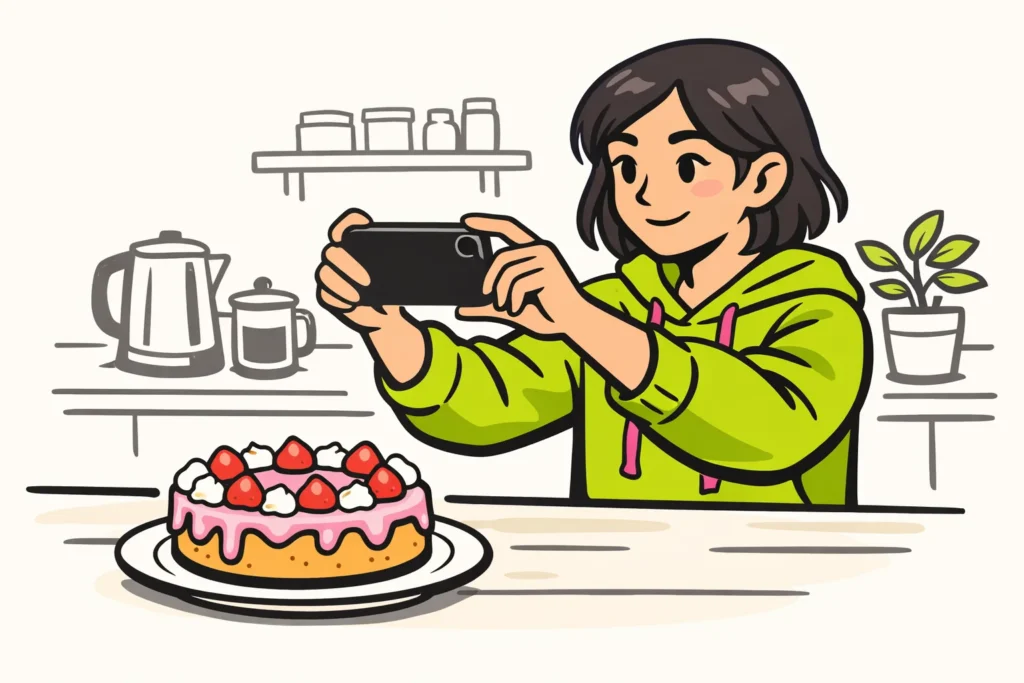
Për shembull, dëshironi fillimisht të shfaqni një detaj të një torte të bërë vetë dhe më pas të gjithë tortën. Atëherë filmoni që në fillim të gjithë tortën. Gjatë redaktimit zmadhoni fillimin e regjistrimit për të shfaqur detajin.
Zmadhimi i tepërt mund ta bëjë pamjen më pak të qartë. Prandaj shikoni veçanërisht fillimin e zmadhimit tuaj në ekran të plotë. Nëse publikoni edhe përmbajtjen tuaj, gama jonë e shërbimeve për TikTok përfshin paketa për ndjekës dhe pëlqime. Faqet e produkteve tregojnë sasitë dhe çmimet e disponueshme.
Cila mënyrë e zvogëlimit të zmadhimit i përshtatet TikTok ut tuaj?
- Ende do të filmoni: zgjidhni një pamje më të gjerë të kamerës ose largohuni pak më shumë.
- E keni zmadhuar pamjen gjatë redaktimit: rregulloni redaktimin tuaj që të shihni më shumë nga pamja ose filloni përsëri me regjistrimin origjinal.
- Dëshironi ta zvogëloni zmadhimin në mënyrë të qetë: përdorni një program me korniza kyçe dhe një regjistrim ku subjekti juaj i plotë është i dukshëm.
- Mungon diçka në regjistrimin origjinal: filmoni përsëri nëse ai element duhet të shfaqet në kuadër.
























