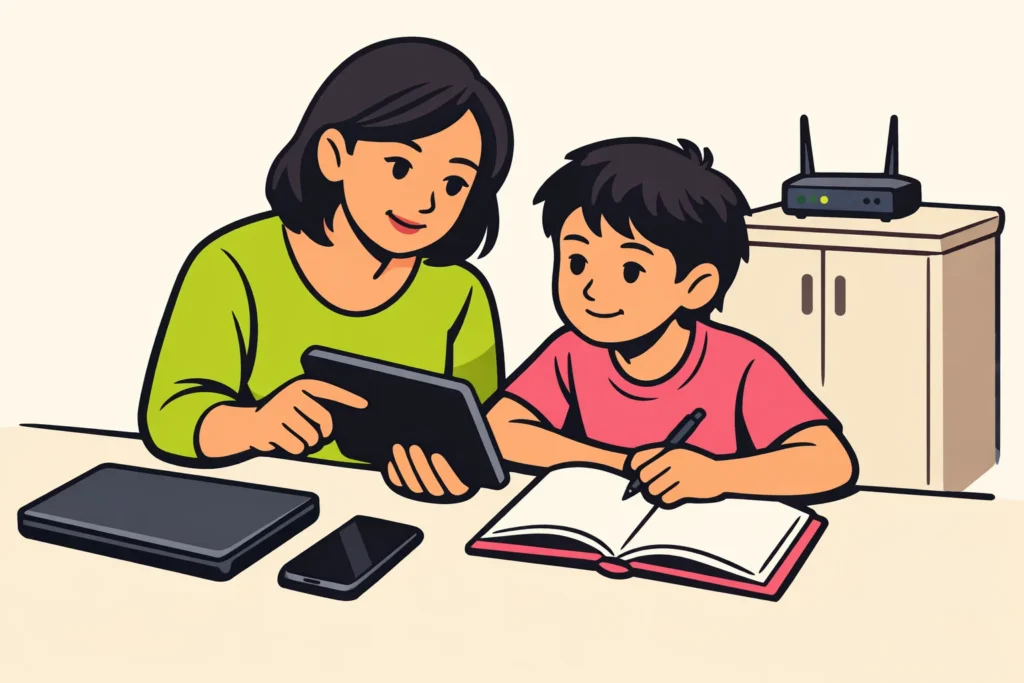
Bllokimi i YouTube fillon në pajisjen ku shikoni. Për fëmijën tuaj, hapni kontrollet prindërore, si Koha para ekranit ose Family Link. Nëse dëshironi më pak shpërqendrim për veten, zgjidhni një bllokim të përkohshëm të faqes së internetit. Kontrolloni gjithmonë edhe aplikacionin, edhe faqen e internetit. Vetëm fshirja e aplikacionit nuk mjafton: YouTube mund të jetë ende i arritshëm përmes një shfletuesi.
Më poshtë shikoni cila nga tetë mënyrat ju përshtatet dhe ndiqni hapat për pajisjen tuaj.
Cila mënyrë për të bllokuar YouTube ju përshtatet?
Fillimisht zgjidhni çfarë dëshironi të ndaloni. Asnjë YouTube fare kërkon cilësime të tjera nga pakësimi i kohës së shikimit ose bllokimi i një kanali.
| Çfarë dëshironi? | Filloni me këtë | Kushtojini vëmendje kësaj |
|---|---|---|
| Asnjë YouTube në telefonin e fëmijës tuaj | Kontrolli prindëror në pajisje | Bllokoni edhe aplikacionin, edhe faqen e internetit |
| Asnjë YouTube gjatë detyrave të shtëpisë | Një bllokim i përkohshëm ose kufizim kohe | Kontrolloni nëse fëmija juaj ka nevojë për një video për shkollën |
| Më pak shpërqendrim në laptopin tuaj | Një bllokues faqesh interneti me plan kohor | Testoni edhe shfletuesit e tjerë |
| Asnjë YouTube në disa pajisje në shtëpi | Rregulla ruteri ose një filtër DNS | Të dhënat celulare dhe rrjetet e tjera janë jashtë rrjetit të shtëpisë |
| Ndaloni vetëm video ose kanale të caktuara | Cilësimet brenda YouTube Kids | Kontrolloni nëse YouTube i zakonshëm është ende i arritshëm |
| Filtroni përmbajtje ndoshta për të rritur | Modaliteti i kufizuar | YouTube mbetet i arritshëm |
A përdorni të njëjtin kompjuter? Jepini fëmijës tuaj një llogari përdoruesi më vete dhe testojeni bllokimin nga ajo llogari. Për menaxhimin e kufizimeve, zgjidhni një kod tjetër nga kodi i zakonshëm i zhbllokimit.
1. Bllokoni YouTube në iPhone dhe iPad me Kohën para ekranit
Hapni Kohën para ekranit në cilësimet e iPhone ose iPad. Aty mund të shikoni veçmas mundësitë për aplikacionet dhe faqet e internetit. Opsionet që shihni mund të varen nga versioni i softuerit dhe cilësimet e familjes suaj.
- Zgjidhni nëse dëshironi ta bllokoni plotësisht YouTube ose vetëm të kufizoni kohën e shikimit.
- Shikoni kufizimet e aplikacioneve. Vendosni një kufi kohe nëse dëshironi më pak kohë shikimi. Edhe një kufi i shkurtër ofron ende qasje.
- Dëshironi ta fshini aplikacionin? Atëherë kontrolloni nëse mund të kufizoni edhe riinstalimin e tij.
- Kërkoni kufizimet për përmbajtjen në internet. Shtoni YouTube te faqet e internetit të bllokuara, nëse ky opsion ekziston.
- Mbrojini cilësimet me një kod. Më pas testoni aplikacionin dhe faqen e internetit në pajisjen e fëmijës tuaj.
Trajtimi vetëm i aplikacionit mund ta lërë faqen e internetit të hapur. Prandaj provoni YouTube edhe në një shfletues të dytë, nëse ndodhet në pajisje. Nuk e shihni një cilësim? Së pari kontrolloni nëse menaxhoni pajisjen ose llogarinë e duhur familjare.
2. Bllokoni YouTube në Android me Family Link
A përdorni Family Link për fëmijën tuaj? Atëherë fillimisht zgjidhni fëmijën dhe pajisjen e duhur. Më pas shikoni cilat rregulla mund të vendosni për aplikacionin YouTube. Mundësitë nuk janë të njëjta në çdo telefon.
- Kërkoni YouTube në listën e aplikacioneve që mund të menaxhoni.
- Zgjidhni një bllokim, nëse ky opsion është i disponueshëm. Për më pak kohë shikimi, shikoni kufijtë kohorë.
- Kufizoni edhe qasjen përmes shfletuesit. Shpjegimi i mëposhtëm për Chrome ju ndihmon për këtë.
- Hapni YouTube në telefonin e fëmijës tuaj për të parë nëse cilësimi funksionon.
Një profil tjetër përdoruesi ose një shfletues jashtë mbikëqyrjes mund të ofrojë ende qasje. Heqja e ikonës nga ekrani kryesor nuk ndihmon: kështu nuk e bllokoni aplikacionin.
YouTube nuk gjendet te aplikacionet që mund të menaxhoni? Kontrolloni nëse keni zgjedhur llogarinë dhe pajisjen e duhur. Një faqe interneti e bllokuar nuk do të thotë që aplikacioni është gjithashtu i bllokuar.
3. Bllokoni YouTube në Chrome dhe Chromebook
Me Family Link mund të bllokojë faqet e internetit në Chrome. Në disa pajisje, fëmija juaj mund t’i shmangë kontrollet duke dalë nga llogaria ose duke përdorur një shfletues tjetër.
- Zgjidhni llogarinë e fëmijës tuaj në Family Link.
- Kërkoni cilësimet për faqet e internetit në Chrome.
- Shtoni YouTube te faqet e bllokuara. Kushtojini vëmendje nëse po bllokoni një adresë të vetme apo një domen të tërë: emrin e një faqeje interneti.
- Hapni Chrome me llogarinë e fëmijës tuaj dhe testoni nëse YouTube hapet ende.
Provoni youtube.com, www.youtube.com dhe një lidhje të shkurtër videoje përmes youtu.be. Kështu testoni adresa të ndryshme. Kjo nuk është listë e plotë e të gjitha lidhjeve që përdor YouTube.
Në një Chromebook kontrolloni gjithashtu nëse fëmija juaj mund të përdorë një llogari tjetër ose funksionin e vizitorit. Bëhet fjalë për një pajisje shkolle? Atëherë vetëm administratori mund të ndryshojë disa cilësime.
4. Bllokoni YouTube në Windows me Family Safety
Për një kompjuter familjar mund të shikoni Microsoft Family Safety. Fillimisht lëreni fëmijën tuaj të përdorë llogarinë e vet të Windows. Testimi nga llogaria juaj nuk tregon se çfarë mund të hapë fëmija.
- Kontrolloni nëse llogaria e fëmijës tuaj përfshihet në cilësimet e familjes suaj.
- Shikoni nëse mund të filtroni faqet e internetit për atë llogari dhe pajisje.
- Lexoni se për cilin shfletues funksionon filtri. Një rregull nuk zbatohet automatikisht për Edge, Chrome dhe Firefox.
- Shtoni YouTube te faqet e internetit që dëshironi të bllokoni.
- Hyni me llogarinë e fëmijës tuaj dhe provoni YouTube në çdo shfletues të instaluar.
Fëmija juaj mund të vazhdojë të shikojë përmes një shfletuesi ku filtri nuk funksionon. Kontrolloni gjithashtu nëse fëmija mund të instalojë vetë aplikacione ose të ndryshojë rregullat e familjes.
5. Bllokoni YouTube përmes ruterit
Ruteri juaj shpërndan lidhjen e internetit në shtëpi. Disa rutera kanë filtra faqesh interneti ose kontrolle prindërore. Kështu mund të kufizoni disa pajisje pa ndryshuar veçmas cilësimet në secilën pajisje.
- Hapni cilësimet e ruterit tuaj. Për këtë ndiqni manualin.
- Kërkoni filtra faqesh interneti ose rregulla që mund t’i vendosni për secilën pajisje.
- Fillimisht zgjidhni një pajisje për të testuar bllokimin.
- Bllokoni YouTube me filtrin e disponueshëm të faqes së internetit. Më pas provoni aplikacionin dhe faqen e internetit.
- A funksionon rregulli siç dëshironi? Atëherë zbatojeni edhe në pajisjet e tjera që dëshironi të kufizoni.
Ky bllokim nuk zbatohet nëse pajisja përdor të dhëna celulare ose një rrjet tjetër. Gjithashtu, jo çdo filtër ruteri funksionon njësoj. Nëse një video vazhdon të luhet, kjo nuk do të thotë domosdoshmërisht se keni vendosur diçka gabim.
Supozoni se dëshironi të kufizoni vetëm tabletin gjatë detyrave të shtëpisë. Zgjidhni atë tablet në cilësimet e ruterit, nëse kjo është e mundur. Kështu nuk keni nevojë të kufizoni të gjithë rrjetin e shtëpisë.
6. Bllokoni YouTube me një filtër DNS
DNS ndihmon një pajisje të gjejë adresën e internetit të një faqeje. Një filtër DNS mund të bllokojë adresa të caktuara. Një filtër të tillë mund ta vendosni në një pajisje ose në ruterin tuaj.
- Zgjidhni një shërbim filtri me të cilin mund të bllokoni vetë faqe interneti ose shërbime.
- Kontrolloni nëse mund ta bllokoni YouTube veçmas. Një filtër për përmbajtje për të rritur nuk bën të njëjtën gjë.
- Ndiqni udhëzimet e konfigurimit të shërbimit për pajisjen ose ruterin tuaj.
- Pas konfigurimit, testoni si aplikacionin YouTube, ashtu edhe faqen e internetit.
Filtri mund të anashkalohet nëse një pajisje përdor cilësime të tjera DNS ose një VPN. Një VPN e drejton lidhjen e internetit përmes një serveri tjetër.
Një filtër DNS mund të bllokojë edhe diçka që ju nevojitet. Mendoni për një video YouTube në një faqe shkolle. Prandaj kontrolloni edhe faqe të tilla.
7. Bllokoni YouTube përmes skedarit hosts
Skedari hosts ndodhet në kompjuterin tuaj. Me të mund ta drejtoni një adresë faqeje interneti drejt një adrese tjetër. Zgjidheni këtë mënyrë kryesisht për kompjuterin tuaj, nëse keni përvojë me cilësimet e sistemit.
- Krijoni një kopje të skedarit origjinal hosts përpara se të ndryshoni diçka.
- Përdorni udhëzime për sistemin tuaj operativ për ta hapur skedarin me leje për ta ndryshuar.
- Shtoni vetëm adresat e faqeve të internetit që dëshironi të bllokoni. Lërini rregullat ekzistuese të pandryshuara.
- Testoni nëse YouTube është i bllokuar dhe nëse faqet e tjera të internetit hapen ende normalisht.
Një rregull shembull është 127.0.0.1 www.youtube.com. Ai e kthen atë adresë të vetme te kompjuteri juaj. Me këtë nuk bllokoni të gjitha lidhjet që përdor YouTube.
Adresa të tjera mund të funksionojnë ende. Gjithashtu, dikush mund ta zhbëjë ndryshimin. Rregulli zbatohet vetëm për këtë kompjuter, jo automatikisht për telefonin ose tabletin tuaj. Nuk dëshironi të ndryshoni skedarët e sistemit? Atëherë zgjidhni më mirë cilësimet e menaxhimit të pajisjes.
8. Bllokoni përkohësisht YouTube me një bllokues faqesh interneti
Dëshironi të parandaloni hapjen e vazhdueshme të YouTube gjatë një detyre? Atëherë përdorni një bllokues faqesh interneti, për shembull një shtesë për shfletuesin tuaj. Përpara instalimit, kontrolloni çfarë qasjeje kërkon ndaj të dhënave për vizitat tuaja në faqet e internetit.
- Zgjidhni një bllokues që funksionon në shfletuesin që përdorni zakonisht.
- Shtoni YouTube në listën e faqeve të internetit të bllokuara.
- Vendosni një interval kohor, nëse bllokuesi e ofron këtë mundësi.
- Gjatë këtij intervali provoni nëse YouTube hapet ende.
- Vendoseni telefonin jashtë mundësisë së arritjes nëse përndryshe do të vazhdonit të shikonit në të.
Për shembull, mund ta bllokoni YouTube nga ora 19.00:20.00 deri në : ndërsa bëni një detyrë. Keni nevojë për një video shpjeguese për këtë? Shikojeni paraprakisht ose planifikoni veçmas kohë për të.
Një shfletues ose pajisje tjetër mund të ofrojë ende qasje. Gjithashtu, mund të jetë e mundur ta çaktivizoni shtesën. Për përqendrimin tuaj, ky hap shtesë mund të mjaftojë. Si forma e vetme e kontrollit prindëror, një bllokues faqesh interneti është më pak i përshtatshëm.
Kufizoni YouTube me YouTube Kids ose modalitetin e kufizuar
Dëshironi të vazhdoni të lejoni video, por jo të shfaqni gjithçka? Atëherë shikoni YouTube Kids ose modalitetin e kufizuar. Ato bëjnë diçka tjetër nga bllokimi i plotë i YouTube.
Bllokimi i një videoje ose kanali në YouTube Kids
Në YouTube Kids mund të bllokoni video dhe kanale. Bllokimi i një kanali nuk i ndalon automatikisht videot e ripublikuara dhe kanalet e ngjashme.
Bëhet fjalë për një kanal të vetëm? Atëherë lexoni udhëzimin për bllokimin e një kanali YouTube.
Kontrolloni gjithashtu nëse fëmija juaj mund të hapë ende YouTube të zakonshëm. Konfigurimi i YouTube Kids nuk e mbyll shërbimin e zakonshëm. Këtë duhet ta rregulloni veçmas.
Filtrimi i përmbajtjes ndoshta për të rritur me modalitetin e kufizuar
Modaliteti i kufizuar filtron përmbajtje ndoshta për të rritur, por nuk i ndalon të gjitha videot e papërshtatshme. YouTube mbetet i përdorshëm. Prandaj ky modalitet nuk zëvendëson bllokimin e aplikacionit, bllokimin e faqes së internetit ose kufirin kohor.
Kontrolloni nëse YouTube është vërtet i bllokuar
Testoni në pajisje dhe nga llogaria për të cilën keni vendosur bllokimin. Kontrolloni këto pika:
- Aplikacioni: mbylleni plotësisht YouTube dhe hapeni përsëri aplikacionin.
- Faqja e internetit: provoni faqen kryesore dhe një lidhje që çon drejtpërdrejt te një video.
- Shfletuesit: testoni çdo shfletues në pajisje.
- Llogaritë: shikoni nëse YouTube funksionon përmes një profili tjetër ose si vizitor.
- Lidhja: po përdorni një bllokim në rrjetin e shtëpisë? Atëherë testoni edhe të dhënat celulare, nëse pajisja i ka.
- Faqe të tjera interneti: hapni një faqe ku ndodhet një video YouTube.
- Cilësimet: kontrolloni nëse fëmija juaj mund ta çaktivizojë vetë bllokimin.
A mund ta hapni ende YouTube diku? Atëherë përshtatni cilësimin përkatës. Nëse faqja e internetit funksionon ende, duhet të kontrolloni filtrin e faqes së internetit. Fshirja përsëri e aplikacionit nuk ndihmon në këtë rast.
Përsëriteni kontrollin pas një përditësimi të madh ose kur filloni të përdorni një pajisje të re. Pasi llogaria juaj të funksionojë siç duhet, mund të shihni gamën tonë të shërbimeve për YouTube dhe të krahasoni paketa për abonentë dhe shikime për profilin tuaj publik ose përmbajtjen tuaj.
























